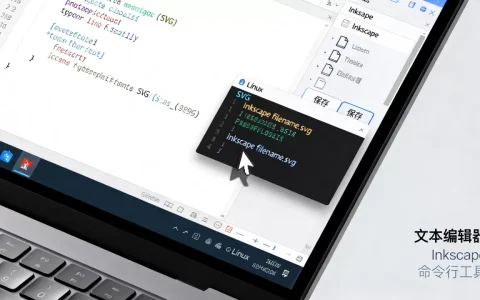
Linux图像显示的核心在于内核驱动(DRM/KMS)、显示服务器(X11或Wayland)与桌面环境(GNOME/KDE)的协同工作,其本质是将应用程序的绘图指令转化为显卡可识别的信号并输出至显示设备。
Linux图像显示的核心架构与工作原理
Linux的图像显示并非单一软件完成,而是一个分层的堆栈结构,从底层的硬件驱动到顶层的用户界面,每一层都承担特定的职责。

从硬件到像素的传递路径
图像数据的流动遵循严格的层级关系,内核空间的DRM(Direct Rendering Manager)负责管理显卡资源,KMS(Kernel Mode Setting)则负责设置显示分辨率和刷新率。
- 内核层:处理显卡驱动,通过DMA(直接内存访问)将数据传输至显存。
- 显示服务器层:作为中介,接收应用程序的绘图请求并决定哪个窗口在哪个位置显示。
- 窗口管理器/合成器:负责窗口的边框、阴影以及透明度等视觉效果。
- 应用层:通过OpenGL、Vulkan或Wayland协议发送绘图指令。
X11与Wayland的本质区别
业内专家指出,Linux显示协议正处于从X11向Wayland迁移的过渡期,这两者的底层逻辑完全不同。
- X11(X Window System):采用客户端-服务器架构,应用程序(客户端)发送请求给X Server,X Server再通知窗口管理器,最后由X Server将结果画在屏幕上,这种往返机制在现代高刷屏幕上容易产生画面撕裂(Tearing)。
- Wayland:取消了中间的X Server,将合成器(Compositor)与显示服务器合二为一,应用程序直接与合成器通信,极大地降低了延迟并提升了安全性。
| 特性 | X11 | Wayland |
|---|---|---|
| 架构 | 客户端 $rightarrow$ Server $rightarrow$ 窗口管理器 | 客户端 $rightarrow$ 合成器 |
| 延迟 | 较高(存在多次往返) | 极低(直接渲染) |
| 安全性 | 较低(应用可截获全局输入) | 较高(应用间隔离) |
|
兼容性 | 极强(支持绝大多数老旧软件) | 逐步完善(通过XWayland兼容) |
| 画面撕裂 | 常见 | 基本消除 |
Linux服务器如何远程显示图像界面
在企业级场景中,Linux服务器通常不接显示器,但运维人员需要远程操作图形化工具,实现这一目标主要有三种主流技术路径。
VNC远程桌面部署实操
VNC(Virtual Network Computing)通过传输像素快照实现远程显示,它不依赖于特定的显示协议,兼容性最强。
- 安装步骤:
- 安装VNC服务端:
sudo apt install tightvncserver(Ubuntu)或yum install tigervnc-server(CentOS)。 - 初始化密码:运行
vncserver设置访问密码。 - 配置启动脚本:编辑
~/.vnc/xstartup,添加startxfce4 &或gnome-session &以启动桌面环境。 - 启动服务:执行
vncserver :1 -geometry 1920x1080。
- 安装VNC服务端:
- 访问方式:在客户端使用VNC Viewer连接
服务器IP:5901。
RDP协议在Linux上的实现
RDP(Remote Desktop Protocol)由微软开发,但通过xrdp项目可以在Linux上实现,相比VNC,RDP在带宽利用率和响应速度上表现更好。
- 部署路径:
- 安装xrdp:
sudo apt install xrdp。 - 将xrdp添加到ssl-cert组:
sudo adduser xrdp ssl-cert。 - 重启服务:
sudo systemctl restart xrdp。
- 安装xrdp:
- 核心优势:用户可以直接使用Windows自带的“远程桌面连接”工具,无需安装第三方客户端。
X11 Forwarding的高效使用
对于只需要运行单个图形程序(如浏览器或IDE)而非整个桌面的场景,X11 Forwarding是最轻量级的选择。
- 操作步骤:
- 服务器端配置:编辑
/etc/ssh/sshd_config,确保X11Forwarding yes。 - 客户端连接:使用
ssh -X username@server_ip登录。 - 启动程序:直接输入程序名,如
firefox,窗口将直接在本地机器弹出。
- 服务器端配置:编辑
Ubuntu和CentOS图像显示驱动对比
不同发行版在驱动管理哲学上存在显著差异,这直接影响了图像显示的稳定性与性能。
驱动管理机制的差异
行业共识认为,Ubuntu倾向于易用性与前沿性,而CentOS(及RHEL系列)侧重于稳定性与长期支持。
- Ubuntu:提供“附加驱动”图形界面,用户可通过几次点击完成Nvidia或AMD驱动的安装,其PPA仓库更新速度快,能迅速支持最新的显卡硬件。
- CentOS:默认驱动较为保守,安装闭源驱动通常需要手动配置ELRepo仓库或从厂商官网下载
.run安装包,对内核版本的匹配要求极高。
显卡驱动安装的通用路径
无论哪个发行版,安装高性能图像驱动通常遵循以下逻辑:
- 禁用开源驱动:Nvidia显卡在Linux上默认使用Nouveau驱动,这会导致性能低下,需在
/etc/modprobe.d/blacklist-nouveau.conf中将其禁用。 - 安装内核头文件:驱动编译需要匹配的内核头文件,执行
sudo apt install linux-headers-$(uname -r)。 - 验证安装:使用
nvidia-smi查看显卡状态,或通过glxinfo | grep "OpenGL render"确认是否启用了硬件加速。
Linux显示驱动安装失败怎么办
驱动安装失败是Linux图像显示中最常见的痛点,通常表现为黑屏、闪烁或分辨率锁定在800×600。
常见故障排查步骤
当驱动安装后无法进入图形界面时,应通过以下路径定位问题:
- 进入救援模式:在GRUB引导界面选择
Advanced options$rightarrow$Recovery mode$rightarrow$root。 - 检查日志:查看
/var/log/Xorg.0.log,搜索关键字(EE)(Error),这是定位显示问题的金标准。 - 检查内核模块:执行
lsmod | grep nvidia确认驱动模块是否加载,若未加载,尝试sudo modprobe nvidia。
针对性解决方案
- 黑屏问题:通常是由于驱动与内核版本不匹配,建议通过
apt purge nvidia彻底卸载后,使用发行版推荐的稳定版驱动重新安装。 - 分辨率无法调整:若驱动正常但无法调分辨率,可使用
xrandr命令手动强制设置。xrandr --size 1920x1080。 - 依赖缺失:安装过程中若提示
dkms缺失,请务必先安装sudo apt install dkms,它能确保在内核更新后驱动依然有效。
企业级Linux图形界面部署方案价格与选型
在企业生产环境中,图像显示的选型直接影响服务器的资源开销和运维成本。
轻量级桌面与全功能桌面的成本权衡
图形界面会占用大量的内存和CPU资源,据统计,一个完整的GNOME桌面在空载时可能占用1GB-2GB内存,而轻量级桌面则低得多。
- 全功能桌面(GNOME/KDE):适合作为工作站使用,功能强大,支持复杂的窗口管理,但资源消耗高,不建议在低配置云服务器上部署。
- 轻量级桌面(XFCE/LXQt):适合远程管理服务器,内存占用通常在300MB-600MB之间,响应速度快,稳定性极高。
虚拟化环境下的图像加速方案
在VMware或KVM虚拟化环境中,Linux图像显示往往缺乏硬件加速,导致界面卡顿。
- VirtIO-GPU:目前虚拟化环境的主流选择,支持半虚拟化图形驱动,能显著提升2D渲染速度。
- GPU Passthrough(显卡直通):将物理显卡直接分配给虚拟机,这是最高性能方案,可实现接近原生的3D渲染能力,常用于云端深度学习工作站。
- vGPU方案:通过软件将一块物理显卡切分为多个虚拟显卡,适合多用户共享高性能图像显示资源。
Linux图像显示是一个从内核驱动到显示协议,再到桌面环境的复杂协作过程,对于追求极致性能和现代体验的用户,Wayland是未来的方向;而对于需要高兼容性和远程运维的企业用户,XFCE + xrdp/VNC 的组合则是目前最稳健的实践方案。
Linux图像显示相关常见问题Q&A
为什么Linux安装显卡驱动后会出现黑屏?
这通常是因为开源的Nouveau驱动与闭源的Nvidia驱动冲突,或者安装的驱动版本与当前Linux内核版本不兼容,解决办法是在引导参数中添加 nomodeset 进入系统,彻底卸载旧驱动并安装匹配内核版本的稳定版驱动。
Wayland和X11在图像显示性能上哪个更好?
在处理高分辨率屏幕、多显示器同步以及减少画面撕裂方面,Wayland性能更优,它简化了图像渲染路径,减少了不必要的上下文切换,但在对旧版图形软件的兼容性上,X11依然具有绝对优势。
Linux服务器部署图形界面会影响系统稳定性吗?
会,图形界面会引入大量的后台进程和依赖库,增加系统的攻击面并消耗内存资源,行业共识认为,除非必须使用图形化软件,否则生产环境的服务器应保持纯命令行模式,仅在需要时通过远程协议按需调用图像显示。
首发原创文章,作者:王坚,如若转载,请注明出处:https://idctop.com/article/492638.html