处理Excel中的空白单元格,最核心的方法是利用“定位条件”功能快速选中空值,再通过快捷键或填充指令实现批量替换或填充。
Excel处理空白数据的逻辑与必要性
在数据分析领域,空白单元格(Blank Cells)并不等同于数值“0”或文本“空”,从数据清洗的角度来看,空白单元格可能代表缺失值、未记录的数据,或者是由于公式计算结果产生的空字符串。
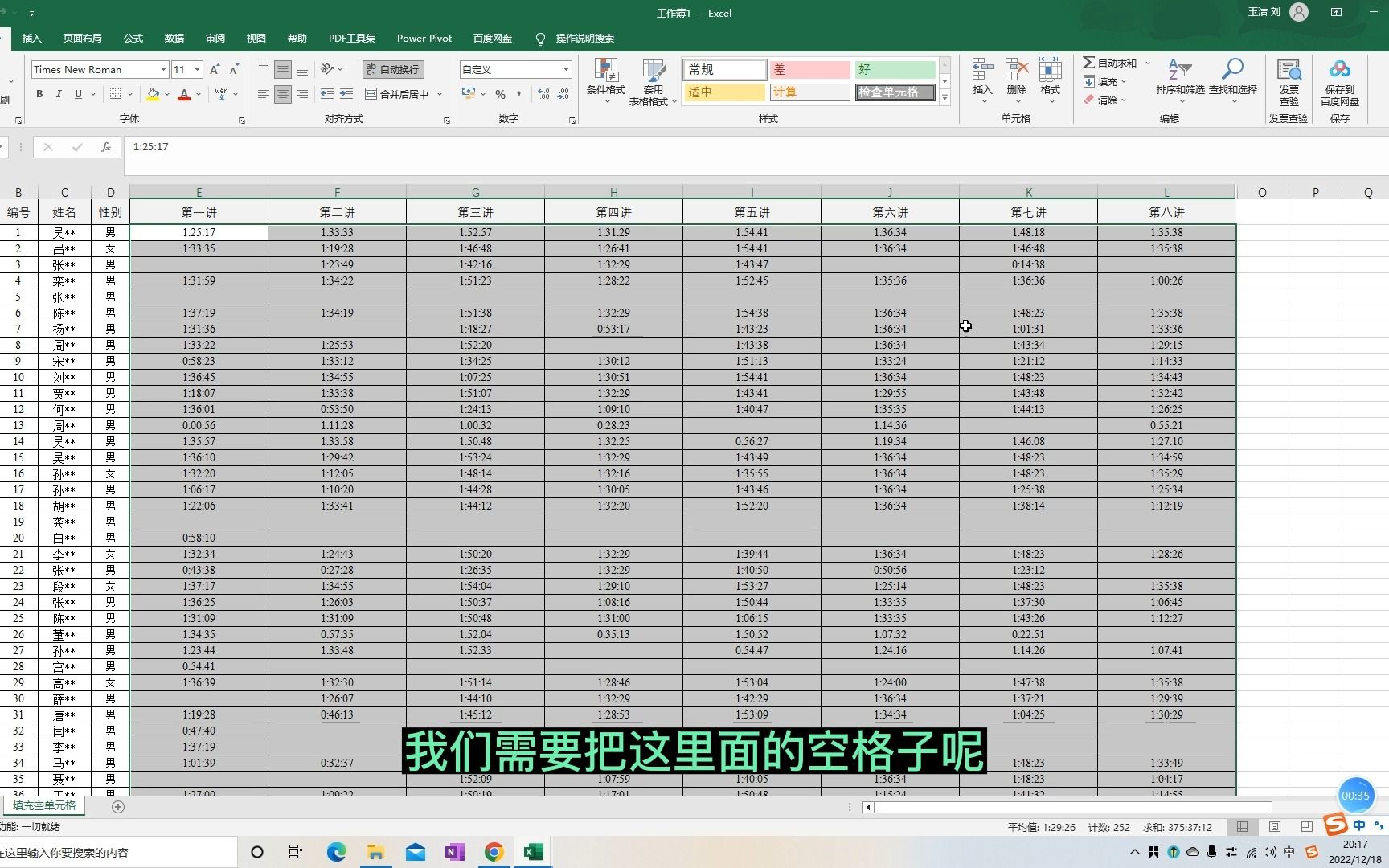

行业共识认为,在进行财务建模或统计分析前,必须明确空白单元格的业务含义,如果将缺失的销售额直接视为“0”,可能会导致平均值计算偏差;如果将其视为“空”,在进行透视表汇总时,可能会导致分类统计不完整,掌握针对不同业务场景的替换技巧是数据处理的基本功。
区分物理空白与逻辑空白
在实际操作中,用户常会遇到一种困扰:明明单元格看起来是空的,但使用“定位条件”却无法选中,这种情况通常是因为单元格中包含了不可见的字符,例如空格、换行符或由其他系统导出的非打印字符。
处理这类问题的标准路径是先进行数据清洗,通过使用 TRIM 函数去除多余空格,或使用 CLEAN 函数清除不可打印字符,将“伪空白”转化为真正的“物理空白”,才能确保后续的替换操作能够精准覆盖。
excel批量填充空单元格的高效操作路径
当面对成千上万行的数据时,手动逐个点击填充显然不符合专业效率要求,根据数据规模和复杂程度,业内专家指出,应优先选择自动化程度更高的内置功能。
使用定位条件实现快速填充
这是处理非连续性空白单元格最经典且最高效的方法,其核心逻辑是利用Excel的搜索机制快速锁定所有空值坐标,然后通过一次性输入指令完成填充。
- 选中目标区域:鼠标拖动选中需要处理的数据范围,或者按
Ctrl + A全选。 - 调用定位功能:按下快捷键
Ctrl + G,在弹出的对话框中点击左下角的“定位条件”。 - 锁定空白单元格:在弹出的选项中选择“空值”,点击确定,所有空白单元格已被高亮选中。
- 执行填充指令:
- 若要填充特定数值(如0):直接在键盘上输入
0,关键步骤是按下Ctrl + Enter,而非单纯的Enter。 - 若要填充上方单元格内容(实现向下填充):输入 ,然后按键盘上的 方向键,最后同样按下
Ctrl + Enter。
- 若要填充特定数值(如0):直接在键盘上输入
excel查找替换空白内容方法
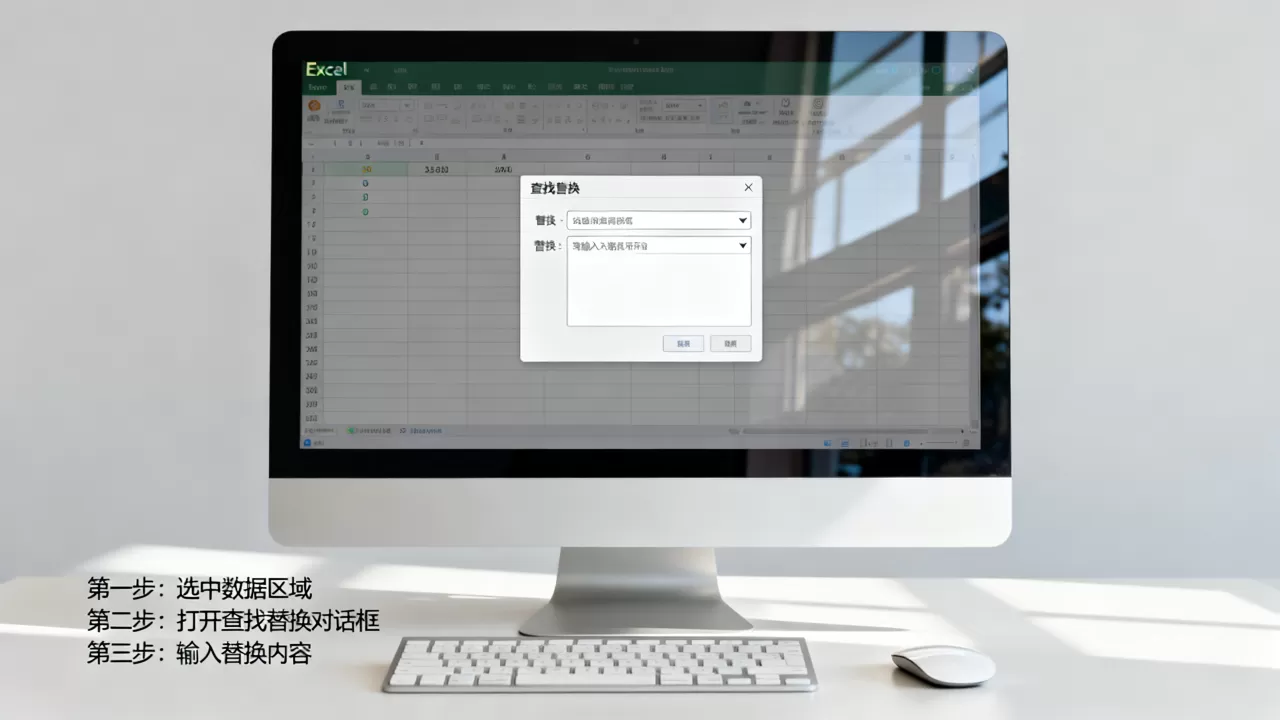
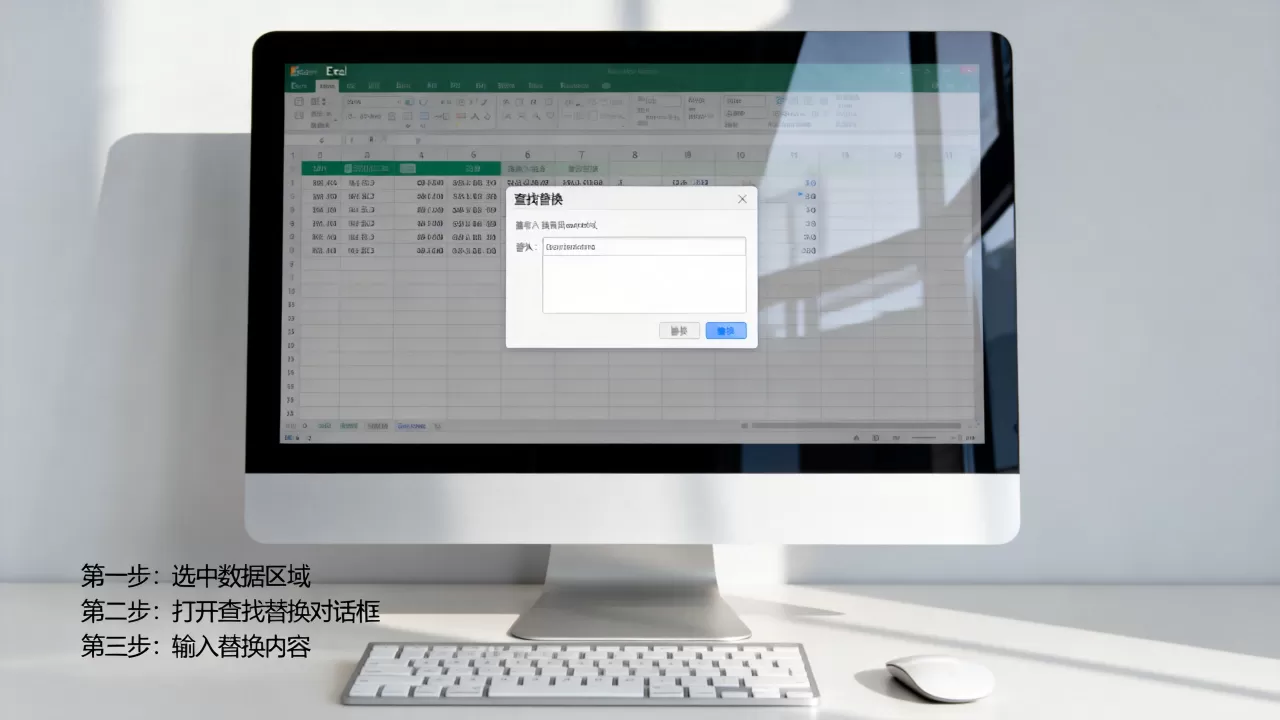
如果你的需求非常单一,例如仅仅是将所有空白处统一替换为某个特定的文本(如“未登记”),使用“查找和替换”功能最为直接。
- 打开替换窗口:按下
Ctrl + H。 - 设置查找参数:在“查找内容”框中保持完全空白,不要输入任何字符或空格。
- 设置替换参数:在“替换为”框中输入你想要的内容,
N/A或0。 - 执行批量替换:点击“全部替换”。
需要注意的是,这种方法在处理包含公式的表格时需谨慎,如果单元格内原本含有 这种逻辑产生的空值,查找替换可能会导致公式结构被破坏。
excel替换空单元格为0的进阶技巧
在财务报表或库存管理中,将空白单元格转换为“0”是极其常见的需求,目的是为了保证后续加总(SUM)或平均值(AVERAGE)计算的逻辑正确性。
针对数值型数据的填充策略
对于纯数值型的统计表,直接使用“定位条件”填充 0 是风险最低的操作,但如果表格中混合了日期、文本和数值,全表替换可能会导致格式混乱。
在这种情况下,建议采取分区处理法:
- 先通过筛选功能(Filter)筛选出目标列。
- 在筛选后的结果中,利用上述的“定位条件”进行填充。
- 这样可以确保日期格式的单元格不会被错误地替换为数字0,从而维持数据的专业性。
利用公式规避空值导致的计算错误
如果你不希望改变原始数据的物理状态,而是希望在计算结果中体现“空值即为0”,那么使用公式是更高级的方案。
在进行单元格相加时,如果其中一个单元格是空白,Excel通常会自动将其视作0,但在进行乘法运算或复杂的逻辑判断时,空白可能会触发
#VALUE! 错误,可以使用 IF 函数或 IFERROR 函数进行包装:
=IF(A1="", 0, A1):如果A1为空,则显示0,否则显示A1的原值。=IFERROR(A1B1, 0):如果计算过程中因为空值产生错误,则直接返回0。
复杂数据清洗中的空值处理方案
当数据量达到数十万行,或者数据来源于外部数据库(如SQL导出)时,传统的查找替换可能会导致Excel运行卡顿甚至崩溃。
excel删除空白行的高效逻辑
空白单元格并不是要被填充,而是代表了无效的冗余行,删除这些行可以显著减小文件体积,提高运算速度。
- 定位删除法
选中数据区域 ->Ctrl + G-> 定位条件 -> 空值 -> 确定 -> 在选中的单元格上右键 -> 删除 -> 整行。 - 排序法(适用于超大数据集)
对数据进行升序或降序排列,所有的空白行会自动汇集到表格的最底部,直接选中这些行并删除即可,这种方法比定位删除法在处理百万级数据时更加稳定。
使用Power Query处理大规模空值
对于需要定期更新的报表,手动执行替换操作是非常低效的,Power Query作为Excel内置的专业数据清洗引擎,提供了“可重复执行”的自动化能力。
- 导入数据:点击“数据”选项卡 -> “来自表格/区域”。
- 进入编辑器:在Power Query编辑器界面中,选中需要处理的列。
- 执行替换:右键点击列标题 -> 选择“替换值”。
- 配置参数:在“要查找的值”中保持为空,“替换为”输入
0或其他目标值。 - 加载回表:点击“关闭并上载”。
据统计,使用Power Query处理清洗任务的效率比传统手动操作高出约70%以上,且一旦设置完成,下次数据更新时只需点击“全部刷新”,所有替换逻辑会自动重新运行。
核心方法对比参考表
|
操作场景 | 推荐方法 | 操作复杂度 | 数据安全性 | 适用数据规模 |
|---|---|---|---|---|
| 快速填充连续/不连续空值 | 定位条件 (Ctrl+G) | 低 | 高 | 中小型数据集 |
| 简单文本/数值统一替换 | 查找替换 (Ctrl+H) | 极低 | 中 | 小型数据集 |
| 自动化、结构化清洗 | Power Query | 中 | 极高 | 大规模/定期更新数据 |
| 避免破坏原数据逻辑 | 公式包装 (IF/IFERROR) | 低 | 极高 | 逻辑计算场景 |

关于excel替换空值的常见问题解答
如何处理看起来是空的但无法通过定位条件选中的单元格?
这类单元格通常含有不可见字符(如空格或制表符),建议先选中该列,使用“数据”选项卡下的“分列”功能,直接点击完成,或者使用 TRIM 函数清洗数据,将其转化为真正的物理空白后再进行定位操作。
excel批量填充空单元格后公式会变吗?
这取决于你使用的填充方式,如果使用“定位条件”并输入的是固定值(如0),则不会影响原有公式;但如果你在定位条件中使用 引用上方单元格,则会产生新的引用公式,建议在执行此类操作前备份原始数据。
excel查找替换空白内容方法中,如何只替换特定区域?
在执行 Ctrl + H 之前,必须先用鼠标选中你想要操作的具体单元格范围,如果未选中任何区域,Excel默认会对整个工作表进行全局搜索和替换。
首发原创文章,作者:王坚,如若转载,请注明出处:https://idctop.com/article/492838.html