Excel 中“实际尺寸”的理解与设置指南
在 Excel 中,由于其本质是一个无限延伸的表格系统,而不是像 Word 那样的文档处理软件,实际尺寸”的概念通常与打印输出或特定规格的表格设计相关。
以下是如何在 Excel 中理解并设置物理尺寸(如厘米或英寸)的专业指南。
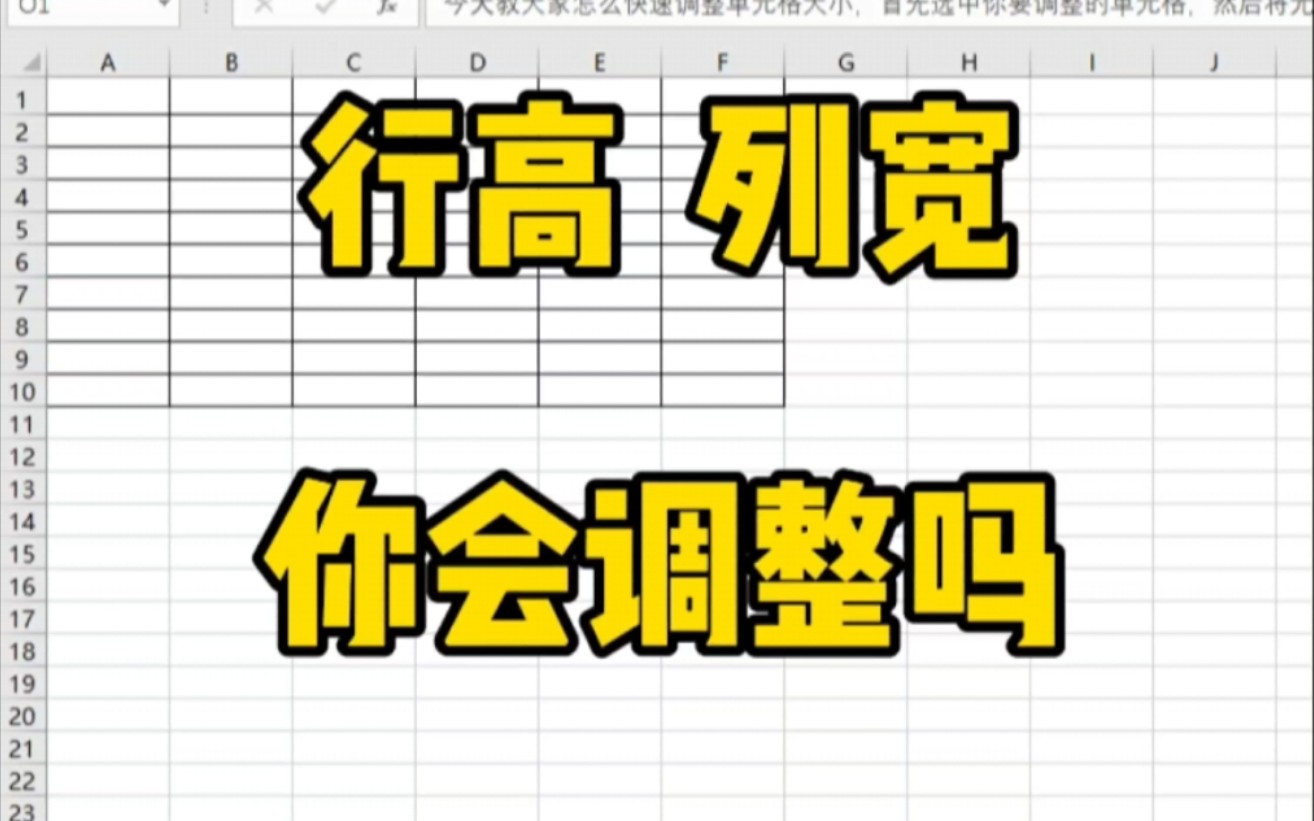

为什么 Excel 没有固定的“实际尺寸”?
Excel 的默认视图(普通视图)是基于单元格数量和屏幕显示比例的,而不是基于纸张大小,在普通视图下,你无法直接看到页面边界或物理尺寸,要处理“实际尺寸”,必须切换到特定的视图模式。
切换到“页面布局”视图
这是设置和查看物理尺寸的核心步骤。
- 点击 Excel 顶部菜单栏的 “视图” (View) 选项卡。
- 在“工作簿视图”组中,选择 “页面布局” (Page Layout)。
- 切换后,你会看到工作表被分割成了具体的页面,此时表格周围会出现标尺,这代表了打印时的实际物理尺寸。
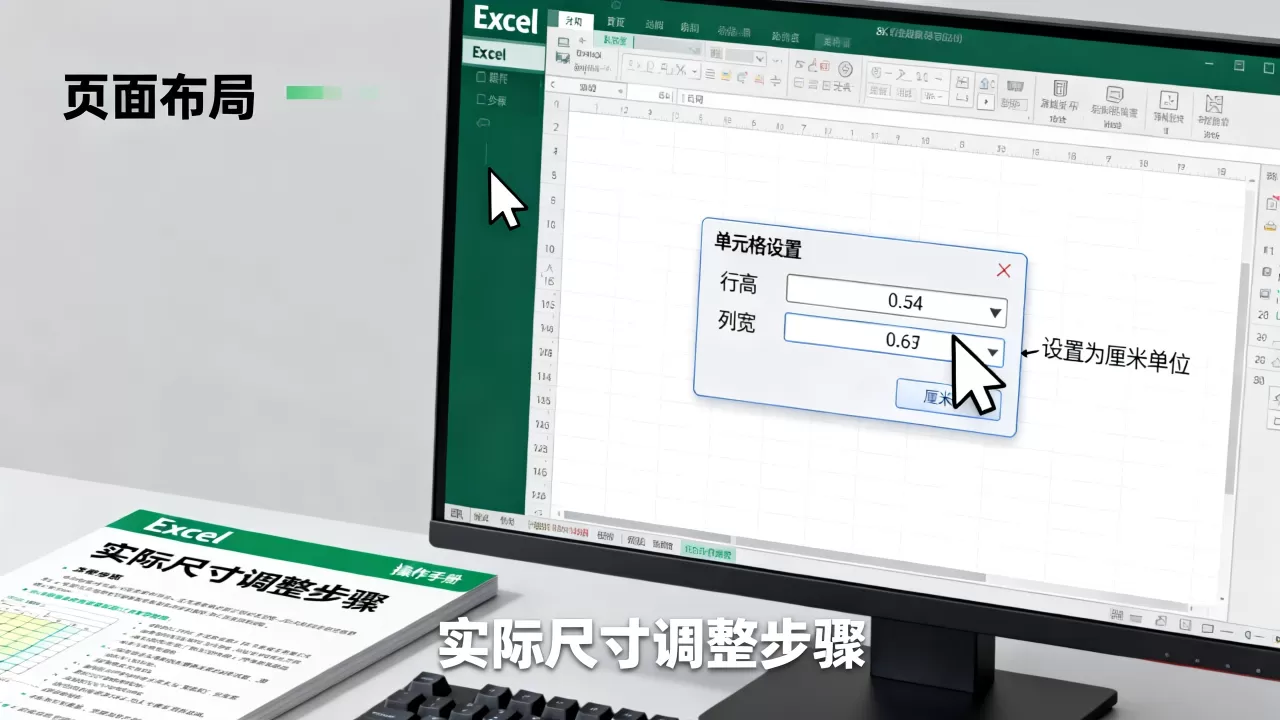
设置标尺单位(厘米/英寸)
如果你发现标尺显示的单位不是你想要的(例如是字符数或英寸,而非厘米),可以通过以下方式更改:
- 点击 “文件” (File) -> “选项” (Options)。
- 在左侧菜单选择 “高级” (Advanced)。
- 向下滚动找到 “显示” (Display) 部分。
- 在 “标尺单位” (Ruler units) 下拉菜单中,选择 “厘米” (Centimeters) 或 “毫米” (Millimeters)。
- 点击“确定”保存设置。
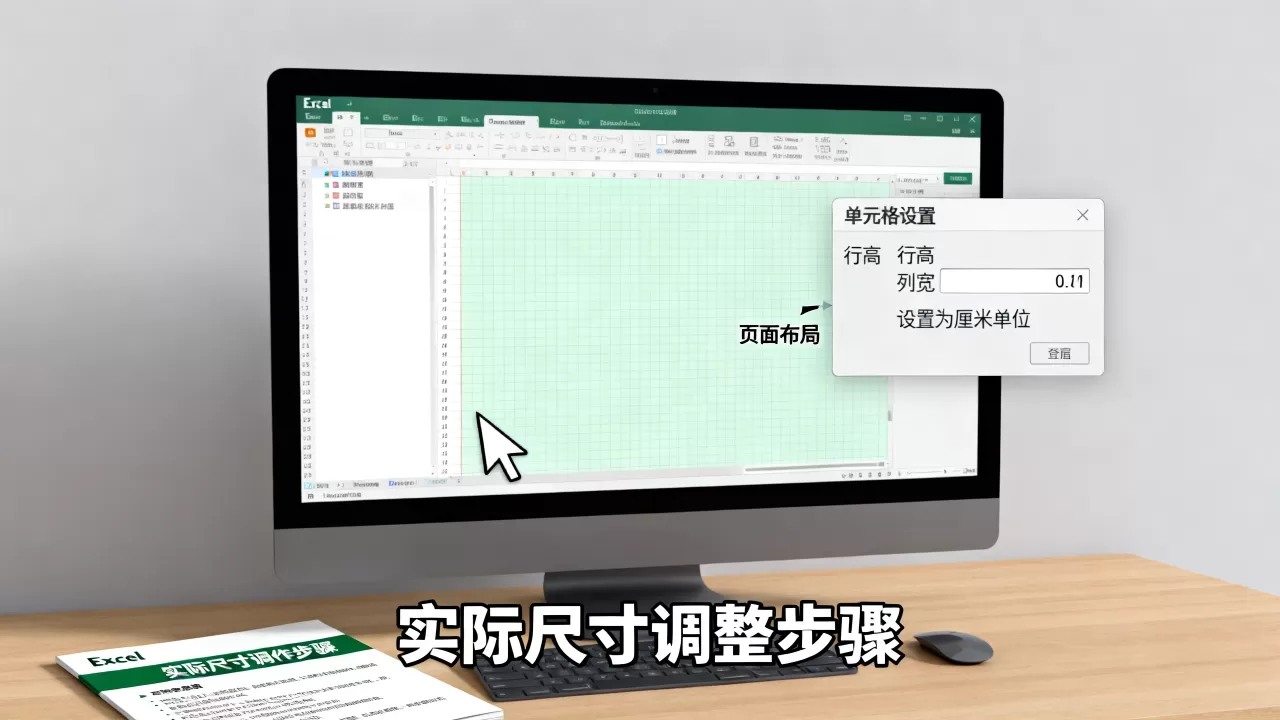
精确设置行高与列宽
在“页面布局”视图下,你可以直接通过标尺拖动来调整大小,也可以进行精确数值设置:
- 选中需要调整的行或列。
- 右键点击选中的行号或列标。
- 选择 “行高” (Row Height) 或 “列宽” (Column Width)。
- 输入具体的数值(此时输入的单位即为你设置的厘米或英寸)。
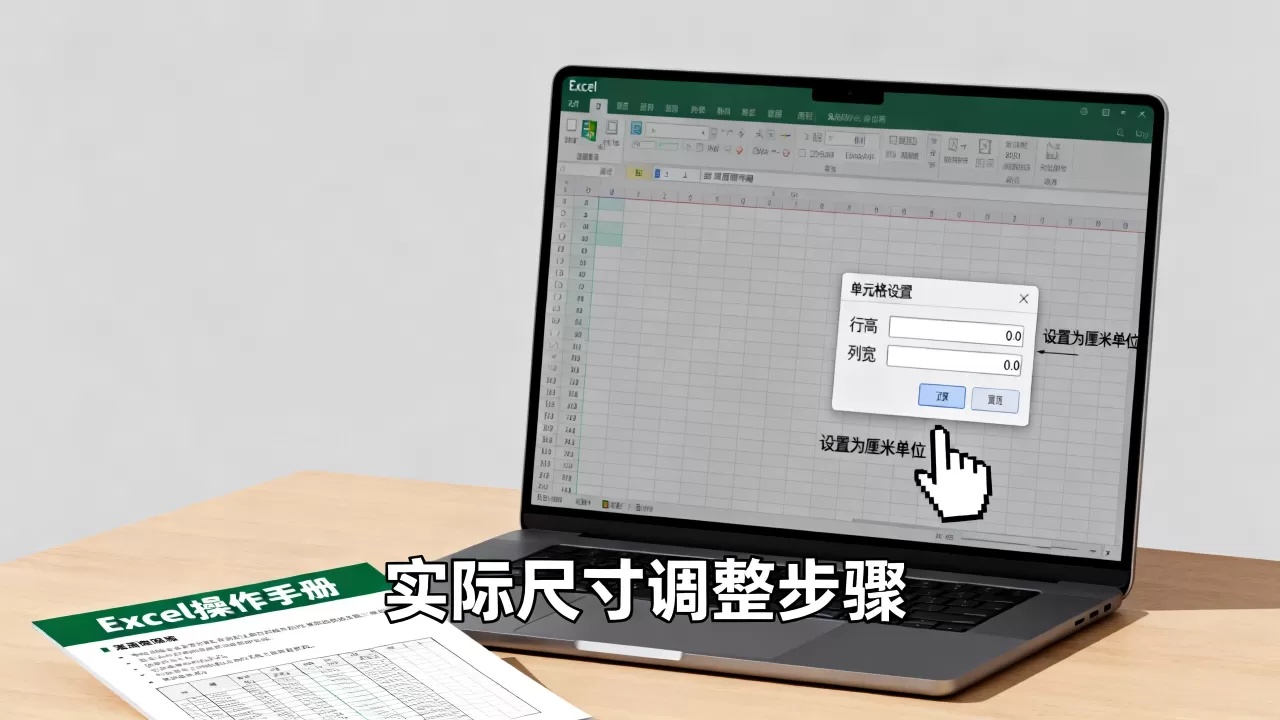
注意: 在“普通视图”下,行高单位默认为“磅”,列宽单位默认为“字符数”,只有在“页面布局”视图下,行高和列宽的设置才会与物理尺寸直接挂钩。
处理打印缩放
如果你希望表格内容刚好填满一张 A4 纸,或者需要按特定比例打印,请使用打印设置中的缩放功能:
- 点击 “文件” (File) -> “打印” (Print)。
- 在设置区域的最下方,找到 “无缩放” (No Scaling) 选项。
- 你可以选择:
- 将工作表调整为一页 (Fit Sheet on One Page):自动缩放以适应纸张。
- 将所有列调整为一页 (Fit All Columns on One Page)

:确保宽度不溢出。
- 将所有行调整为一页 (Fit All Rows on One Page):确保高度不溢出。
核心建议与注意事项
- 先设置页面大小:在开始排版前,务必先在 “布局” (Layout) 选项卡中设置好 “纸张大小” (Size)(如 A4、Letter),否则后续的尺寸设置将失去参考意义。
- 避免依赖屏幕显示:Excel 的屏幕显示比例(右下角的缩放滑块)不会影响打印出的物理尺寸,始终以“页面布局”视图下的标尺为准。
- 打印预览是最终标准:无论你在编辑界面如何调整,最终的物理尺寸以 “打印预览” 界面显示的效果为准,如果需要精确的 1:1 尺寸(例如制作标签或表格卡片),请务必在打印时将缩放比例设置为 100%。
首发原创文章,作者:王坚,如若转载,请注明出处:https://idctop.com/article/493226.html