Excel 中间划线(删除线)设置方法
在 Excel 中,给文字添加中间划线(通常称为“删除线”)非常简单,以下是几种常用的操作技巧,你可以根据使用习惯选择最适合的方法。
使用快捷键(最快捷)
这是最推荐的方法,适用于大多数办公场景,能够大幅提升效率。


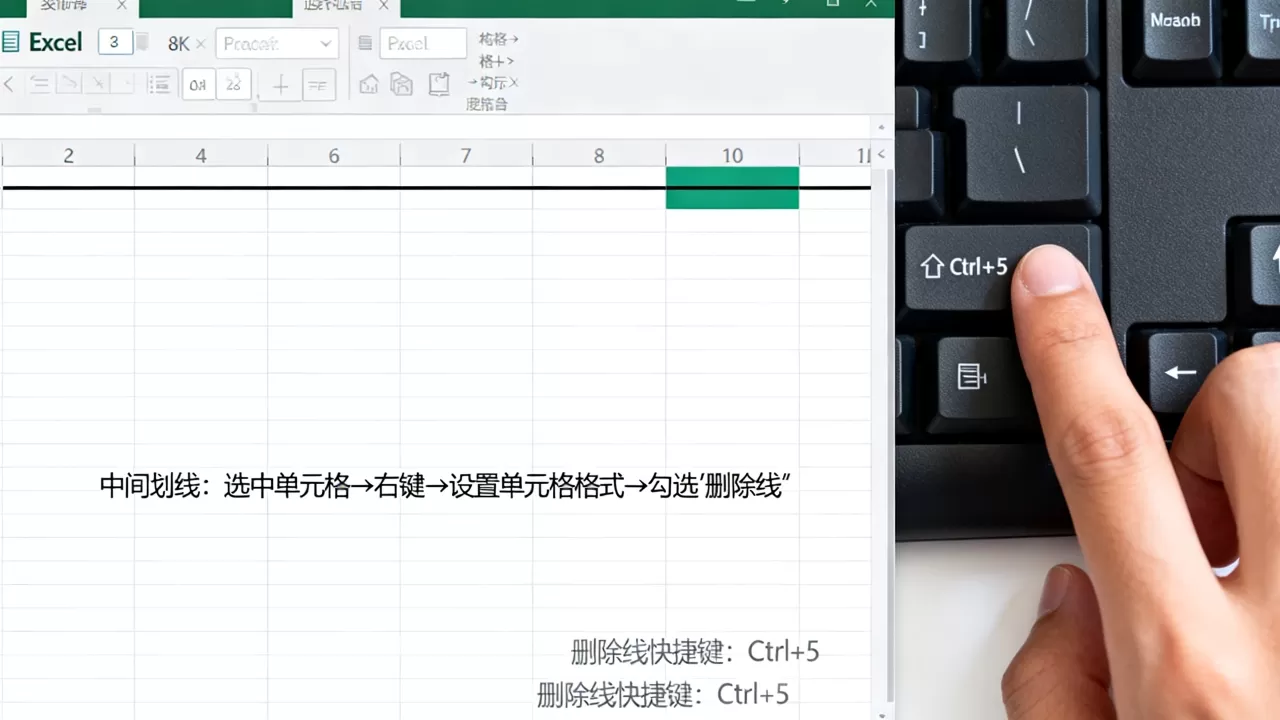
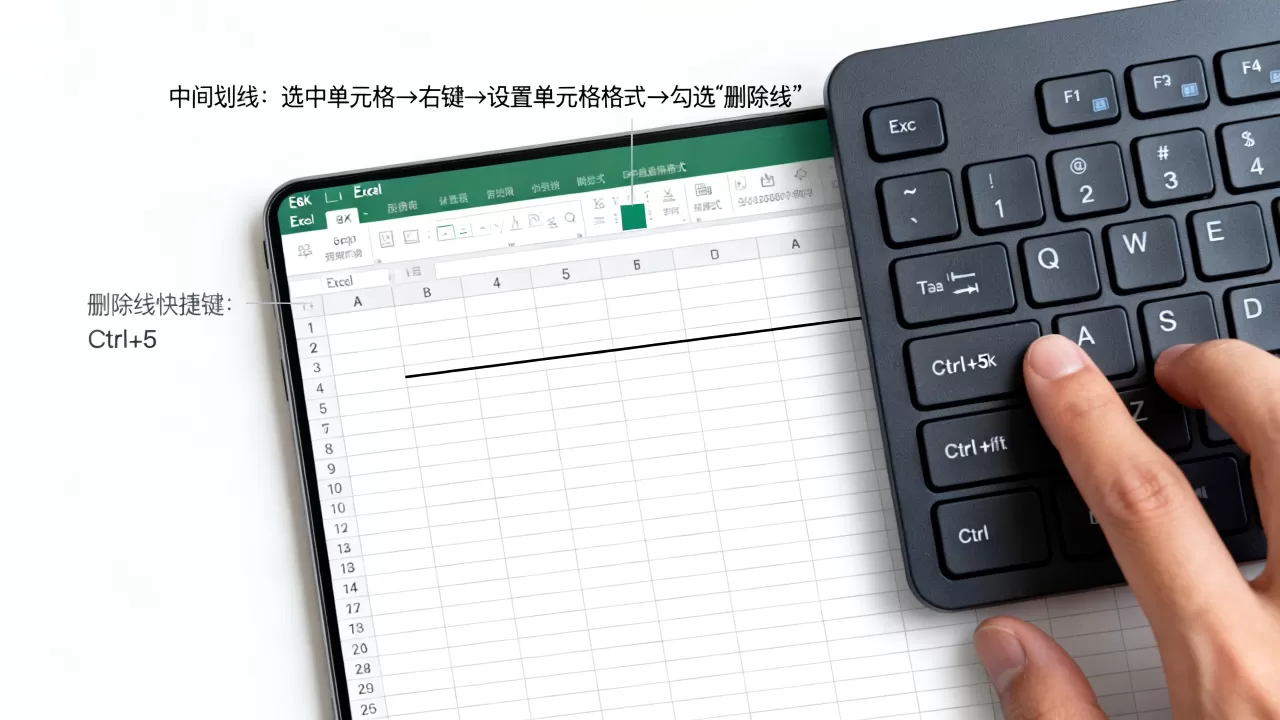
- Windows 系统:选中单元格或特定文字,按下 Ctrl + 5 即可添加或取消删除线。
- Mac 系统:选中单元格或特定文字,按下 Command + Shift + X 即可添加或取消删除线。
通过“设置单元格格式”菜单
如果你不习惯使用快捷键,可以通过鼠标右键菜单进行设置:
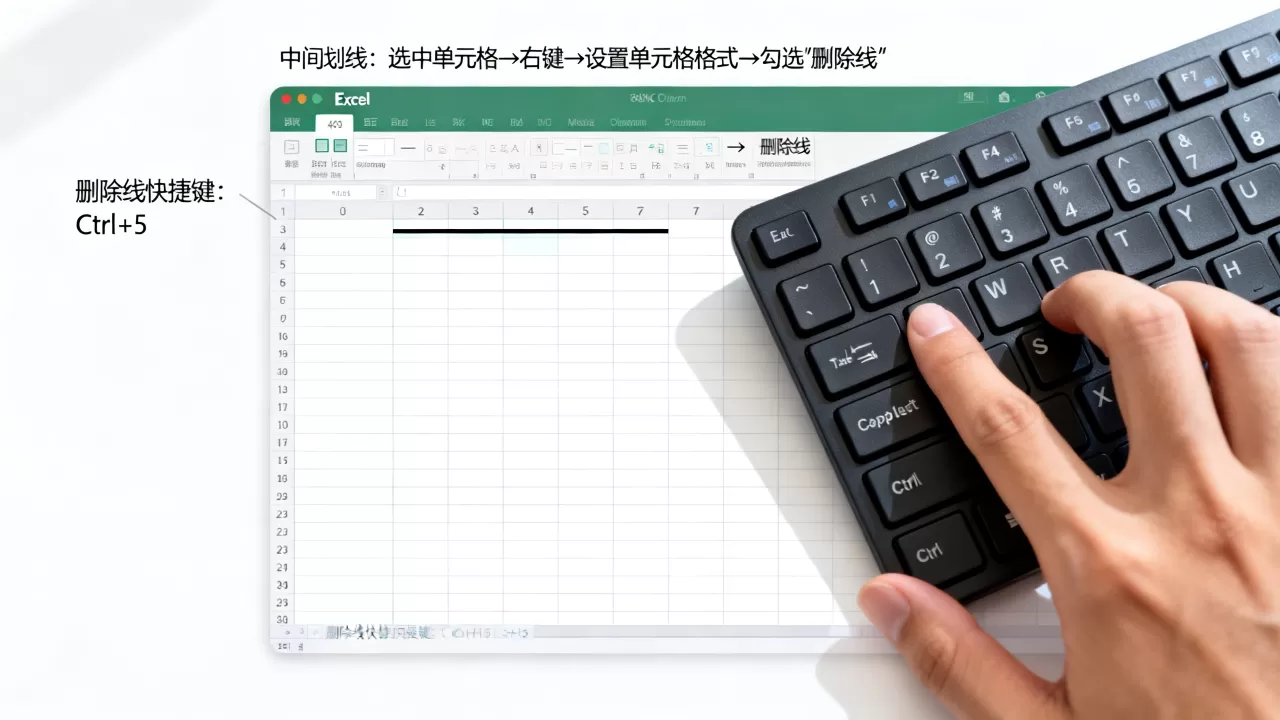
- 选中需要添加删除线的单元格或文字。
- 右键点击选中的区域,在弹出的菜单中选择 “设置单元格格式”。
- 在弹出的对话框中,切换到 “字体” 选项卡。
- 在“特殊效果”区域,勾选 “删除线” 复选框。
- 点击 “确定” 即可。
添加“删除线”按钮到快速访问工具栏
如果你需要频繁使用此功能,可以将其固定在 Excel 顶部的快速访问工具栏中:
- 点击 Excel 窗口左上角的 “自定义快速访问工具栏” 下拉箭头(通常是一个向下的短横线图标)。
- 选择 “其他命令”。
- 在“从下列位置选择命令”下拉菜单中,选择 “不在功能区中的命令”。
- 在列表中向下滚动找到 “删除线”,点击 “添加”,然后点击 “确定”。
- 此后,你只需选中单元格,点击工具栏上的删除线图标即可快速操作。
使用条件格式(自动化)
如果你希望根据其他单元格的状态(例如勾选复选框)自动添加删除线,可以使用条件格式:
- 选中要应用格式的区域。
- 点击 “开始” 选项卡 -> “条件格式” ->

“新建规则”
。 - 选择 “使用公式确定要设置格式的单元格”。
- 输入判断公式(
=$B1=TRUE,假设 B1 是复选框链接的单元格)。 - 点击 “格式” 按钮,在 “字体” 选项卡中勾选 “删除线”。
- 点击 “确定” 保存规则。
特别提示:
- 删除线仅属于单元格的视觉格式,不会改变单元格内存储的实际数据。
- 如果你需要清除删除线,只需选中对应的单元格,再次执行上述操作(如再次按下 Ctrl + 5)即可取消。
首发原创文章,作者:王坚,如若转载,请注明出处:https://idctop.com/article/493282.html