戴尔R420服务器U盘启动其实不复杂:开机自检时按F11弹出一次性引导菜单,选中U盘即可引导;想永久从U盘启动,按F2进BIOS调整Boot Sequence顺序。
很多人刚接触戴尔PowerEdge R420时,看到服务器自检界面一闪而过就慌了,其实这款服务器的U盘引导入口非常固定,一共就两个:F11和F2,下面按使用场景拆开讲清楚。
戴尔r420怎么设置u盘启动:两种入口各有优势
按F11调出一键启动菜单(临时启动)
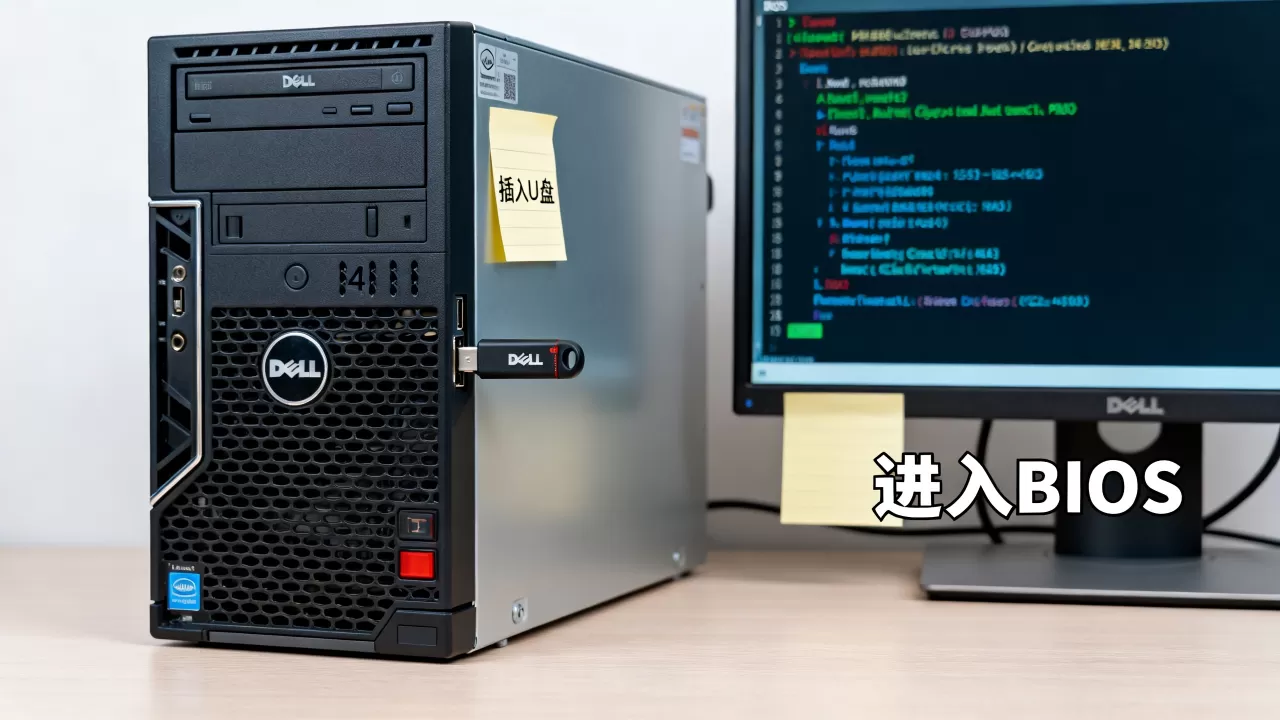
给R420装系统、跑临时维护工具,用F11最省事,它不修改服务器默认启动顺序,只对当次生效,下次重启自动恢复,具体操作:
- 把U盘插到服务器后置USB接口,R420前面板USB口偶尔会出现供电不足或者不识别的情况,后置接口由主板PCH直接控制,兼容性稳得多
- 接好VGA显示器,开机
- 屏幕出现Dell Logo或者自检信息时,连续轻按F11,不用使太大劲,保持节奏比力度重要
- 进入Boot Manager界面后,根据服务器当前启动模式选择对应项,BIOS模式下选
BIOS Boot Menu,UEFI模式下选One-shot UEFI Boot Menu - 在设备列表里找到U盘,选项通常带U盘品牌名,比如
SanDisk、KingstonDataTraveler,回车后即可从U盘引导
不少人卡在最后一步找不到U盘选项,优先检查是否是前置USB口的问题,换后置口重试,一半以上的情况能解决。
按F2进BIOS做永久设置(长期固定)
需要长期用U盘维护系统、或者一开机就想进PE环境,反复按F11比较累,可以在BIOS里把U盘设为第一启动项,按下操作:
- 开机按F2,进入System Setup主界面
- 左侧列表选中
System BIOS,回车 - 子菜单进入
Boot Settings - 选择
Boot Sequence,这里能看到当前所有启动设备 - 用键盘上的加减号调整顺序,把U盘移到最顶部
- 按Esc退出,系统询问是否保存时选
Yes,服务器自动重启生效
这里要额外提醒一个容易踩坑的点:网上搜戴尔poweredge r420 u盘启动设置相关内容,很多人教到这就结束了,但实际调完顺序依然从硬盘启动的案例不少,原因出在
Boot Mode上R420同时支持传统BIOS模式和UEFI模式,如果你的U盘是传统格式,而服务器跑在UEFI模式下,即使U盘排在第一位也会被跳过。
所以改完Boot Sequence之后,顺手看一眼Boot Mode,传统PE和多数老装机工具都建议用BIOS模式,新的安装镜像用UEFI模式,两者匹配才会生效。
戴尔r420 u盘启动不了:先排查这五个地方
U盘格式和分区表类型不匹配
相当一部分人遇到戴尔r420 u盘启动不了,问题根源出在U盘格式上。
服务器不比普通家用电脑,R420对U盘的格式敏感度更高,NTFS格式的U盘在传统BIOS模式下勉强能识别,但在UEFI模式下直接无视,行业共识认为,给服务器做启动盘,FAT32是兼容性最好的格式,但它单文件最大只支持4GB,很多系统安装镜像超出了这个限制。
解决办法是用Rufus这类工具制作时自动拆分文件,或者手动把镜像里的install.wim文件切成小于4GB的分段,另外尽量别用多分区U盘工具,部分装机程序会把U盘分成两个区,R420的USB控制器只识别第一个分区,也会导致什么设备都看不到。
前置USB口和后置USB口差异
前面提过的前置USB口问题,实际排错时优先级非常高。
R420的前面板USB口设计初衷是插KVM切换器和U盘做固件更新,对启动支持并不完整,某宝采购的二手R420,前面板口还可能存在物理磨损、漏电之类的问题,排错时做一次AB测试:同一个U盘,插后置口试一次,再插前置口试一次,往往插到后置口一切正常,后置USB口直连主板芯片组,无论供电还是数据链路都更可靠。
启动模式与启动顺序不统一
这个问题隐藏得很深。
R420的UEFI模式下,U盘选项会带UEFI:前缀,比如UEFI: SanDisk;而传统BIOS模式下,选项不带前缀,直接显示SanDisk,有些老系统安装在传统模式,但BIOS里却被设置成了UEFI模式,U盘引导时就会失败。
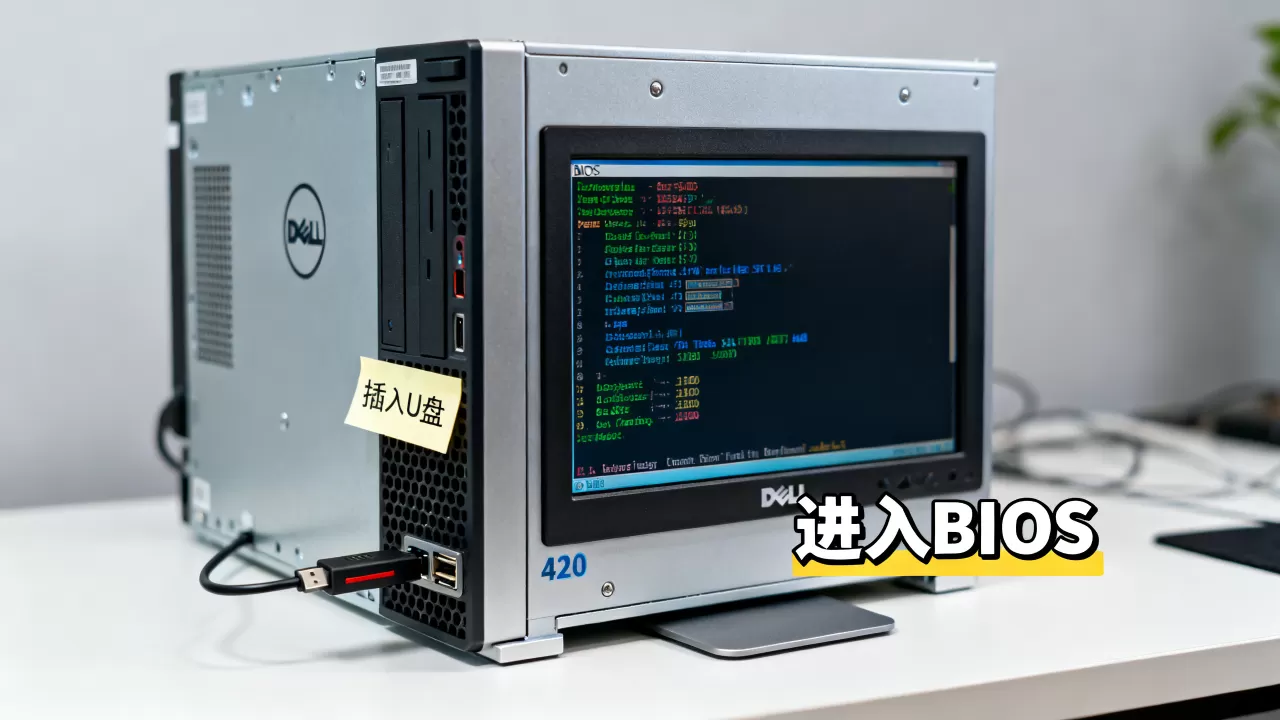
建议优先对照排查:
- 先用的是传统PE,把Boot Mode切成
BIOS,选不带UEFI前缀的U盘项 - 装的是新系统比如Windows Server 2026,保持UEFI模式,选带UEFI前缀的U盘项
- 制作U盘时选用的引导方式和BIOS里的Boot Mode必须一致,没有对齐就会卡在启动失败的黑屏界面
PERC阵列卡影响启动顺序
R420默认不带阵列卡,但市面上很大一部分二手R420加装了PERC H310或PERC H710,加装阵列卡后,服务器硬盘会被阵列卡接管,显示为虚拟磁盘VD,U盘在启动顺序中的排位逻辑也变了。
处理方式不复杂:进BIOS的Boot Sequence后,找到最上面的虚拟磁盘VD,把U盘调整到它前面,如果调整完依然无效,开机按Ctrl+R进PERC BIOS看看阵列状态,只要有VD存在就不会影响U盘引导,缺少VD会导致硬盘不可见。
镜像文件和制作工具有问题
U盘本身没坏,格式也对,但就是进不了引导界面,这时候问题多半出在镜像文件或者制作工具上,做一个简单的交叉验证:同一个U盘,在普通电脑上试试能否正常引导,如果普通电脑也引导失败,问题出在U盘或镜像本身;如果普通电脑能引导,R420不行,问题就出在R420的BIOS设置上。
制作工具建议优先选Rufus,传统BIOS模式选MBR分区方案,UEFI模式选GPT分区方案,其次也可以选Ventoy这类多镜像工具,把ISO直接拖进U盘反复测试不同系统,省去了反复重做U盘的麻烦。
戴尔r420装机u盘启动流程:从开机到系统盘的实操参考
戴尔r420装机u盘启动,完整流程概括起来是:做U盘、插U盘、按F11选引导、加载阵列卡驱动、分区装系统,大部分操作按上面已经解决的问题就能走到,这里重点说引导后的两个关键环节。
引导选择与RAID驱动加载
服务器装系统最典型的一个场景是:U盘引导成功了,安装界面也出来了,但选择磁盘时什么都看不到,这几乎可以断定是阵列卡驱动缺失,业内专家指出,服务器装系统区别于家用主板的典型场景就是需要提前加载阵列卡驱动,R420的PERC H310/H710驱动不会内置在Windows原版安装镜像里。
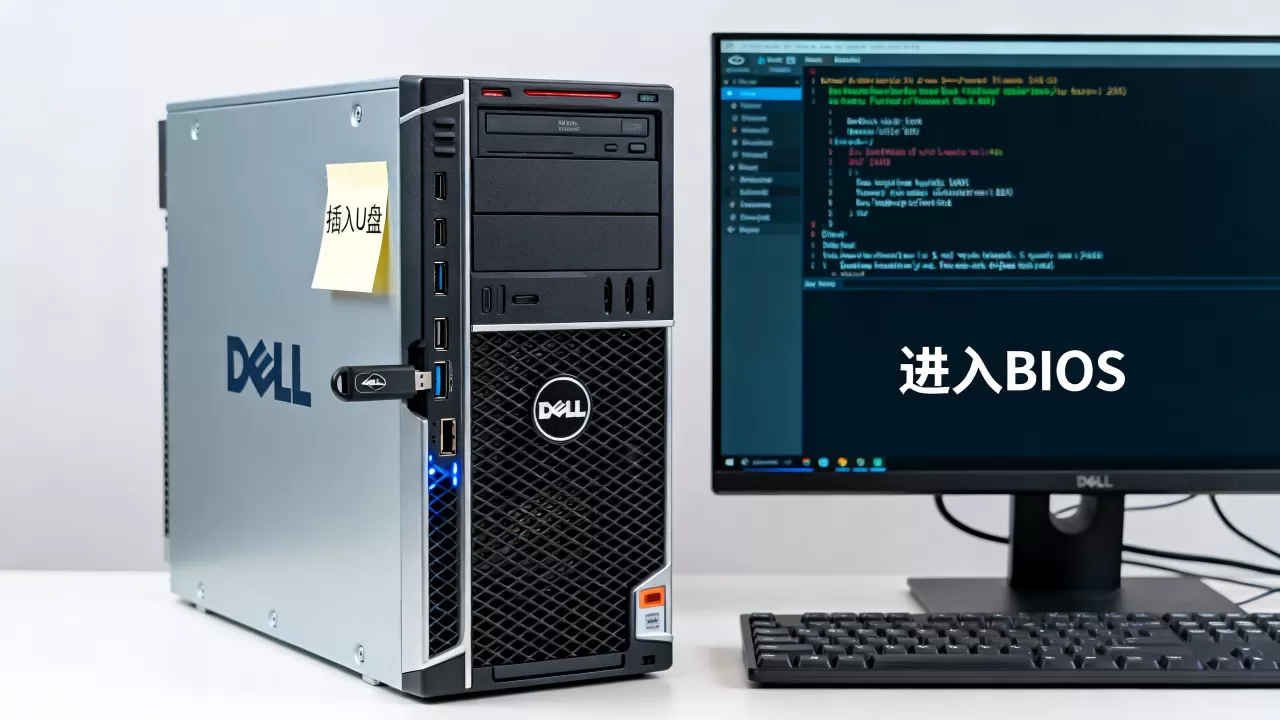
解决办法:
- 去戴尔官网支持页面下载对应型号的驱动
- 把驱动文件放到U盘另一个分区,或者额外准备一个小U盘
- 安装程序停在找不到磁盘界面时,点击“加载驱动程序”,指定驱动所在路径
- 加载完成后,虚拟磁盘就会出现在安装列表里
常见问题表格
下面是R420装机过程中几个高频问题的快速对照:
| 问题现象 | 可能原因 | 处理建议 |
|---|---|---|
| U盘引导后黑屏 | 启动模式与U盘格式不一致 | 切换BIOS/UEFI模式,或重做U盘 |
| 找不到硬盘 | PERC阵列卡驱动缺失 | 加载官方驱动 |
| 安装进度条不动 | 镜像文件损坏 | 重新校验ISO的MD5值 |
| 引导列表里空无一物 | U盘分区异常 | 用Rufus重置U盘后重新制作 |
戴尔r420 U盘启动常见问题
开机一直循环重启,没有进入U盘引导界面怎么办?
先做两项检查:一是U盘在别的电脑上能否正常启动,排除U盘制作失败;二是把U盘插入后置USB口,按F11重新进一次Boot Manager,手动选择携带UEFI前缀或不带前缀的启动项,与BIOS中的Boot Mode对应即可,如果依然循环重启,换一个装机工具重新制作U盘,大概率能解决。
R420的F11入口进不去,还能从U盘引导吗?
可以,R420兼具BMC远程管理功能,在BMC的虚拟介质里直接挂载U盘或ISO镜像,重启后会多出一个虚拟光驱设备,从该设备引导同样能进入安装环境,这种方式在机房没有显示器时尤其好用,只需要网络连接BMC管理口即可操作。
后期怎么恢复默认启动顺序?
进入System Setup,选择System BIOS下的Boot Settings,点击Boot Sequence后选择“Restore Defaults”恢复到初始状态,也可以手动把硬盘设备调回第一位,U盘移到末尾或删除,保存退出后重启即可。
首发原创文章,作者:王坚,如若转载,请注明出处:https://idctop.com/article/665440.html