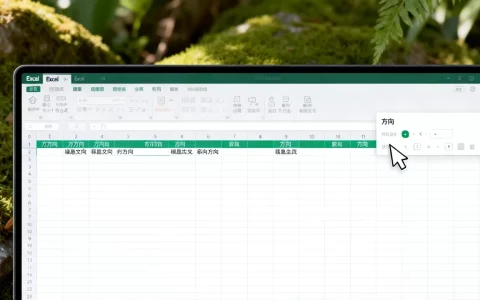
Excel 数据导入 AI 的全方位指南
将 Excel 数据导入 AI(如 ChatGPT、Claude 或其他大语言模型)是进行数据分析、自动化清洗、趋势预测及可视化的高效手段,根据数据量的大小和你的技术背景,主要有以下几种实现方式:
直接文件上传法(最推荐)
这是目前最简单、功能最强大的方式,适用于支持“文件上传”功能的 AI 工具(如 ChatGPT Plus 的 Advanced Data Analysis、Claude 3.5 等)。


- 操作步骤:
- 在对话框点击附件图标(回形针图标)。
- 选择你的
.xlsx或.xls文件并上传。 - 输入指令(Prompt),“请分析这份销售数据,找出增长最快的三个产品类别。”
- 优点:
- AI 会自动调用 Python 环境(如 Pandas 库)来读取和处理数据。
- 支持复杂计算、统计分析和生成图表。
- 适用场景:大型数据集、需要深度数据挖掘或绘图的任务。
复制粘贴法(适用于小规模数据)
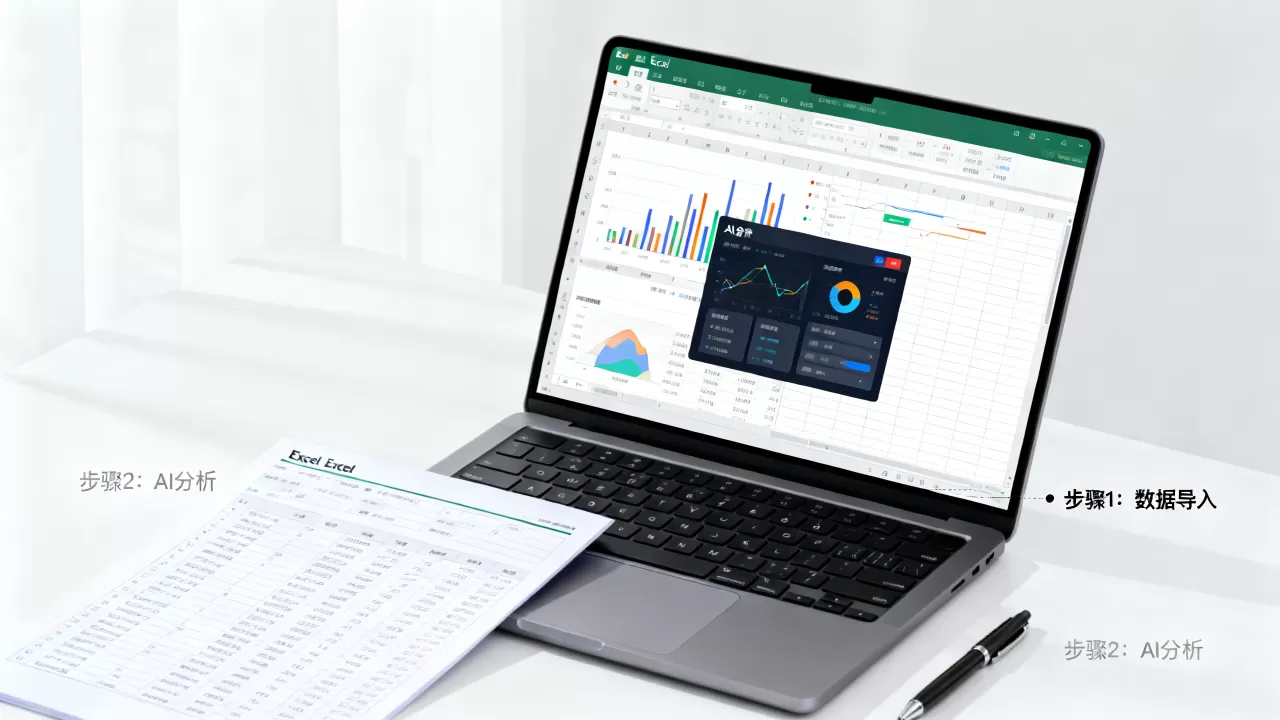
如果你只有几十行数据,或者只想让 AI 处理某个特定的小表格,直接复制粘贴是最快的。
- 操作步骤:
- 在 Excel 中选中目标区域,按下
Ctrl+C。 - 在 AI 对话框中按下
Ctrl+V。 - 建议:在粘贴的数据上方加上一句提示词,“以下是我从 Excel 复制的数据,请帮我总结规律:[粘贴数据]”。
- 在 Excel 中选中目标区域,按下
- 优点:无需上传文件,响应速度快。
- 缺点:
- 受限于 AI 的上下文窗口长度(Token 限制),数据量过大会导致截断或报错。
- 格式可能会在粘贴时发生错乱。
- 适用场景:小型表格、单次查询、快速文本提取。
转换为 CSV 格式法(提高兼容性)
有时候直接上传 .xlsx 文件可能会因为格式过于复杂(包含宏、复杂的公式或合并单元格)导致 AI 读取出错。
- 操作步骤:
- 在 Excel 中点击“另存为”。
- 选择文件类型为 CSV (逗号分隔) (

.csv)。
- 将生成的
.csv文件上传给 AI。
- 优点:
- 纯文本结构,对 AI 极其友好,解析速度快。
- 极大地降低了格式解析错误的概率。
- 适用场景:数据结构复杂、上传
.xlsx报错时、对处理速度有要求时。
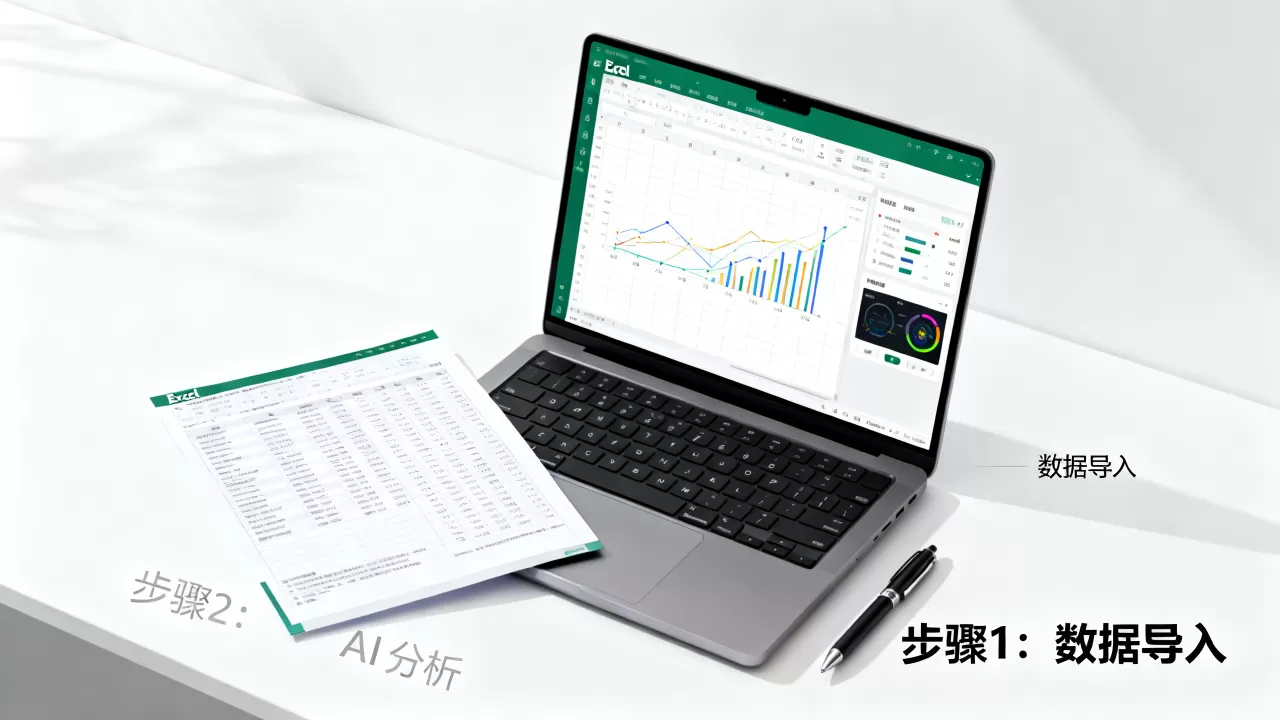
编程与 API 调用法(开发者进阶)
如果你需要实现自动化流水线(例如每天定时处理一份 Excel 并发送报告),则需要通过编程方式实现。
- 核心逻辑:
- 使用 Python 的 Pandas 库读取 Excel。
- 将读取到的数据转换为字符串或 JSON 格式。
- 通过 OpenAI API 或其他 AI 接口将数据发送给模型。
- 常用工具链:
pandas:用于数据处理。openpyxl:用于读取 Excel 格式。openai/langchain:用于调用 AI 模型。
- 适用场景:企业级自动化、构建自定义 AI 数据分析工具。
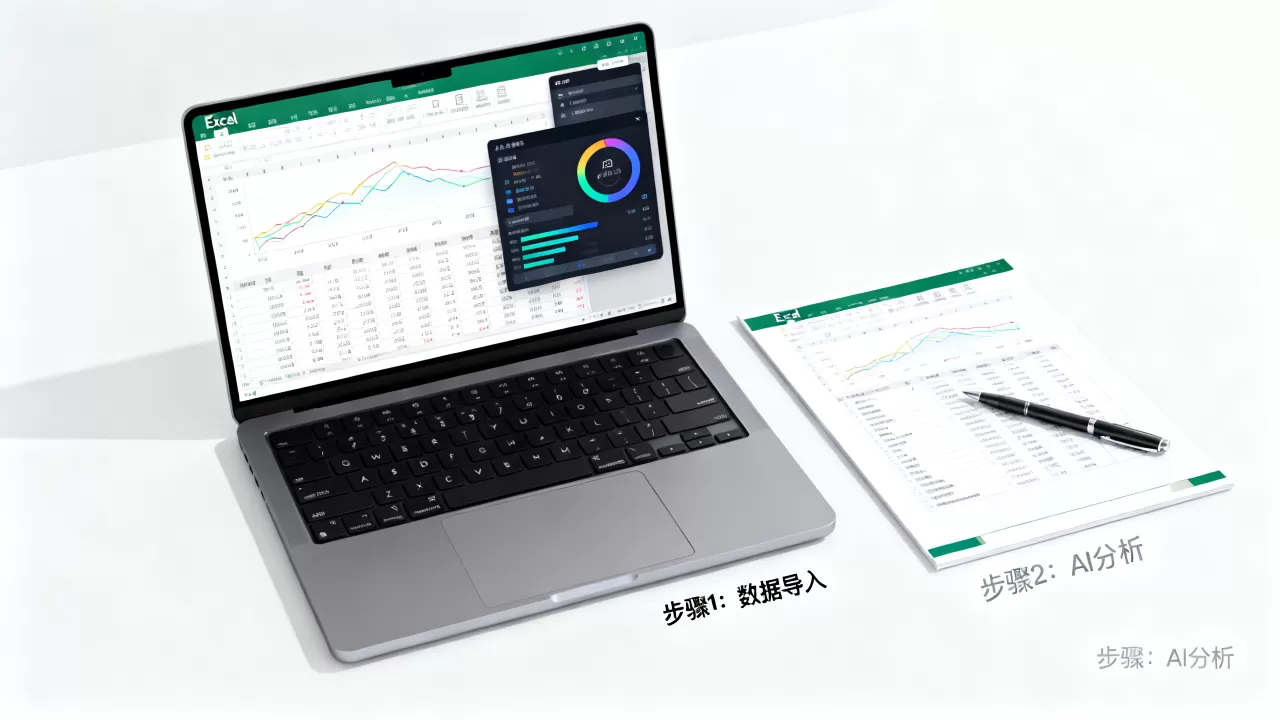
💡 提升 AI 处理 Excel 效率的小技巧
为了让 AI 给出更准确的分析结果,请遵循以下原则:
- 数据清洗先行:在导入前,尽量删除合并单元格、删除空行以及无关的装饰性标题,保持数据的“整洁”能显著提升 AI 的理解力。
- 明确指令(Prompt Engineering):
- 错误示范:“分析这个文件。”
- 正确示范:“请阅读这份 Excel 数据,第一列是日期,第二列是销售额,请计算过去三个月的月环比增长率,并以表格形式输出。”
- 分步骤提问:如果数据量很大,不要试图让 AI 一次性完成所有任务,可以先让它“读取数据并列出表头”,确认无误后,再下达“进行统计分析”的指令。
- 注意隐私安全:切勿将包含公司机密、客户身份证号、银行卡号等敏感信息的 Excel 文件直接上传至公共 AI 平台,建议在上传前进行脱敏处理。
首发原创文章,作者:王坚,如若转载,请注明出处:https://idctop.com/article/493662.html