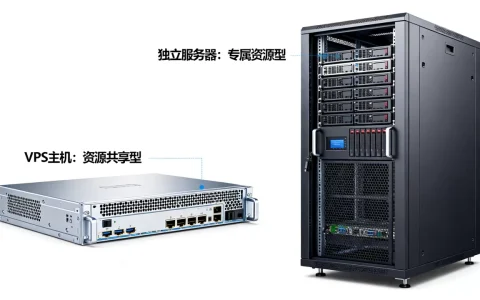
服务器输入密码指南
在操作服务器(尤其是 Linux 服务器)时,很多新手会遇到一个最直观的问题:输入密码时屏幕没有任何反应,这并不是键盘坏了,也不是系统卡死,而是一种安全机制。
以下是针对不同场景的详细说明:
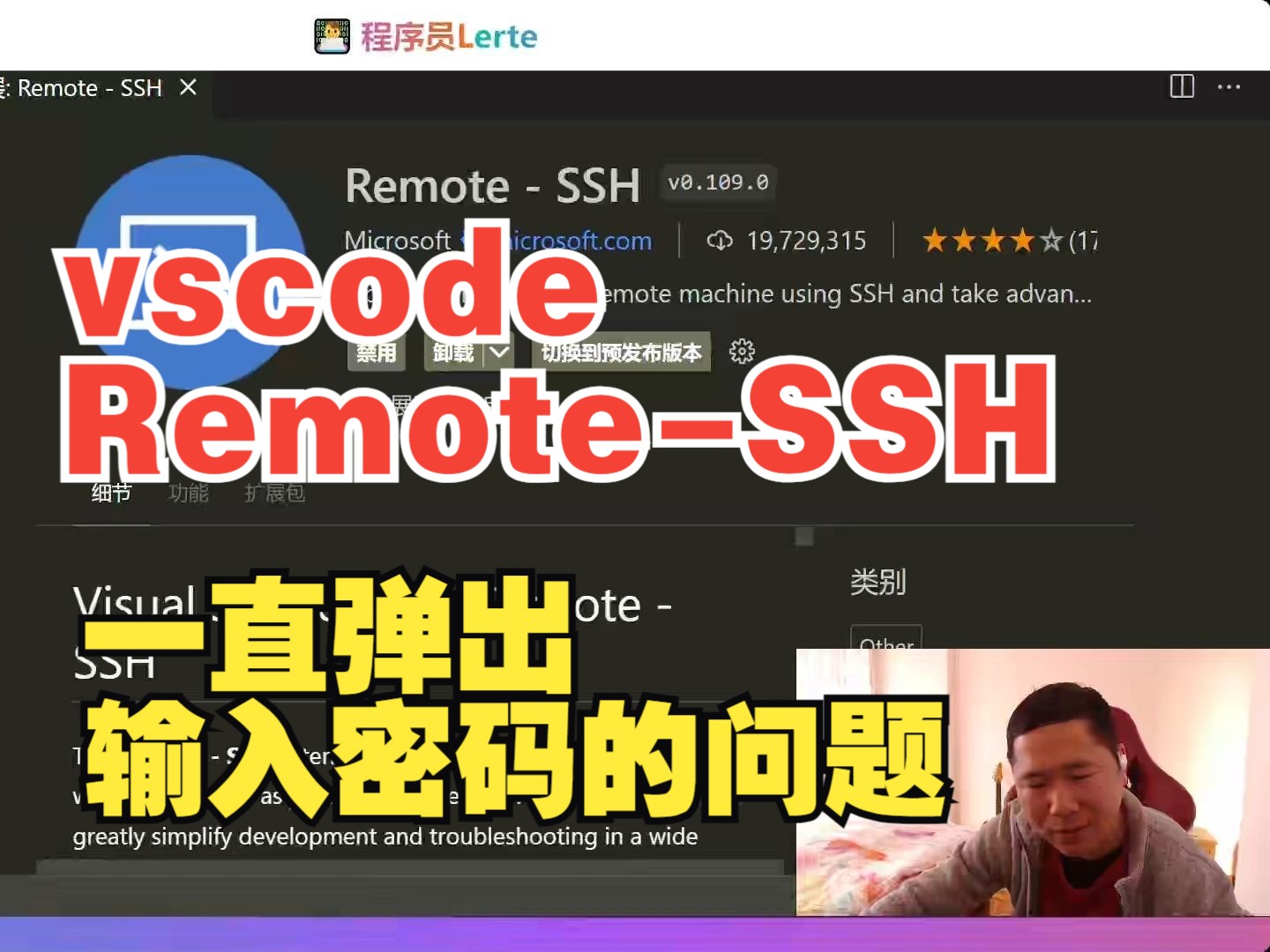

最常见场景:SSH 远程登录
当你通过终端(如 Terminal, PuTTY, Xshell, CMD)使用 ssh username@ip 命令连接服务器时,系统会提示 password:。
- 现象描述:当你开始敲击键盘时,屏幕上不会显示任何字符,既没有星号(),也没有圆点(•),光标也不会移动。
- 正确操作:请直接盲打你的密码,输入完成后直接按下

Enter (回车键)
即可。 - 原理:这是 Linux 系统的安全设计,目的是防止旁人通过观察屏幕上的星号数量来推测出你的密码长度。
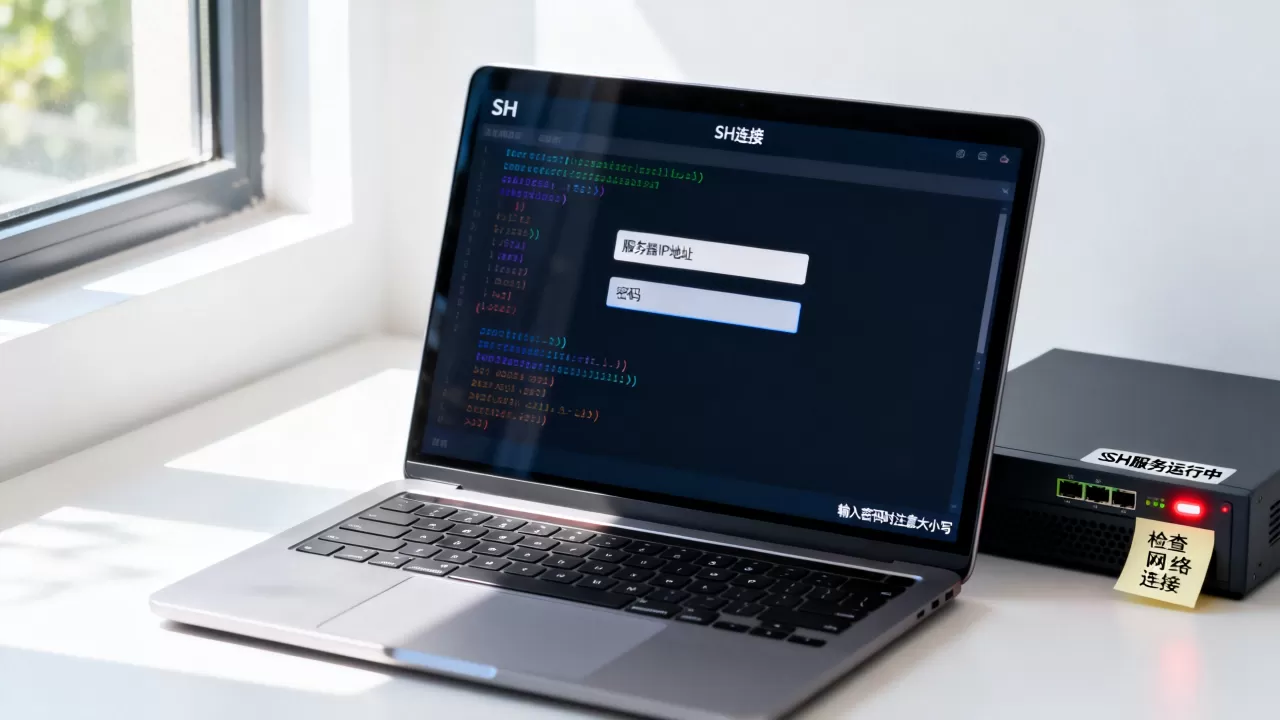
使用 sudo 命令时
当你以普通用户身份登录,需要执行需要管理员权限的操作(如安装软件、修改系统配置)时,会使用 sudo 命令。
- 现象描述:系统会提示
[sudo] password for username:。 - 正确操作:同样遵循“输入不可见”原则,直接输入当前登录用户的密码,然后按回车。
云服务器控制台 (VNC/Console)
如果你是通过简米云、酷番云、AWS 等云服务商提供的“远程连接”或“VNC 控制台”直接操作:
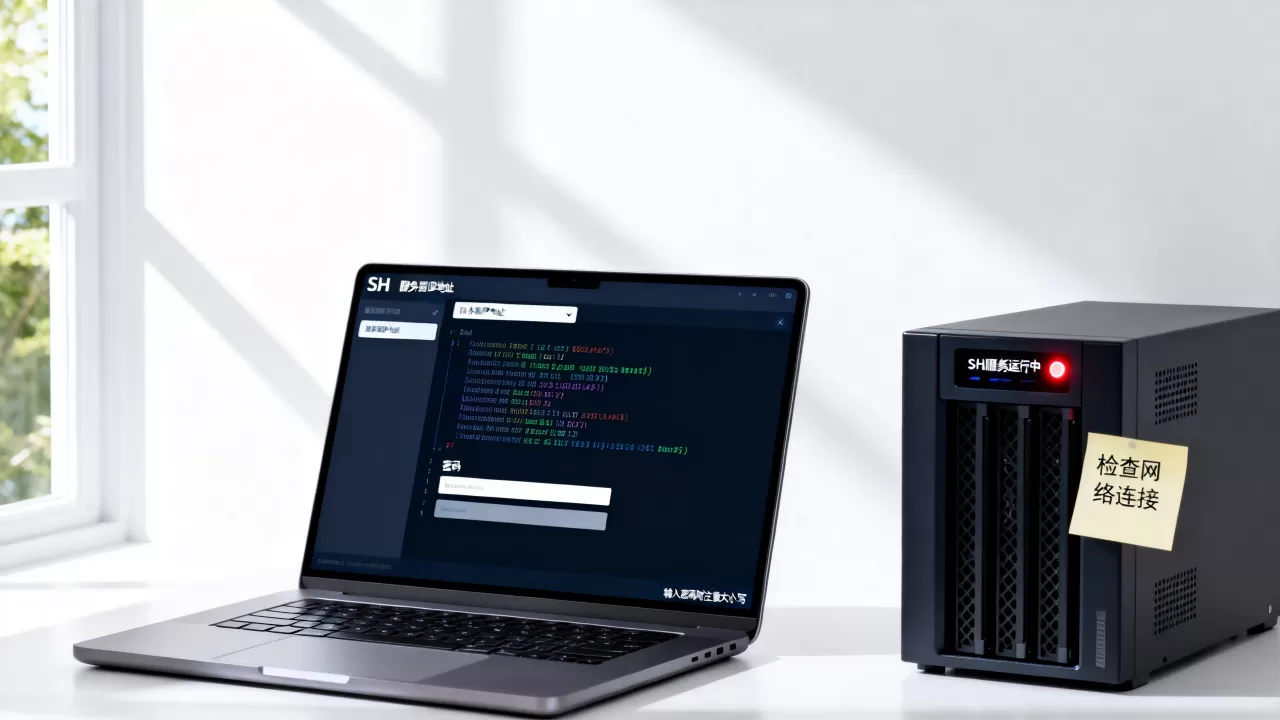
- 现象描述:在登录界面输入密码时,同样不会显示任何字符。
- 注意点:控制台环境有时会存在键盘布局不一致的问题(例如中文输入法、大小写锁定)。
常见问题排查与技巧
如果你确定密码正确但依然无法登录,请检查以下几点:
- 检查大小写锁定:确认键盘上的 Caps Lock 是否开启。
- 检查输入法状态:确保当前处于英文输入模式,如果在中文输入法下输入,字符会被输入法拦截,导致服务器接收不到正确的指令。
- 使用“复制粘贴”大法:
- 如果密码非常复杂,建议先在本地的记事本中写好。
- 复制密码后,在终端窗口中点击鼠标右键(大多数终端工具的默认粘贴快捷键是右键)或使用
Ctrl + Shift + V。 - 注意:粘贴后屏幕依然不会显示任何内容,粘贴完直接按回车即可。
- 键盘布局问题:某些特殊字符(如 , , )在不同国家的键盘布局下位置不同,请确保你的键盘布局与服务器预期的布局一致。
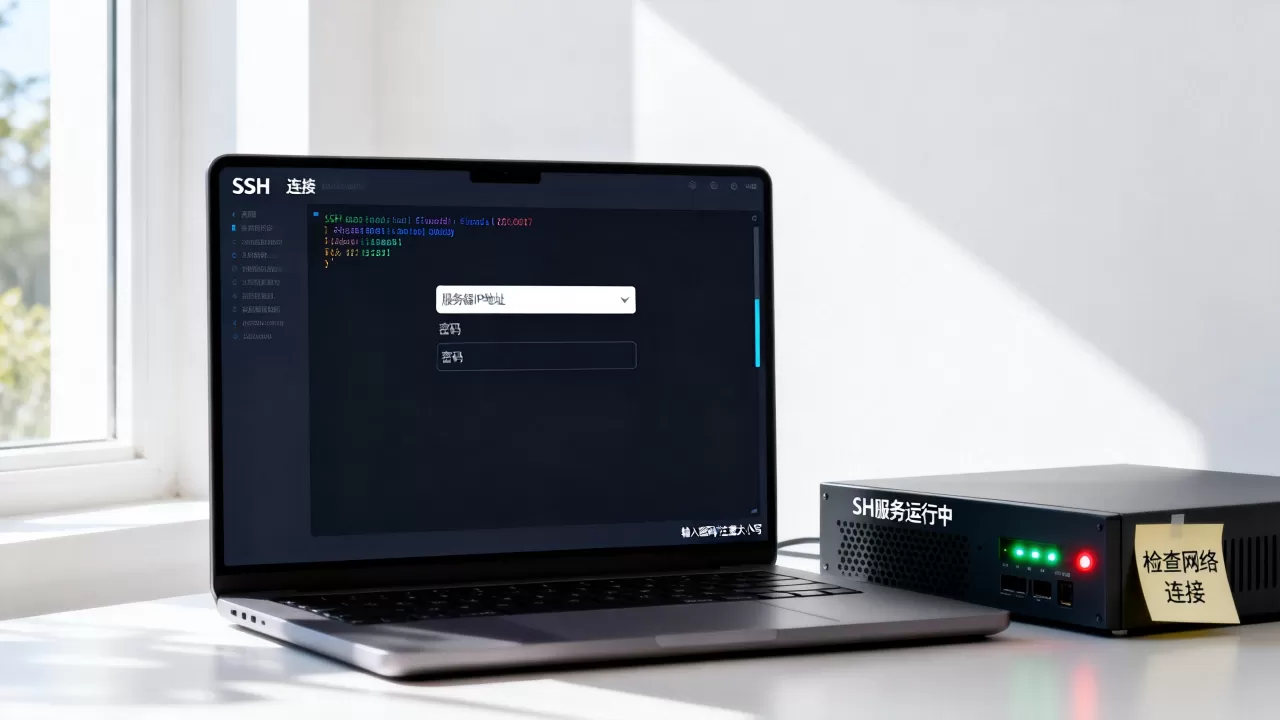
看到屏幕没反应 $rightarrow$ 别慌 $rightarrow$ 直接盲打 $rightarrow$ 按回车。
首发原创文章,作者:王坚,如若转载,请注明出处:https://idctop.com/article/494257.html