如何将 Excel 数据导入 Microsoft Project
将 Excel 数据导入 Microsoft Project 是提高项目管理效率的重要技能,通过这种方式,你可以快速将现有的任务列表、工期、资源和日期从电子表格转移到专业的项目管理软件中。
通常有两种主要方法:直接复制粘贴和使用导入向导。


直接复制粘贴(适用于简单数据)
如果你只需要导入简单的任务名称或工期,这种方法最快。
- 适用场景:任务数量较少,且只需要导入一两个字段(如“任务名称”)。
- 操作步骤:
- 在 Excel 中选中你想要复制的数据区域(注意:不要包含标题行,除非你打算手动调整)。
- 按
Ctrl + C复制。 - 打开 Microsoft Project,定位到目标列(任务名称”列)。
- 按
Ctrl + V粘贴。
- 缺点:无法处理复杂的字段映射,容易导致数据错位,且无法自动处理日期和资源关系。
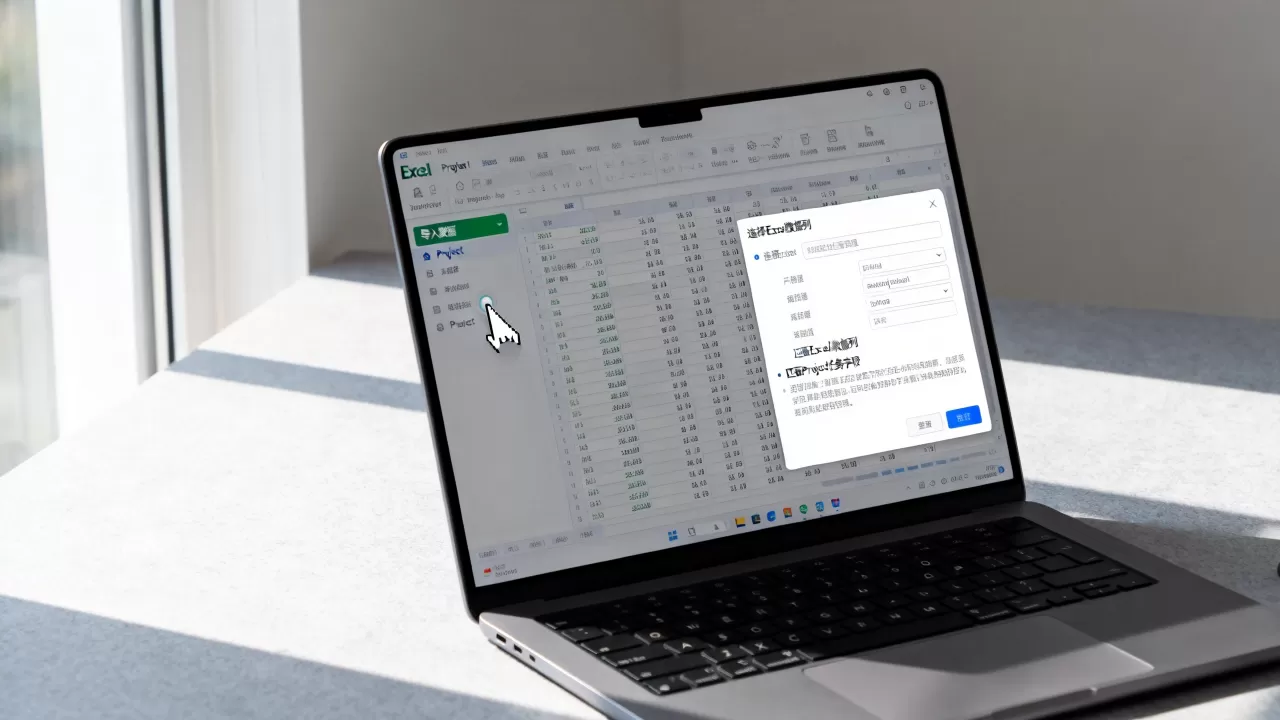
使用“导入向导”(专业且推荐)
这是最标准、最强大的方法,适用于包含任务名称、开始日期、完成日期、工期、资源等多个维度的复杂数据。
准备 Excel 文件(至关重要)
在导入之前,必须确保 Excel 表格的格式规范:
- 第一行必须是标题:任务名称”、“开始日期”、“工期”、“资源名称”等。
- 数据格式统一:日期列必须是标准的日期格式,工期列建议使用“d”或“天”作为单位。
- 避免合并单元格:Excel 中绝对不能有合并单元格,否则会导致导入失败或数据错乱。
- 结构化数据:确保每一行代表一个独立的任务。
执行导入步骤
- 打开 Project:点击“文件” > “打开” > “浏览”。
- 更改文件类型:在文件类型下拉菜单中,选择 “Excel 工作表 (.xlsx)”。
- 启动向导

:选中你的 Excel 文件并点击“打开”,此时会自动弹出“导入向导”。
- 选择导入类型:
- 选择“新增映射”(New Map)来创建一个新的导入规则。
- 选择“作为新项目”(As a new project)将数据导入为一个全新的项目文件。
- 选择数据源:选择“工作表”(Worksheet),然后点击下一步。
- 选择导入方式:选择“映射”(Mapped),这允许你手动指定 Excel 列与 Project 字段的对应关系。
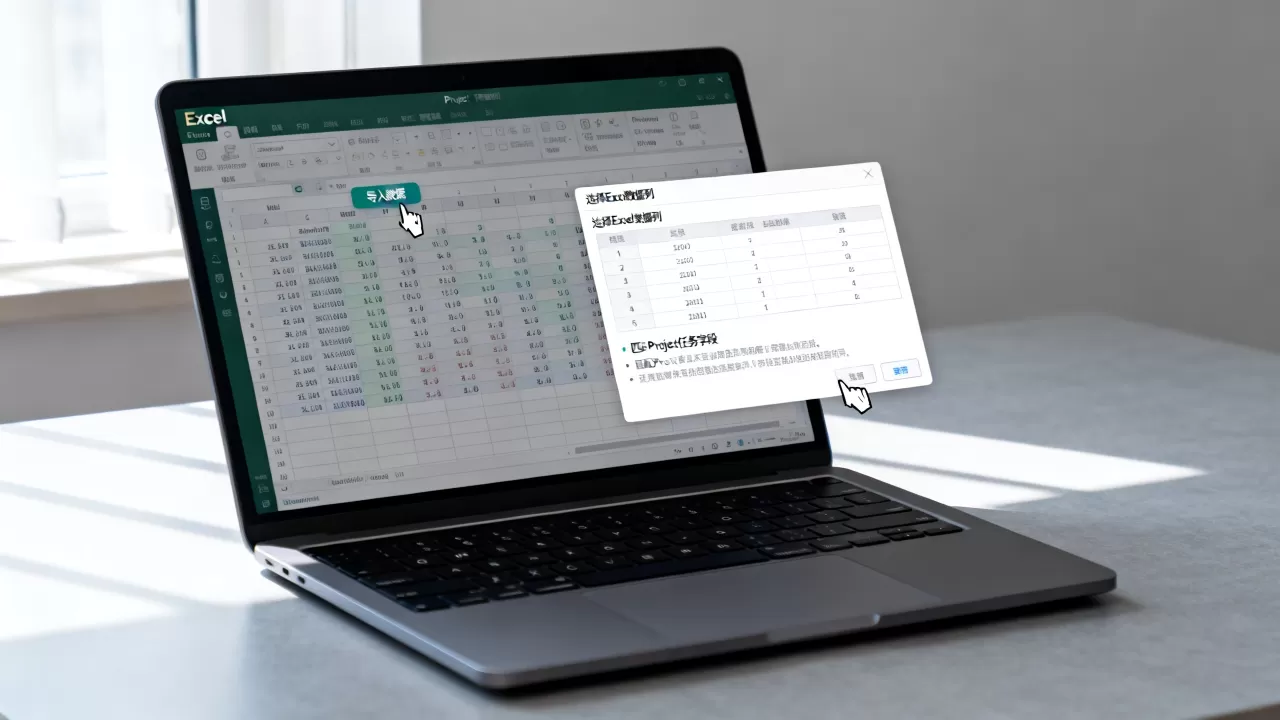
字段映射(最关键的一步)
在映射界面,你需要告诉 Project:Excel 里的“A列”对应 Project 里的哪个字段。
- 在左侧列表中,你会看到 Excel 的标题。
- 在右侧列表中,选择对应的 Project 字段名称。
- 示例映射:
- Excel 的“任务名” $rightarrow$ Project 的“任务名称”
- Excel 的“开始时间” $rightarrow$ Project 的“开始日期”
- Excel 的“预计时长” $rightarrow$ Project 的“工期”
- 完成所有必要的字段映射后,点击“完成”。
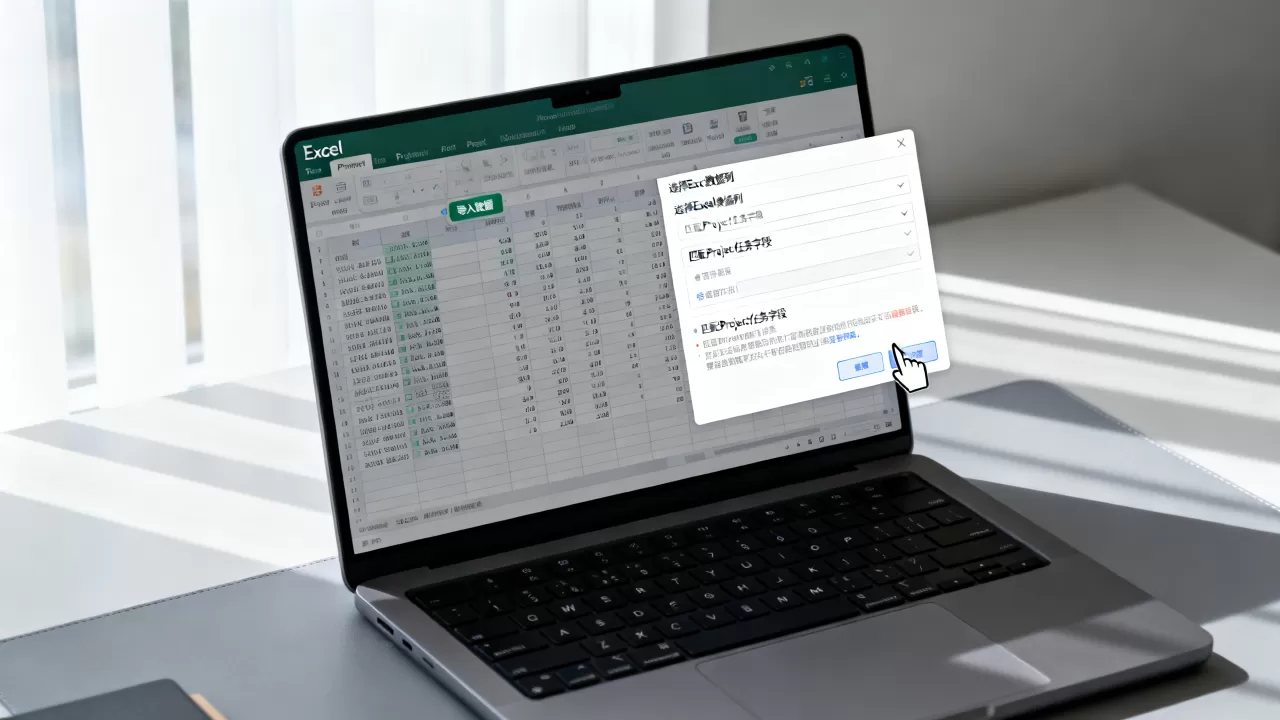
核心注意事项与技巧
- 日期格式问题:如果导入后日期显示异常,请检查 Excel 中的日期格式是否为系统可识别的标准格式(如
YYYY/MM/DD)。 - 先测试后大规模导入:在处理包含数百行数据的复杂表格前,建议先截取 5-10 行数据进行测试,确认映射无误后再进行全量导入。
- 任务层级(WBS):Excel 很难直接表达 Project 的“摘要任务”和“子任务”层级关系,建议先导入所有任务,然后在 Project 中使用“降级/升级任务”功能来手动调整层级。
- 资源分配:如果你在 Excel 中记录了资源,请确保导入后在 Project 的“资源工作表”中已存在这些资源名称,否则 Project 可能会将其视为“工作”类型而非具体的资源。
首发原创文章,作者:王坚,如若转载,请注明出处:https://idctop.com/article/494855.html