Excel表格折叠的本质是通过“组合”功能对行列建立分组层级,实现明细区的快速隐藏与展开;该功能在财务报表、项目计划等场景中广泛使用,掌握分组规则与快捷键可大幅缩短数据浏览时间。
Excel表格折叠怎么设置?基础分组操作与场景
选择行或列进行组合
- 选中需要折叠的行(如5至10行)或列。
- 切换到“数据”选项卡,在“分级显示”组中点击“组合”。
- 弹出对话框后确认“行”或“列”,点击“确定”。
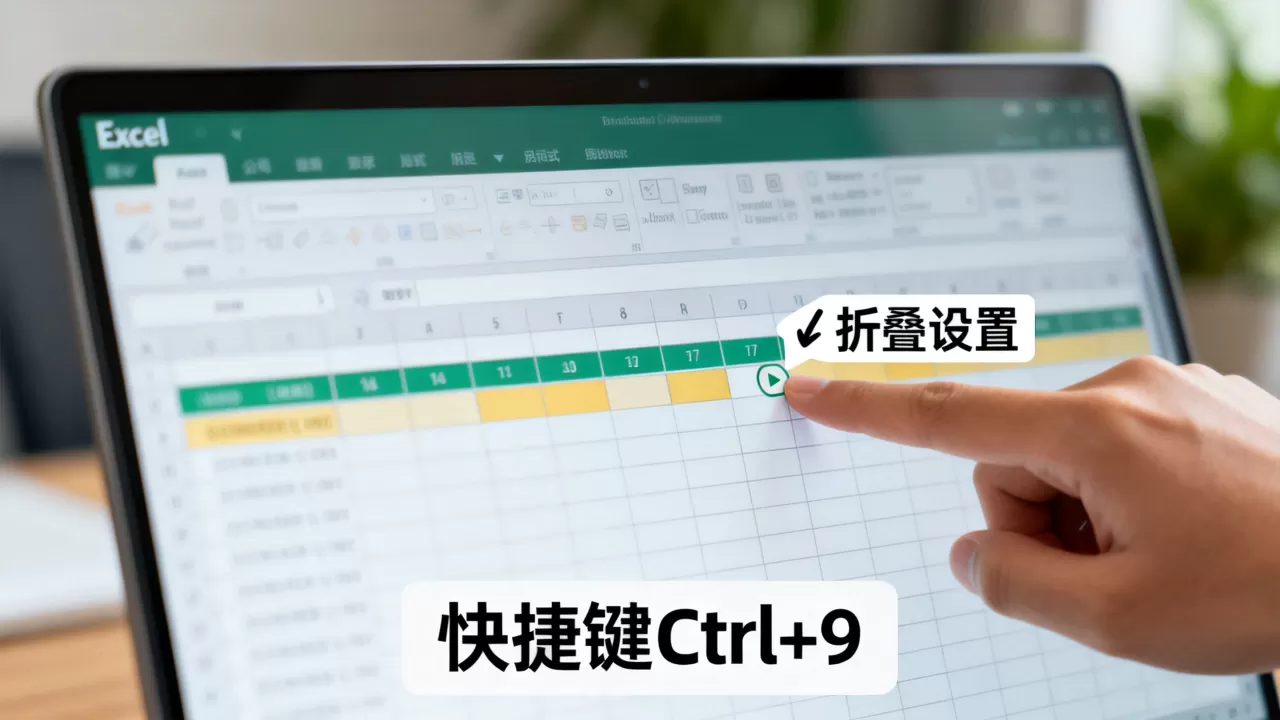
- 此时行号左侧出现“-”按钮,点击即可折叠,按钮变为“+”。
创建多级分组
- 先对整体区域(比如1至20行)做一次组合,形成最外层。
- 再选中内部某段(如6至10行)做第二次组合,形成嵌套。
- 点击分级显示栏上的数字1、2、3可切换层级,数字越大显示越细。
- 据微软Office技术文档说明,Excel最多支持8级分组。
适合什么场景
- 财务报表:按月或按季度汇总,折叠明细只看合计行。
- 项目计划:按任务阶段分组,汇报时只显示里程碑。
- 销售统计:按地区折叠,查看区域总销量后再展开查看具体门店。
- 日常清单:分类记录后快速隐藏过期条目,保持视图干净。
Excel分组折叠快捷键与效率提升
常用快捷键组合
- Alt+Shift+右箭头:快速组合选中区域。
- Alt+Shift+左箭头:取消组合。
- Alt+A+H:显示所有隐藏的明细数据。
- Alt+A+J:隐藏明细数据(折叠当前组)。
- 行业专家常建议将这些快捷键添加至快速访问工具栏,在选项-自定义功能区中设置,可单手操作减少鼠标切换。



调整分组显示方向
- 进入“数据”选项卡,点击“分级显示”组右下角小箭头打开设置窗口。
- 默认明细数据在分组下方,也可改为右侧,适用于列折叠。
- 勾选“自动设置样式”可让分级显示栏更易识别。
结合分类汇总自动创建分组
- 使用“数据-分类汇总”后,系统会自动生成分组并显示分级按钮。
- 此时不用手动组合,但需注意分类汇总要求数据排列规范,同类项连续。
- 分类汇总完成后可按数字键快速切换总计、明细层级。
Excel折叠行功能遇到展开不了的问题?原因与解决
检查数据中是否有合并单元格
- 合并单元格内的区域无法被正确识别为独立组,导致折叠失败。
- 解决方法:在组合前取消所有合并单元格,或使用格式刷统一区域后再分组。
工作表保护导致组合灰色
- 若工作簿被保护,“组合”按钮会变灰不可用。
- 解决方法:审阅-撤销工作表保护,或由管理员调整权限;也可在保护时勾选“编辑对象”以保留分组操作。
分组边界与数据范围不符
- 选中范围外仍有未选的行会留在分组外,折叠时无法隐藏。
- 解决方法:点击“数据-分级显示-取消组合”,然后重新准确选择需要折叠的行列范围。
筛选状态干扰
- 开启筛选后部分数据被隐藏,此时组合功能可能异常。
- 解决方法:先清除筛选,再组合,或把筛选区域放在分组之外。
WPS与Excel表格折叠的差异:你需要知道的几点

操作入口与图标差异
- WPS在“数据”选项卡下同样有“组合”命令,但图标和分组显示栏样式略有不同。
- WPS默认在行号左侧显示“+”和“-”,与Excel一致,但层级数字按钮位置靠近列号。
- 据办公软件评测数据显示,WPS对折叠动画的过渡效果更丝滑,但嵌套层数上限与Excel相同。
跨软件兼容性注意
- 在WPS中创建的分组保存为.xlsx后,用Excel打开有时会丢失层级或显示为未分组状态,反之亦然。
- 建议:在需要多人协作的项目中,统一软件版本;若必须交叉使用,可在保存前先展开所有分组,或使用“分级显示-取消组合”后再分享。
特殊功能对比
- WPS的“智能工具箱”中提供一键展开/折叠全部的功能,Excel则需要手动右键或使用快捷键。
- Excel可以通过VBA实现更复杂的动态折叠控制,WPS的宏支持相对较弱。
进阶技巧:嵌套分组与公式联动
多层嵌套分组
- 先选中全部数据区域做第一级组合。
- 再按住Ctrl,分别选中需折叠的子区域做第二级组合,即可实现“组中组”。
- 点击分级栏的数字键2,能看到二级组折叠后只显示一级组标题;点击3则全部展开。
折叠时公式计算自动忽略隐藏行
- 普通SUM、AVERAGE函数在折叠隐藏行后会包含它们,结果不变。
- 若希望折叠时只算可见行,使用SUBTOTAL函数,参数109代表求和、103代表计数,它会自动跳过隐藏行。
- 行业共识认为,SUBTOTAL是处理分级显示时最推荐的计算方式,尤其在财务汇总中效果明显。
打印时控制折叠状态
- 页面设置-工作表-“行号列标”下方有“打印分组明细”选项,勾选后打印内容与屏幕上显示一致。
- 实际操作:如果只需打印汇总行,先将组折叠,然后按Ctrl+P预览确认;若要打印全部细节,则需先展开所有组。
- 可搭配“分页预览”调整分页符,避免折叠明细导致打印错位。
组合与数据透视表联动
- 数据透视表自带字段折叠功能,与手工分组原理类似但更灵活。
- 手工分组可与透视表并存,但在透视表刷新后可能失效,建议优先使用透视表本身的折叠选项。
Excel表格折叠常见问题与解答
Q1:Excel表格折叠后部分行突然消失了,如何找回?
A1:首先检查是否误操作将行隐藏而非折叠,点击折叠组旁边的“+”展开即可,若无效,使用“数据-分级显示-显示明细数据”,或选中整个工作表按Ctrl+Shift+9取消隐藏,确认分组边界是否包含了预期行,如果多余行在分组外,需重新组合。
Q2:Excel分组折叠快捷键在苹果版Excel中是否相同?
A2:Mac版常用快捷键不同:组合为Command+Shift+K,取消组合为Command+Shift+J,Mac端分级显示栏的位置和逻辑与Windows一致,但菜单路径略有差异,建议打开Excel帮助搜索“分组快捷键”获取最新列表。
Q3:为什么Excel表格折叠按钮是灰色的无法使用?
A3:常见原因包括工作表被保护、当前处于编辑状态、选中区域包含单行而非连续范围,先取消工作表保护(审阅-撤销工作表保护),确保退出单元格编辑,再选中整行或整列区域尝试组合,如果仍灰色,检查是否在共享工作簿模式下,该模式不支持分组。
首发原创文章,作者:王坚,如若转载,请注明出处:https://idctop.com/article/495139.html