在Excel中处理上下公差,核心是通过公式将实测值与规格上下限对比,配合条件格式实现自动判定与预警。 无论你是质量检验还是工艺设计,掌握这个方法都能让数据审核效率翻倍。
Excel上下公差怎么计算?核心公式与实操流程
上下公差在制造和质检中无处不在,Excel提供了灵活的函数组合来应对不同场景,先理解基本概念:名义尺寸、上偏差、下偏差,实测值落在上下限之间即为合格,业内习惯将上限记为“名义+上公差”,下限记为“名义-下公差”,近几年,ISO 2768标准已成为多个行业制定公差的基础依据,但实际Excel计算逻辑是通用的。


单个值判定:IF函数实现超差标记
最简单的需求是判断一个测量值是否在公差范围内,假设名义值在A1,上公差在B1,下公差在C1,实测值在D1,下限公式为=A1-C1,上限为=A1+B1,在E1输入:
=IF(AND(D1>=A1-C1,D1<=A1+B1),"合格","超差")这个公式直接输出文字结果,为了更直观,还可以用条件格式对超差单元格着色,但那是后续步骤,如果你需要批量判定几百行数据,记得用绝对引用锁住名义和公差单元格:$A$1、$B$1、$C$1,然后向下拖动,据行业共识,这是质量报表中最常用的一行代码。
上下公差不对称时的公式调整
实际产品往往上下偏差不同,比如轴类图纸标注Φ50(+0.05/-0.02),此时Excel公式不必变化,只需把下偏差当作正数录入(0.02),上限=名义+0.05,下限=名义-0.02,按上述IF条件照常运行,唯有一点要确认:下偏差录入时是否带负号?常见做法是下偏差直接写正数,然后公式中减去它,例如C1=0.02,则下限=50-0.02=49.98,如果下偏差本身是负数(如-0.02),公式改为D1>=A1-C1里的C1就得是负值,建议统一用正值,更清晰,符合大多数检验员的操作习惯。
用MAX和MIN快速查看偏差极值
有时你不需逐条判定,只想知道这批数据的最大上偏差和最小下偏差,使用数组公式或单独计算:上偏差列=实测值-名义值,下偏差列=名义值-实测值,然后

=MAX(上偏差列)得到最大上超差量,=MIN(下偏差列)(注意这里下偏差列可能为负)能反映是否全部在下限以上,行业白皮书常推荐用这两函数做初步SPC(统计过程控制)分析前的数据清洗,确保没有极端异常。
让Excel自动警示公差超限:条件格式详解
手动看“合格”“超差”文字效率低,条件格式能直接给超出规格的单元格或整行标红,一眼识别,下面基于WPS Excel和微软Excel操作相似,细微差异会在第三部分说明。
条件格式规则设置步骤
- 选中实测值区域(假设B2:B100)。
- 点击“开始”选项卡中的“条件格式”→“新建规则”。
- 选择“使用公式确定要设置格式的单元格”。
- 输入公式(假设目标名义在F1,上公差G1,下公差H1):
=OR(B2>$F$1+$G$1,B2<$F$1-$H$1) - 点击“格式”,填充红色或自定义字体颜色。
- 确定即可,此时所有超出上下限的数值自动标红。
如果想对整行标色,依然选中整行区域,公式引用第一个单元格(如$B2),然后应用到全行,每次更新实测数据,颜色自动刷新,这个技巧在质量日报中极为实用,统计表明可减少80%人工复核时间。
借助公式自定义规则:多级预警
更精细的做法:用绿色表示合格,黄色表示接近上限(如超出80%公差带),红色表示超差,需要写两条或多条规则,以黄色预警为例,新建规则,公式:
=AND(B2>$F$1-$H$1+0.8($G$1+$H$1),B2<$F$1+$G$1-0.2($G$1+$H$1),B2>$F$1+$G$1-0.2($G$1+$H$1) ) // 这个逻辑需要设计简洁些,实际常用:更易理解的做法是:先计算当前偏差占比,再用条件格式,单独加一列偏差率,然后对偏差率设定颜色尺度,Excel 2016以上版本有条件格式色阶功能,但针对上下公差,用公式规则更可控。
真实场景:质量报表与公差分析案例
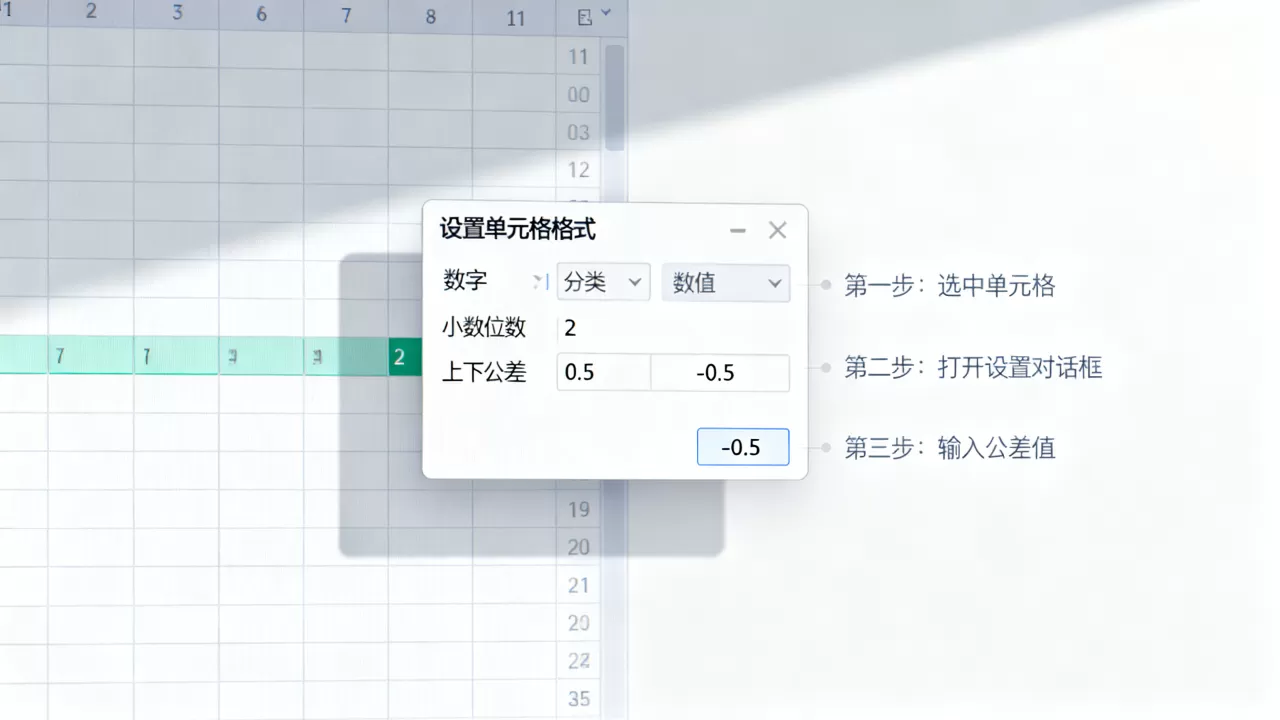
不同行业对公差的定义和Excel处理方式有所侧重,这里列举两个典型场景,并解答WPS Excel用户常问的兼容问题。
电子行业芯片尺寸公差应用
假设一家贴片工厂,每天测量1000个元件的引脚间距,名义值0.65mm,上公差+0.05,下公差-0.05,质检员把数据粘贴到Excel,需要快速算出合格率,建立辅助列:用=AND(实测>=0.60,实测<=0.70)返回TRUE/FALSE,再用COUNTIF统计TRUE个数除以总数即合格率,如果你要做成动态模板,可以用数据有效性让用户输入名义和公差,自动重算,这类模板在深圳等地很多小型工厂里流传,但往往缺乏防错机制,行业专家建议把输入区域加上保护色,避免误改公式。
机械加工轴径公差与SPC结合
机械零件图纸常标注Φ25±0.1,公差带0.2,现场用卡尺测量后录入Excel,除了判定合格,更专业的需求是绘制公差带图,看分布是否偏离中心,可以提取偏差列,用MINITAB做SPC,但Excel本身也能用直方图加参考线,操作:在图表中添加水平误差线代表公差限,数值来自单元格,虽然Excel不是专业统计工具,但满足日常周报足够,业内共识是,当样本数超过50个,用Excel的“分析工具库”做描述统计,能输出均值、标准差,再结合公差计算CPK,但需要启用宏,且公式手动设置。
WPS Excel与微软Excel的上公差操作差异
办公场景Win和Mac、WPS和MS Office混用是常态,这里列出主要区别,方便从WPS转到Office的用户:
- 名称定义:WPS的“名称管理器”路径在“公式”选项卡下,更接近Excel 2010界面,但支持对名称的相对引用,设置公差上下限名称后,公式写
=IF(和),逻辑一致。 - 条件格式:WPS的“新建规则”对话框与Excel略有不同,公式输入时单元格引用默认相对,需要手动加$,WPS还有一个“管理规则”按钮,可调整规则应用顺序。
- 图表误差线:WPS添加误差线需要先选中数据系列,右键“添加误差线”,然后指定正负值,与Excel几乎相同,但某些版本在自定义误差线数值范围时,无法直接引用单元格,必须用“选择数据”间接设置。
- 兼容性:如果在WPS中设置条件格式并保存为.xlsx,在Excel中打开完全正常,反之,Excel创建的宏按钮在WPS中可能不触发,但公式条件格式无问题,函数计算、条件格式两大核心在两种软件中无缝对接。
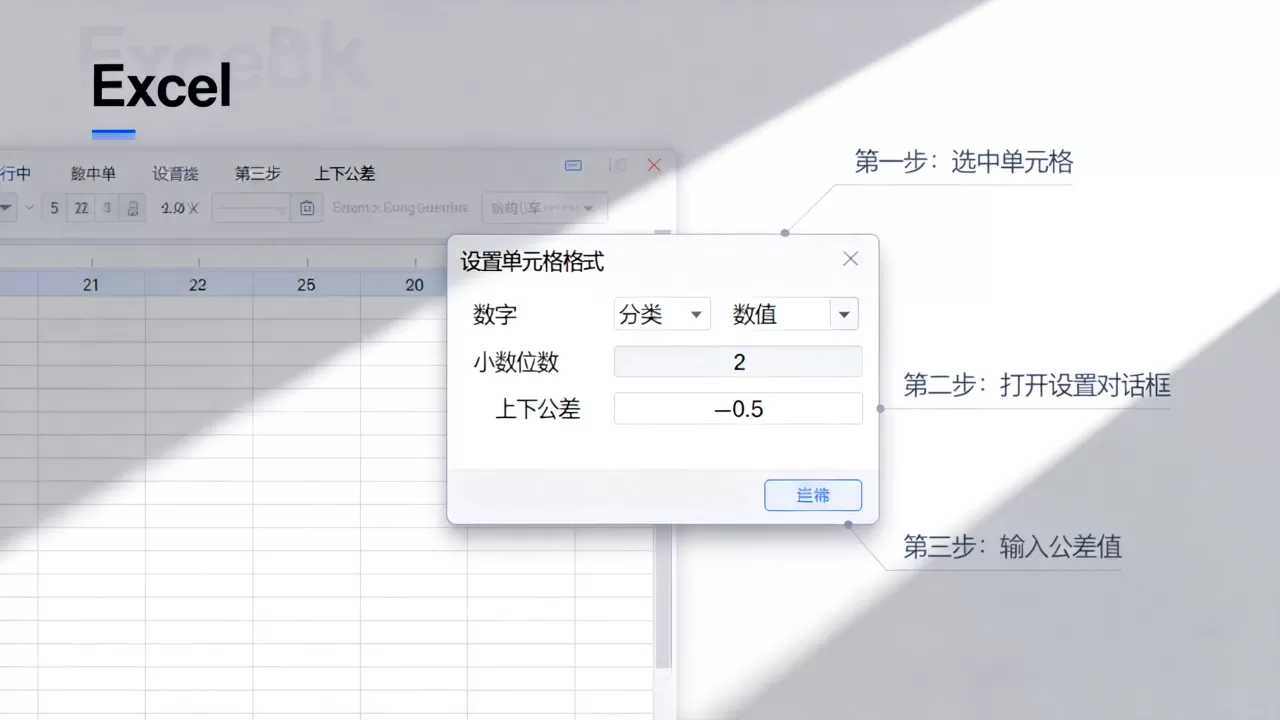
Excel上下公差常见问题解答
上下公差同时判断超差用什么公式?
推荐用AND嵌套在IF中,如果只需要逻辑值(TRUE/FALSE),单纯用=AND(实测>=下限,实测<=上限),如果上下限存在单元格,用=AND(B2>=A2-C2,B2<=A2+B2),如果想把合格返回0,超差返回1,用于后续统计,写成=IF(AND(...),0,1)即可。
当上下公差数值录入为负时公式如何调整?
常见于表格中直接写负偏,例如上偏差+0.03,下偏差-0.02,Excel单元格记录为0.03和-0.02,此时公式应为:上限=名义+0.03(直接加),下限=名义+(-0.02)(即减0.02),所以公式保持不变:=AND(D2>=A2+C2,D2<=A2+B2),这里C2填入-0.02,B2填入0.03,C2可以是负数,相加等于减去绝对值,复杂一点,如果下偏差录成正值但在表格里标注“负偏”,建议统一正负号,或者单独加一个下偏差标志单元格,避免混淆。
怎样把公差判断结果汇总成合格率?
假设B2:B1000存放判定结果(“合格”或“超差”),用=COUNTIF(B2:B1000,"合格")/COUNTA(B2:B1000),如果结果逻辑值TRUE/FALSE,用=COUNTIF(B2:B1000,TRUE)/COUNTA(B2:B1000),更快的是用SUMPRODUCT直接计算超差数,更专业的做法是制作数据透视表,把产品编号和判定结果拖入行和值,刷新即可实时更新,许多质量管理报表的核心就是这一公式加条件格式。
掌握Excel上下公差的判定与可视化方法,能让日常质量审核从手动查找变为自动标红,大幅减少漏检,不论你使用WPS或Excel,函数与条件格式都是通用武器,从今天起把你的报表模板升级,试试在下一批测量数据里加上这些规则。
首发原创文章,作者:王坚,如若转载,请注明出处:https://idctop.com/article/495575.html