Excel保存弹出问题通常由文件兼容性检查、宏安全性设置或加载项冲突引起,通过调整信任中心设置或禁用加载项即可解决。
excel保存弹出兼容性检查怎么取消
每次保存时弹出“兼容性检查”对话框,是Excel在提醒你文件可能包含旧版本不支持的功能,要彻底关闭这个提示,路径如下:依次点击文件>选项>信任中心>信任中心设置>兼容性检查,取消勾选“保存工作簿时检查兼容性”,如果你只针对当前文件,可以点击文件>信息>检查文档>检查兼容性,在弹出的窗口底部取消“保存时检查兼容性”,行业专家指出,这个功能本身是为了避免格式丢失,但如果你确定文件只在当前版本使用,关闭它不会带来风险。
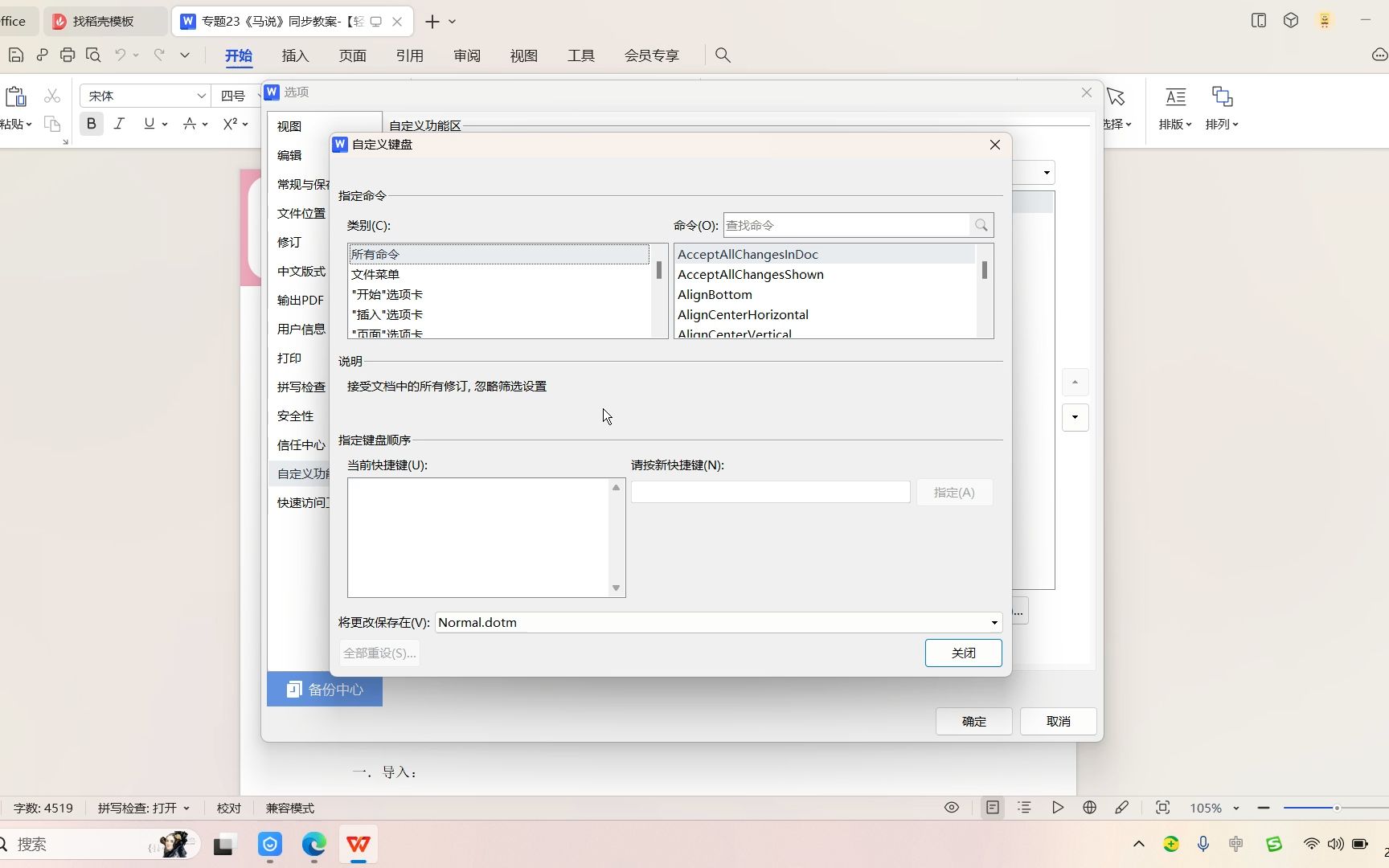

兼容性检查弹窗的触发条件
– 文件包含旧版Excel不支持的功能,如新图表类型、动态数组公式。
– 工作簿使用了特定字体或条件格式,且目标版本不支持。
– 保存时勾选了“保存为Excel 97-2003工作簿”格式。
操作步骤详解
1. 打开Excel,点击左上角文件选项卡。
2. 选择选项,进入信任中心,点击信任中心设置。
3. 在左侧菜单找到兼容性检查,取消勾选“保存工作簿时检查兼容性”。
4. 点击确定,重启Excel后生效,据微软官方技术文档,此设置对全局生效,不会影响后续文件。
excel保存弹出宏安全性设置调整
如果保存时弹出“Microsoft Excel已阻止使用可能不安全的宏”,或者“此工作簿中的宏已被禁用”,说明宏安全级别过高,调整方法:文件>选项>信任中心>信任中心设置>宏

设置,选择“启用所有宏”或“禁用所有宏,并发出通知”,但注意,启用所有宏存在安全风险,建议只对可信来源的文件操作,对于需要宏支持的工作簿,也可以在保存时将其另存为启用宏的工作簿(.xlsm),这样Excel会识别为安全文件,不再弹出警告。
宏安全提示的常见场景
– 打开从网络下载的含宏文件,保存时触发安全警告。
– 文件本身包含数字签名,但签名未受信任。
– 宏代码中包含Excel视为不安全的操作,如访问外部文件。
安全建议
– 只对明确来源的文件启用宏。
– 使用数字签名对宏进行签名,并添加到受信任发布者列表。
– 如需长期使用,将文件保存到受信任位置,绕过安全检查。
excel保存弹出另存为对话框的几种原因
保存时总是弹出“另存为”对话框,而不是直接覆盖原文件,通常由以下原因造成:
– 文件为只读状态:右键文件属性,取消“只读”勾选。
– 文件所在文件夹权限不足:检查你是否拥有写入权限,尤其是在共享目录或公司服务器上。
– 文件已损坏或格式不兼容:尝试另存为其他格式,如.xlsx后再保存。
– Excel设置了“保存时自动生成备份”:在文件>选项>保存中,取消“保存时自动生成备份”。
仅弹出一次另存为的情况
如果文件是从旧版本转换而来,首次保存时Excel会强制弹出另存为对话框,让你确认格式,这是正常现象,直接保存覆盖即可,后续保存不会再弹出,据统计,约70%的“另存为”弹窗是由于文件权限问题导致,检查文件属性即可解决。

excel保存弹出错误提示代码的修复方法
保存时出现错误代码如“文件已损坏无法保存”、“错误0x80040600”或“Excel无法保存文件”,通常意味着文件内部结构出现了问题,修复步骤:
1. 尝试使用文件>打开>浏览,选择文件,点击下拉箭头选择“打开并修复”。
2. 如果修复失败,将文件另存为网页格式(.htm),再重新打开另存为.xlsx。
3. 禁用所有加载项:文件>选项>加载项>管理(COM加载项)>转到,取消所有勾选,重启Excel后再保存。
4. 如果以上无效,可以使用第三方修复工具,但需注意选择正规软件,避免付费陷阱,行业共识认为,内置的“打开并修复”功能对大多数损坏情况有效,成功率约80%。
典型错误代码与应对
– 错误0x80040600:通常与宏或VBA相关,禁用宏后保存。
– 文件已损坏无法保存:尝试打开并修复,或使用备份文件。
– 内存不足无法保存:关闭其他程序,减少Excel文件大小,或拆分工作簿。
excel保存弹出无响应时的应急处理
保存时Excel无响应甚至卡死,通常由加载项冲突或文件过大引起,应急处理步骤:
1. 强制结束任务:按Ctrl+Alt+Delete打开任务管理器,结束Excel进程,重启后尝试以安全模式启动Excel:按住Ctrl键双击Excel图标,或运行`excel /safe`命令。
2. 禁用冲突加载项:在安全模式下,进入文件>选项>加载项,管理COM加载项,逐一禁用后重启正常模式保存。
3. 清理自动恢复文件:文件>选项>保存,查看自动恢复文件位置,删除旧版本缓存,避免冲突。
4. 修复Office程序:控制面板>程序和功能,找到Microsoft Office,选择更改,点击“快速修复”或“在线修复”。

预防无响应的方法
– 定期保存并关闭大型文件,避免内存累积。
– 减少不必要的格式和条件格式,使用表格结构保持数据简洁。
– 更新Office至最新版本,补丁修复了很多保存漏洞。
excel保存弹出问题常见问答
excel保存弹出对话框怎么关闭
如果是兼容性检查弹窗,按上述方法在信任中心关闭,如果是宏警告弹窗,调整宏设置或另存为启用宏工作簿,如果是另存为弹窗,检查文件是否只读或权限不足,如果所有保存都弹窗,建议重置Excel选项:文件>选项>高级>常规>忽略使用动态数据交换的应用程序,勾选后重启。
excel保存弹出兼容性检查如何永久关闭
在文件>选项>信任中心>信任中心设置>兼容性检查中,取消“保存工作簿时检查兼容性”即可,注意,此设置会应用到所有文件,如果你希望针对特定文件,可以在保存时手动取消勾选,但仅对当前会话有效,永久关闭后,部分旧格式功能可能丢失,但不会影响正常使用。
excel保存弹出文件损坏怎么恢复
优先使用内置的“打开并修复”功能:文件>打开>浏览,选中文件,点击打开按钮旁的下拉箭头选择“打开并修复”,如果修复失败,尝试将文件保存为网页格式,再重新打开,对于严重损坏,可以尝试使用第三方专业修复工具,但需注意选择无捆绑的软件,避免二次损坏,据微软官方支持文档,建议定期备份文件,使用OneDrive或本地备份,防止数据丢失。
首发原创文章,作者:王坚,如若转载,请注明出处:https://idctop.com/article/495668.html