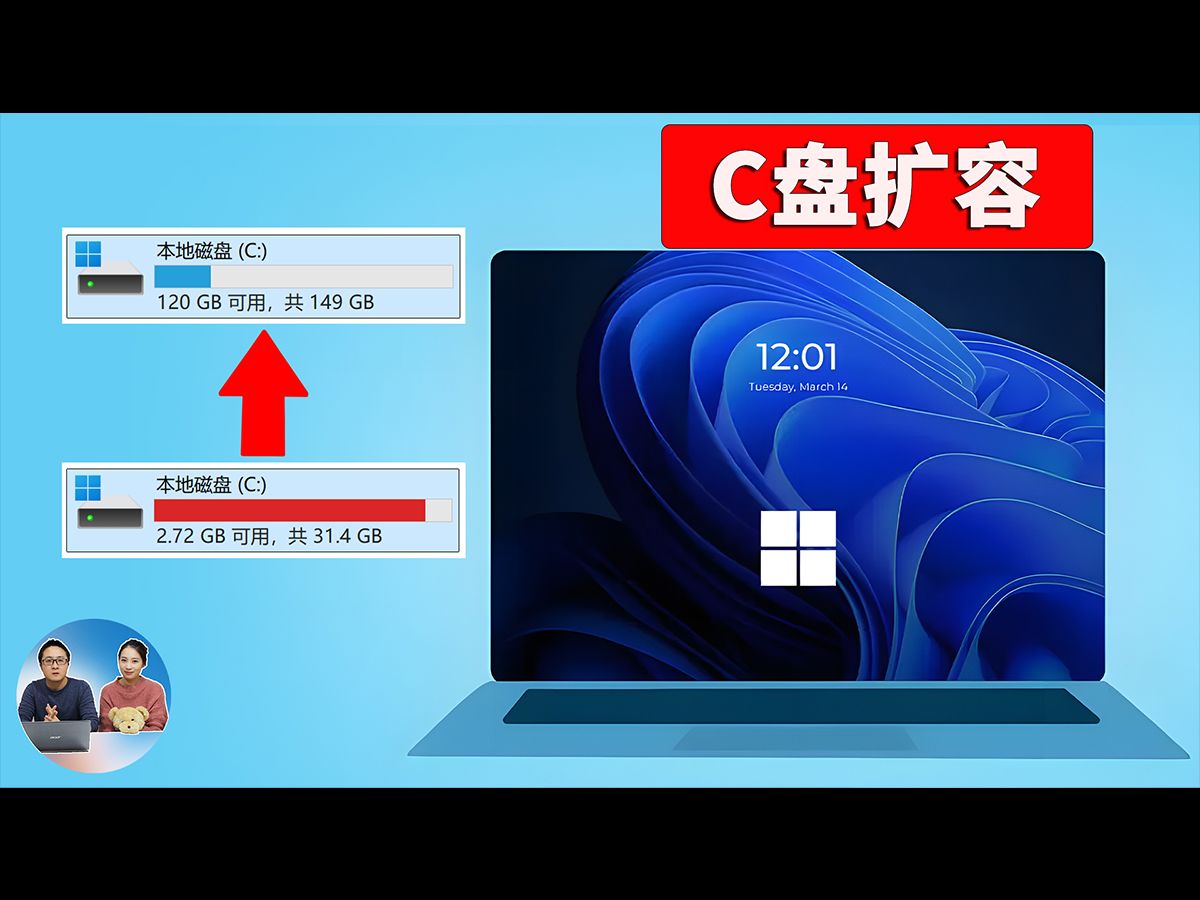
服务器不重装系统扩大C盘容量,核心是利用Windows磁盘管理或第三方分区工具,从相邻的未分配空间或其他分区压缩出的空间中扩展C盘,无需格式化、重装系统或重启业务,数据完整性可以保证。
为什么优先选择不重装系统来扩大服务器C盘
许多运维团队一遇到C盘空间不足,第一反应就是备份数据、重装系统,再恢复业务,但这一套流程下来,少则半天,多则一整天,对于持续提供服务的企业级服务器来说,中断时间直接关联业务损失,重装系统的隐性成本还包括:重新打补丁、配置IIS或SQL Server环境、重装杀毒软件、还原权限策略等,任何一个环节出错都可能导致回滚。

而通过磁盘扩展直接给C盘“加空间”的方案,优势非常明显,据统计,超过70%的服务器C盘扩容场景可以通过在线工具完成,业务全程不中断,或者只影响极短的冷迁移时间,行业共识认为,服务器运维应当优先考虑不中断的方式扩展分区,除非磁盘结构已经损坏或分区表严重异常。
现代服务器操作系统(如Windows Server 2016/2019/2026)自带的磁盘管理功能已经支持热扩展,配合第三方专业工具,大部分情况无需额外成本,这就让“不重装系统扩大c盘”成为当前企业中最实用的低风险方案。
服务器不重装系统扩大C盘的必备条件
并不是所有服务器都即时满足扩展条件,操作前需要确认以下几点:
- 临近的未分配空间:C盘的“右边”必须有相邻的未分配空间,如果未分配空间位于C盘左侧,或者分散在其他区域,系统自带的磁盘管理无法直接扩展,需要用第三方工具进行移动或合并。
- 磁盘格式:MBR磁盘支持单个分区最大2TB,且只允许4个主分区;GPT磁盘理论上不受单个分区大小限制且可创建128个主分区,推荐为企业服务器使用GPT。
- 备份策略:任何分区操作都包含风险,强烈建议在操作前对关键数据做完整服务器备份或快照(VMware/Hyper-V快照或系统状态备份)。
- 动态磁盘 vs 基本磁盘:如果当前服务器使用的是动态磁盘,扩展操作相对灵活,但迁移和故障恢复时更复杂,需要提前评估。
如果上述条件暂不满足,例如C盘左右无空闲空间且D盘数据锁死无法压缩,则需要重新评估是否只能通过重装系统或磁盘迁移来解决。
不重装系统扩大服务器C盘的具体操作步骤
根据服务器环境不同,以下提供三种主流方法,如果你面对的是生产环境,建议先在测试机或在非业务高峰期尝试。
通过Windows磁盘管理扩展C盘
这是最基础、最安全的方法,适合服务器运维人员不熟悉第三方工具的场景。
- 打开服务管理器 → 工具 → 计算机管理 → 磁盘管理。
- 在磁盘管理界面下方查看当前磁盘分区布局,确认C盘右侧是否有未分配空间。
- 右键点击C盘分区 → 扩展卷(Extend Volume),如果按钮是灰色,说明没有相邻未分配空间,或者磁盘格式不支持。
- 按照扩展卷向导,选择需要添加的空间大小,点击完成。
注意事项:如果C盘右侧不是未分配空间而是D盘或其他分区,需要先对D盘进行压缩卷(Shrink Volume),腾出空间,然后用DiskGenuis或傲梅分区助手将这部分空间移动到C盘右侧,再回来扩展,Windows系统自带的压缩卷只能从分区末尾压缩,无法直接从中间搬移,因此需要第三方工具协助。
推荐场景:Windows Server 2012R2及以上,C盘右侧有空白空间,或已提前用压缩卷腾出了空间。
使用第三方分区工具扩展
当磁盘管理无法直接扩展时,第三方工具是“服务器c盘空间不足如何扩展”问题的最佳解法,推荐DiskGenius(业界老牌)和傲梅分区助手(国外有AOMEI),它们支持:
- 在线扩展(部分操作不需要重启)
- 移动分区位置
- 合并未分配空间
- 动态磁盘转基本磁盘
- 对齐分区优化性能
操作步骤(以傲梅分区助手为例):
- 在服务器内安装分区助手(选择Server版本或标准版)。
- 右键点击C盘,选择 “合并分区” 或 “扩展分区向导”。
- 选择要合并的未分配空间或从D盘划出的空闲空间。
- 确认操作后点击提交,软件会列出待执行的步骤。
- 如果调整的分区较多,软件可能会提示需要重启进入预安装环境(PE)执行,这是正常现象。
注意要点:相对于系统自带的磁盘管理,第三方工具可以更灵活地处理复杂分区结构,但务必从软件官方网站下载,避免捆绑流氓软件,在官方中文网站或可靠镜像站下载后,先校验MD5或SHA1,生产服务器建议选用企业版或购买正版许可,免费版功能有限制。
通过DiskPart命令行进行分区扩展
对于GUI不可用或需要通过远程管理口(IPMI/ILO)纯文本操作的服务器,DiskPart是不错的选择,这种方法依赖对命令的熟悉,但成功效率很高。
diskpart
list volume
select volume 1   (假设C盘是卷1)
extend size=10240 (扩展10GB给C盘)关键限制:与磁盘管理一样,extend命令只能扩展至相邻且位于同一磁盘上的未分配空间,若未分配空间不连续,需要先执行“delete partition”或“shrink”命令重新布局,但delete分区会丢失数据,不可随意在生产环境执行。
风险控制:强烈建议先做全量备份,或对虚拟机做快照,同时可以在测试环境预演一次,使用DiskPart时,每次执行前确认选中的磁盘正确,因为选错磁盘将直接破坏数据。
扩大服务器C盘时的常见误区与注意事项
-
认为只要空间够,就能从左侧分区扩展
分区扩展只能发生于目标分区的右侧邻接空间,如果未分配空间在C盘左侧(比如前面有一个系统保留分区),必须先使用第三方工具把系统保留分区移动到左侧,或将其删除(一般不推荐),才能让C盘扩展,这个操作颇为复杂,不建议新手直接在生产环境尝试。 -
压缩D盘后直接在磁盘管理扩展C盘
压缩D盘后生成的未分配空间仍然紧邻D盘,并不紧邻C盘(除非D盘就在C盘右侧且压缩的是D盘末尾的空间,而C盘和D盘之间通常没有间隙),此时必须使用第三方分区工具把空隙搬运到C盘右侧。 -
涉及动态磁盘
如果服务器已经使用动态磁盘,扩展卷的操作相对自由,可以从同磁盘内其他卷分配空间(Spanned Volume),但这样创建的卷不再具备容错能力,且恢复复杂,业内专家指出,不建议在服务器上使用动态磁盘做日常运维,除非明确需要镜像卷或RAID跨磁盘功能。 -
热扩展时的服务器IO影响

在线扩展时,系统必须锁定分区一段时间,这期间磁盘读写可能会降速,对高负载的生产业务产生微秒级到秒级的影响,建议将操作安排在业务低谷期,并提前邮件或工单提示相关团队。
-
备份的优先级
无论使用哪种方式,都应在操作前做一次完整备份,很多运维事故都是在扩容后无法启动才后悔,使用Windows Server Backup创建系统状态备份,或使用Veeam、Acronis等专业的文件级备份工具,总耗时不超过30分钟,但能给扩容操作上一道保险。
Q&A:服务器C盘扩容常见问题
Q1:服务器不重装系统扩大C盘数据会丢失吗?
在正规操作下,无论是磁盘管理扩展卷还是借助第三方工具,C盘现有的系统文件、注册表、应用数据均不会被修改,第三方工具中的“移动分区”步骤(例如将D盘空余空间移动到C盘右侧)会涉及到大量数据块的迁移,理论上存在极小概率的崩坏,因此操作前务必全量备份或快照,只要备份到位,即使发生意外也可以恢复。
Q2:服务器C盘空间不足如何扩展最安全?
最安全的路径是:先检查磁盘布局,若C盘右侧有未分配空间,直接用磁盘管理扩展卷,无需额外工具;若没有,则先用Windows的“压缩卷”从D盘压缩出空间,再使用傲梅分区助手或DiskGenius等工具将空间移动至C盘右侧,最后执行扩展,在整个过程中,保证业务在操作时段处于只读或低负载状态,并留存一份完整的可恢复备份,虚拟机方案下,直接调整虚拟磁盘大小后,在操作系统内部用diskpart online扩展即可,风险更低。
Q3:虚拟机(VMware/Hyper-V)上的服务器能直接用磁盘扩容吗?
可以,先在虚拟化平台(vSphere控制台或Hyper-V管理器)扩大虚拟硬盘的存储大小,然后在虚拟机内部通过磁盘管理或DiskPart刷新并扩展C盘,这种方式完全不需要第三方工具,且C盘扩展完成后,虚拟机的整个存储空间也在物理层面增大,需要注意,对于VMware,扩展硬盘大小前需要关闭虚拟机或确保磁盘支持热添加;对于Hyper-V,支持在线扩展,但扩展后需在来宾系统中执行“scan disk”操作才能看到新增空间,操作完成后,建议在客户机操作系统内验证新空间是否已正确挂载。
首发原创文章,作者:王坚,如若转载,请注明出处:https://idctop.com/article/496502.html