Python中处理鼠标单击事件最核心的三种途径是:使用GUI库(如tkinter、PyQt)绑定控件事件,或者利用pynput进行全局监听,根据你的项目场景是桌面应用、界面组件还是系统级工具,选择对应方案即可高效实现。
Python单击事件怎么实现?三种主流方案详解
tkinter绑定事件
Python自带的标准GUI库,不需额外安装,你可以在任何组件上通过bind方法绑定鼠标左键单击。
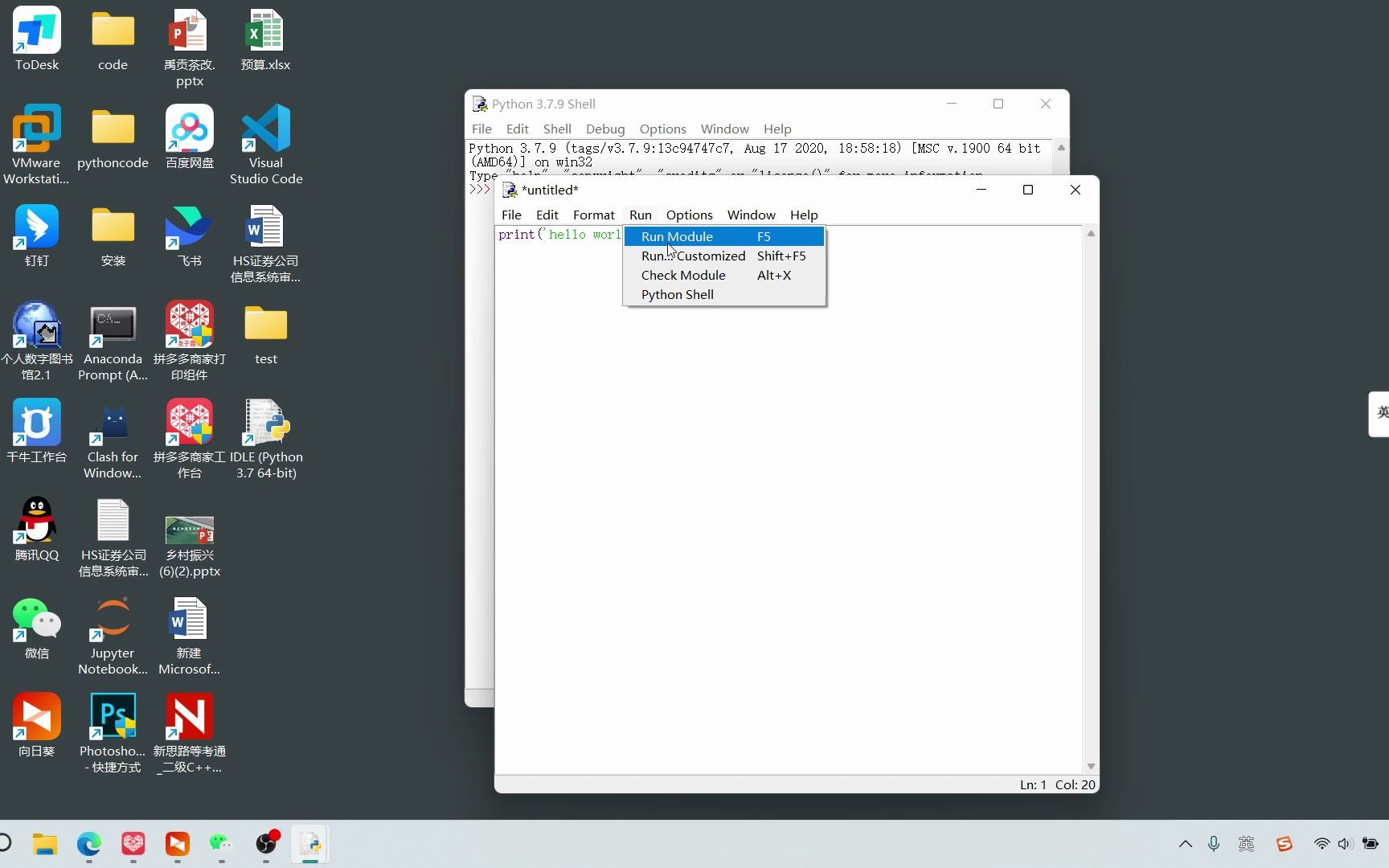
import tkinter as tk
def on_click(event):
    print(f"坐标: ({event.x}, {event.y})")
root = tk.Tk()
root.bind("<Button-1>", on_click)
root.mainloop()
- event对象包含x、y(组件内坐标)和x_root、y_root(屏幕坐标)。
- 若只需按钮单击,使用command属性更简洁:
button = tk.Button(root, text="单击", command=my_func)。 - 经验点:bind对Frame、Canvas等容器组件同样有效,适合制作自定义控件。
PyQt信号槽
PyQt/PySide是基于Qt的Python框架,通过信号与槽机制处理事件,解耦更彻底。
from PyQt5.QtWidgets import QApplication, QPushButton
def on_click():
    print("按钮被单击")
app = QApplication([])
btn = QPushButton("单击我")
btn.clicked.connect(on_click)
btn.show()
app.exec_()
clicked信号仅在鼠标按下并释放后发射,区分于pressed和released信号,业内专家指出,这种分离让管理多状态交互(如按钮按下效果)变得清晰。
pynput全局监听
需要先通过pip install pynput安装,当需要捕获系统级别、不受窗口焦点限制的单击时,pynput是最轻量的选择。
from pynput import mouse
def on_click(x, y, button, pressed):
    if pressed:
        print(f"屏幕坐标: ({x}, {y}), 按钮: {button}")
with mouse.Listener(on_click=on_click) as listener:
    listener.join()
- 坐标x、y为屏幕绝对像素。
- 在macOS通过辅助功能权限,在Linux通过X server授权。
Python单击和双击的区别:事件机制与冲突避免
单击与双击的事件定义对比
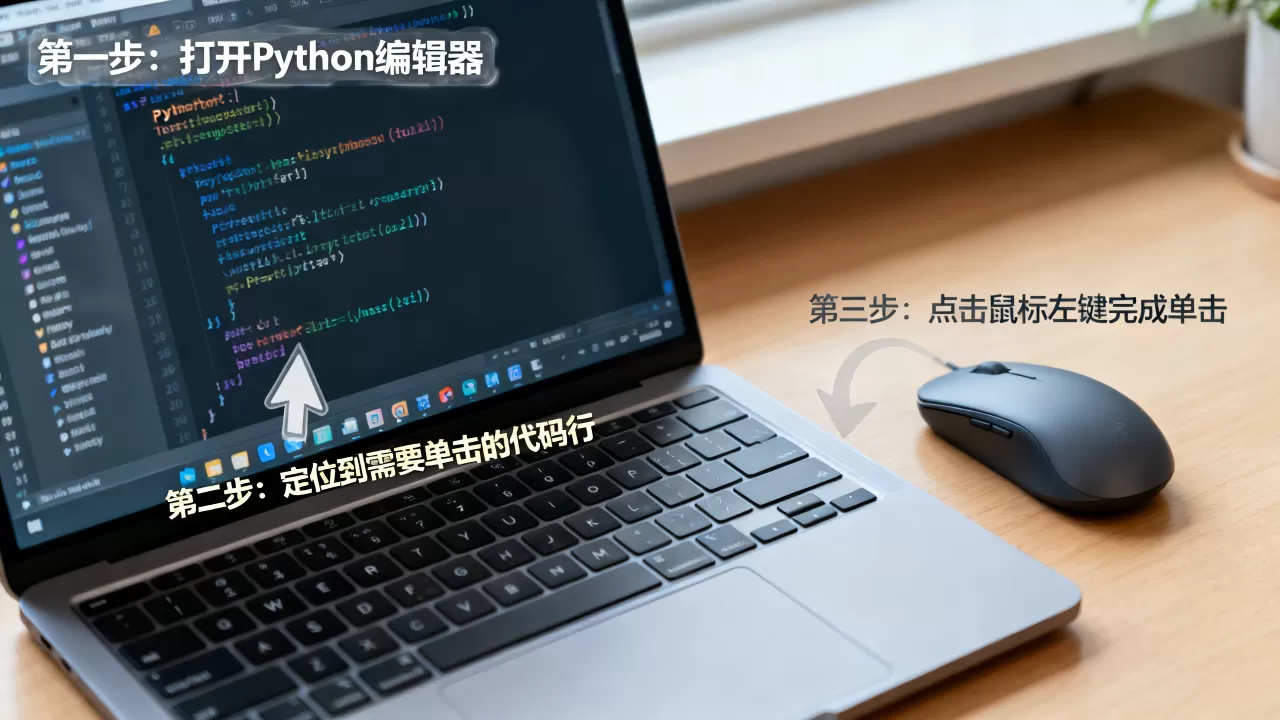
| 库 | 单击绑定 | 双击绑定 | 双击判定机制 |
|---|---|---|---|
| tkinter | <Button-1> |
<Double-Button-1> |
系统双击间隔(约400ms) |
| PyQt | .clicked.connect() |
.doubleClicked.connect() |
由操作系统返回 |
| pynput | 需手动计时 | 无内置,需通过两次点击间隔实现 | 自定义 |
实战冲突:防止双击误触单击
在同时绑定单双击的场景中,双击操作往往会先引发一次单击事件,避免冲突的常见方式:
- 延迟执行法:在单击回调中设置一个短时限(如250ms),若在此时间内收到双击信号,则取消当次单击动作。
- 状态标记法:用变量标记是否正在等待双击,收到第一次单击时标记为
pending,超过阈值未收到第二次则执行单击逻辑。 - 行业共识认为,对于图形界面中图片浏览等交互,延迟法在用户体验上最稳定,用户几乎察觉不到延迟。
import tkinter as tk
def handle_click(event):
    if handle_click.pending:
        handle_click.pending = False
        return  # 双击时忽略单击
    handle_click.pending = True
    widget.after(250, lambda: execute_single_click(event))
def handle_double(event):
    handle_click.pending = False
    execute_double_click(event)
(该示例中使用了函数属性记录状态。)
应用场景举例
- 文件管理器:单击选中文件,双击打开。
- 绘图工具:单击放置点,双击完成折线。
Python GUI单击按钮实例:从计算器到文件操作
实例1:计数器按钮
import tkinter as tk
cnt = 0
def add():
    global cnt
    cnt += 1
    label.config(text=str(cnt))
root = tk.Tk()
label = tk.Label(root, text="0", font=("Arial", 20))
label.pack()
btn = tk.Button(root, text="单击 +1", command=add)
btn.pack()
root.mainloop()
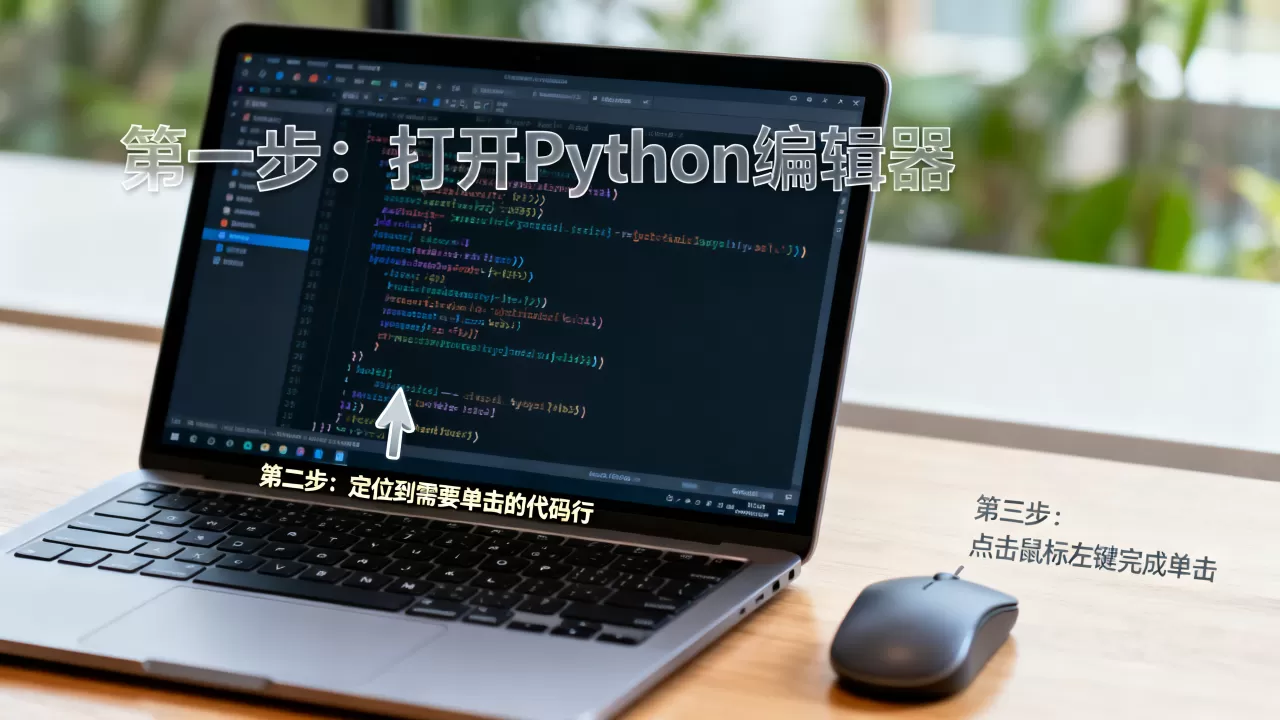
实例2:文件打开对话框
from tkinter import Tk, Button, filedialog
def open_file():
    path = filedialog.askopenfilename()
    if path:
        print("选中文件:", path)
root = Tk()
Button(root, text="打开文件", command=open_file).pack()
root.mainloop()
实例3:传递自定义参数(PyQt)
当多个按钮共用同一逻辑,但需要区分参数时:
from PyQt5.QtWidgets import QApplication, QPushButton, QVBoxLayout, QWidget
def on_click(param):
    print(f"参数: {param}")
app = QApplication([])
widget = QWidget()
layout = QVBoxLayout()
for i in range(3):
    btn = QPushButton(f"按钮{i}")
    btn.clicked.connect(lambda checked, p=i: on_click(p))
    layout.addWidget(btn)
widget.setLayout(layout)
widget.show()
app.exec_()
注意:使用默认参数绑定循环变量,避免闭包共享。
Python单击坐标获取:从事件对象到屏幕监听
获取相对坐标与屏幕坐标
在tkinter中,event.x和event.y是控件内部坐标;event.x_root和event.y_root是屏幕绝对坐标,pynput的直接回调已提供屏幕坐标。
如何结合使用:比如要在用户单击的位子弹出右键菜单,就需要获取屏幕坐标。
def show_menu(event):
    menu.post(event.x_root, event.y_root)
宏录制与回放:记录单击序列
将pynput捕捉的坐标保存到列表,再用pyautogui依次执行,即可实现鼠标宏。
# 记录(部分代码)
clicks = []
def on_click(x, y, button, pressed):
    if pressed:
        clicks.append((x, y, button))
# 回放
import pyautogui
import time
for x, y, btn in clicks:
    pyautogui.click(x, y, button=btn.name)
    time.sleep(0.05)
回放时注意间隔,避免被目标程序检测。
结合PIL截图
根据单击坐标截取周围区域,可用于图像识别或自动化验证。
import pyautogui
from PIL import Image
x, y = 100, 200
im = pyautogui.screenshot(region=(x-64, y-64, 128, 128))
im.save("focus.png")
Python自动化脚本中的模拟单击
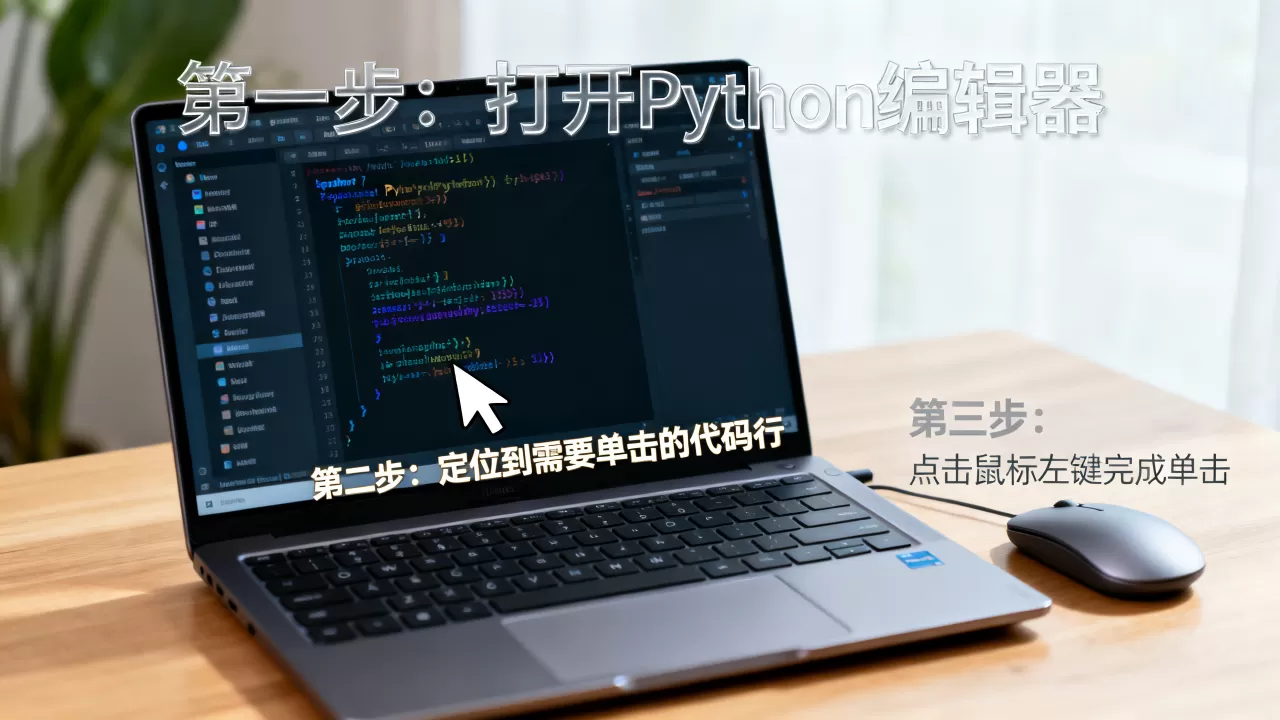
使用pyautogui模拟用户单击
需要预先安装pyautogui,它能精确模拟鼠标动作:
import pyautogui
pyautogui.click(x=500, y=400)           # 左键单击
pyautogui.click(x=500, y=400, button='right')  # 右键单击
pyautogui.doubleClick(x=500, y=400)     # 双击
配合pyautogui.moveTo()和pyautogui.drag()可完成拖拽等复杂操作。
使用Selenium模拟网页单击
爬虫和自动化测试中常用,需先安装selenium并配置WebDriver:
from selenium import webdriver
from selenium.webdriver.common.by import By
driver = webdriver.Chrome()
driver.get('http://example.com')
btn = driver.find_element(By.CSS_SELECTOR, '#submit')
btn.click()
扩展:ActionChains能实现按住单击、拖拽等,注意等待元素出现,避免StaleElementReferenceException。
自动化测试中的单击应用
无论UI测试还是数据采集,模拟单击都是核心环节,通常结合CSS选择器或坐标定位,确保脚本稳定。
掌握Python单击事件的处理,无论你是开发桌面应用还是编写自动化脚本,都能让交互更精准、代码更稳健,选择适合你项目的库,从最简的tkinter到灵活的pynput,让你的程序响应用户每一次点击。
Python单击常见问题解答(Q&A)
Q1: tkinter中怎么让双击不触发之前的单击?
A: 采用延迟消抖,在单击回调内用after设置200ms延迟,如果200ms内发生双击则用after_cancel取消,或者记录上一次点击时间,不足200ms认为是双击,忽略单击。
Q2: pynput能否区分左键和右键单击?
A: 可以,在on_click中判断button参数:if button == mouse.Button.left为左键,elif button == mouse.Button.right为右键,支持同时监听。
Q3: PyQt的clicked信号会不会在按下回车时触发?
A: 会,当按钮获得焦点时按下回车会触发clicked信号,这是与鼠标单击相同的逻辑,如果你严格区分鼠标事件,可以重写mousePressEvent或安装事件过滤器。
首发原创文章,作者:王坚,如若转载,请注明出处:https://idctop.com/article/497813.html