在Excel中插入叉符号(✗/✘)的核心方法是使用符号插入功能或UNICHAR函数,本文详解所有可行方法及实际应用场景,帮助你根据需求选择最高效的方式。
Excel叉符号怎么打:两种核心方法
通过符号插入面板
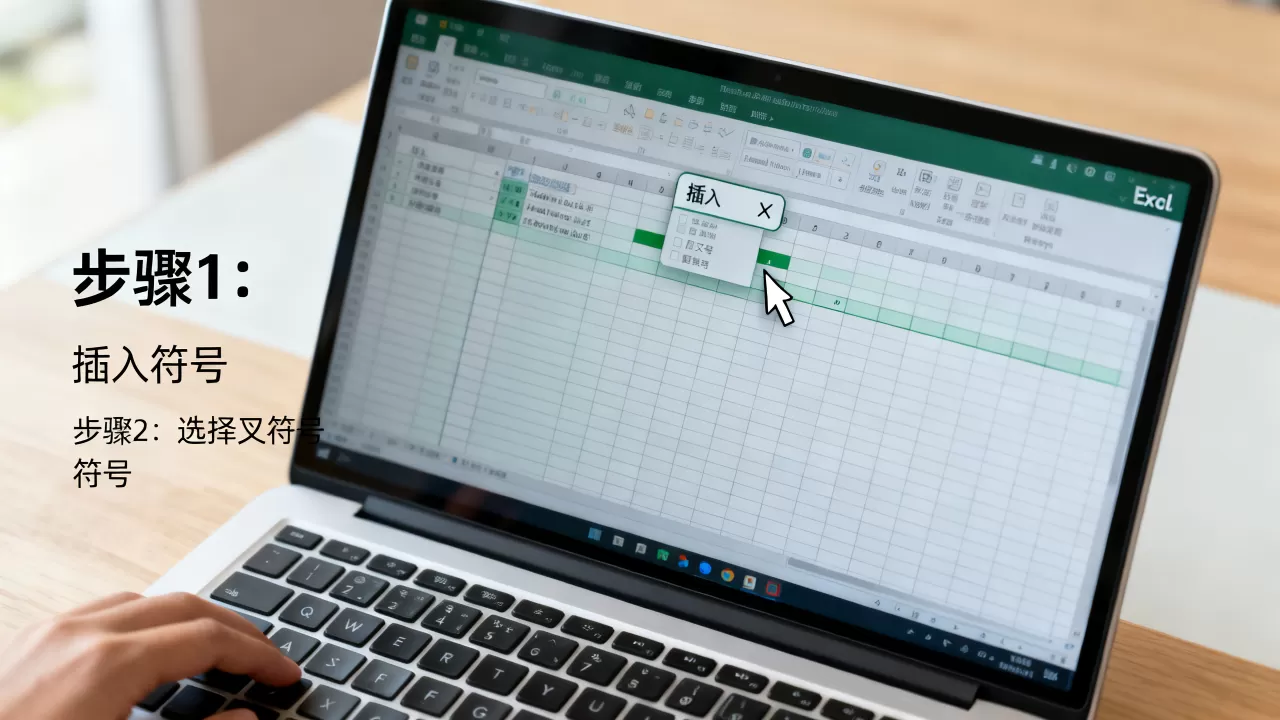
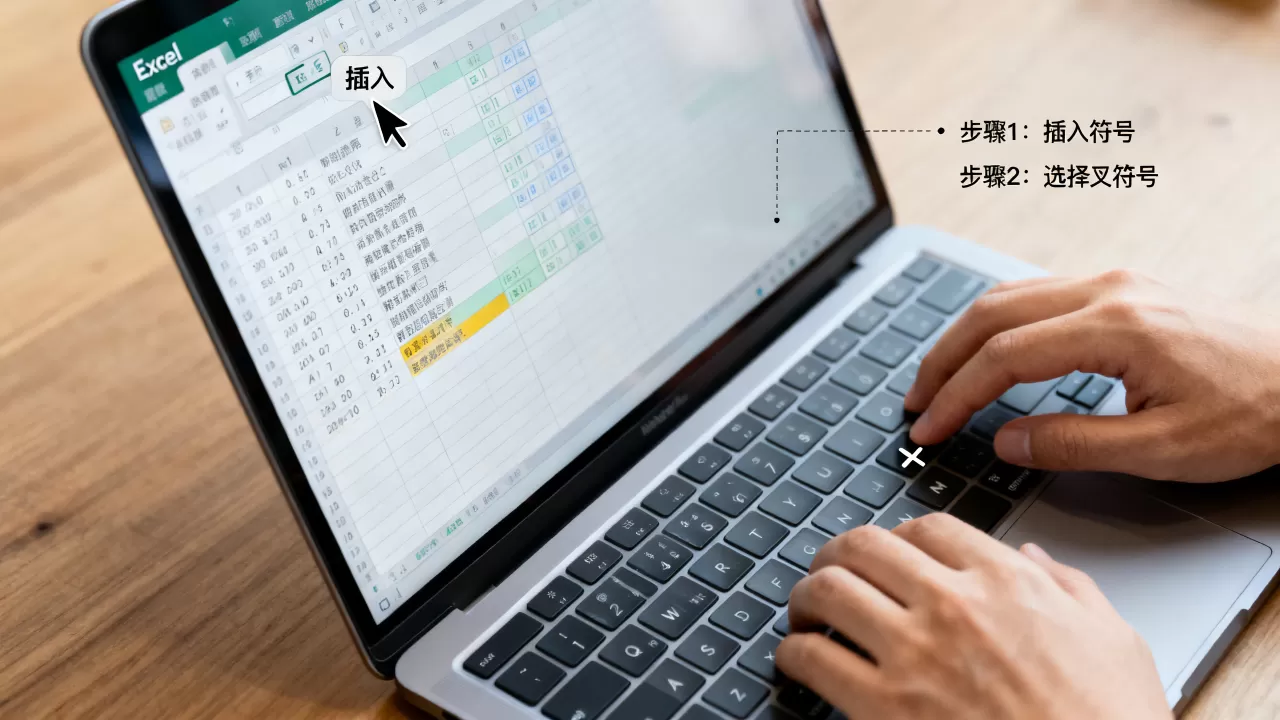
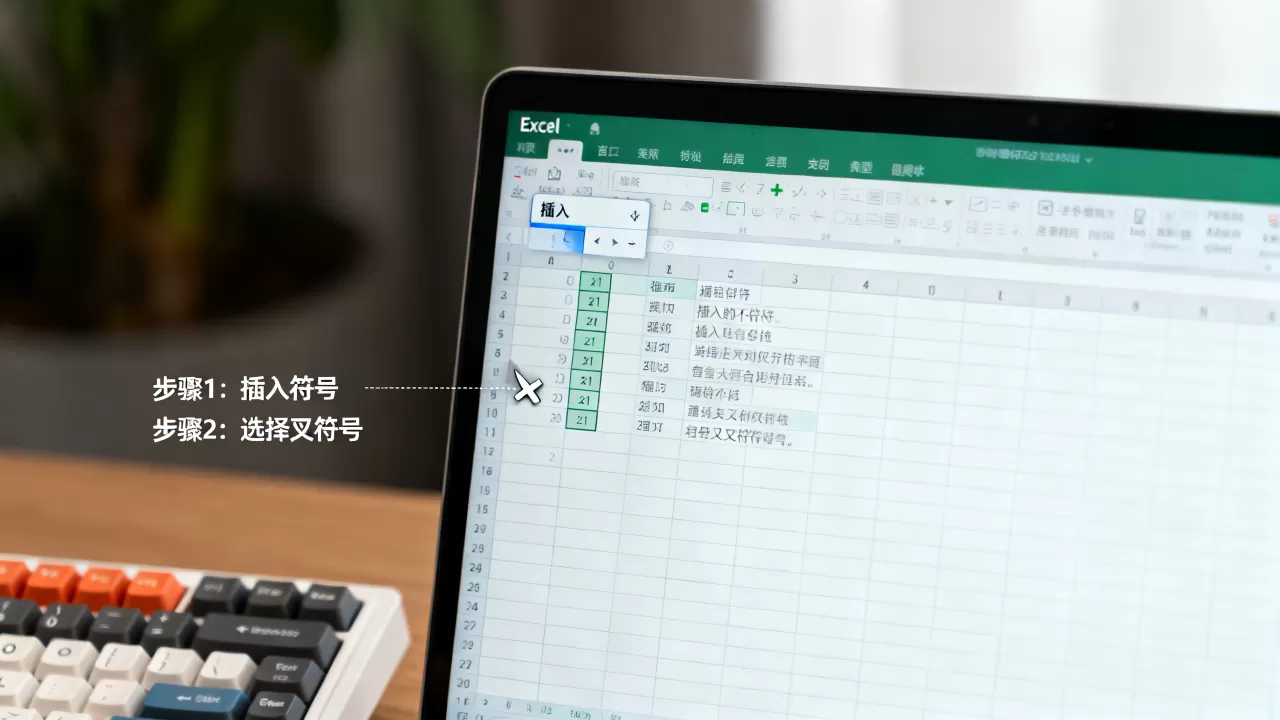
这是最直观的方式,适合不熟悉函数的用户,打开Excel,点击顶部菜单的“插入”选项卡,在“符号”区域找到并点击“符号”按钮,在弹出的对话框中,将子集切换为“其他符号”,字体建议选择“Segoe UI Symbol”以避免字符缺失,在字符代码输入框中输入“2717”(对应✗)或“2718”(对应✘),点击“插入”即可,插入后,该符号会出现在“近期使用”列表中,后续可快速调用。


- 操作路径:插入 → 符号 → 其他符号 → 字符代码2717
- 实用提示:若需批量插入,保持对话框打开,直接单击单元格再点“插入”,效率更高。
通过UNICHAR函数
这是可复用的公式方式,适合需要根据条件自动显示叉符号的场景,在任意单元格输入以下公式即可返回叉符号:
=UNICHAR(10007)得到=UNICHAR(10008)得到
函数优势:可以嵌套在IF语句中,例如对完成状态列设置公式 =IF(A2="否",UNICHAR(10007),""),当A2为“否”时自动显示叉符号,据微软官方文档,UNICHAR函数支持所有Unicode字符,跨平台兼容性优于特殊字体符号。
Excel叉号怎么输入:进阶技巧与常见问题
复制粘贴法与Alt快捷键
直接从网页或文档复制叉符号(✗),粘贴到单元格即可,若粘贴后显示为方框,调整单元格字体为“微软雅黑”或“Segoe UI Symbol”,对于习惯键盘操作的用户,可使用Alt代码:确保数字小键盘开启,按住Alt键依次输入“10007”(✗)或“
10008”(✘),松开Alt后符号出现,此方法仅在Windows系统且数字小键盘可用时有效。
设置自动更正实现快速替换
对于频繁输入叉符号的场景,可设置自动更正,点击“文件” → “选项” → “校对” → “自动更正选项”,在“替换”框中输入一个自定义字符串(如(x)),在“为”框中粘贴叉符号,点击添加,此后输入(x)并空格或回车,Excel自动替换为叉符号,这一技巧可大幅减少重复操作。
解决叉符号不显示的常见原因
- 字体不支持:许多中文字体(如宋体)缺少叉符号字形,切换至“微软雅黑”或“Arial Unicode MS”可正常显示。
- 单元格格式干扰:若符号被截断,检查水平对齐方式或列宽;若颜色与背景相融,可设置更鲜明的字体颜色。
- 打印预览异常:确认打印机字体设置,或勾选“以对象方式打印”选项。
Excel打叉符号快捷键:提升效率的关键
使用宏录制一键输入
如果你需要频繁插入叉符号,录制宏并分配快捷键是最省力的办法,操作路径:开发工具 → 录制宏 → 执行一次符号插入操作 → 停止录制,随后在“视图” → “宏” → “查看宏”中选择刚刚录制的宏,点击“选项”为其指定一个快捷键(如Ctrl+Shift+X),此后按下该组合键,叉符号自动填充到当前单元格。
- 注意:录制宏前确保单元格处于选中状态,宏将对该单元格执行插入操作。
- 实用场景:在任务清单、质检表等需要反复标记的表格中,快捷键输入比菜单操作快三倍以上。
手机版Excel的替代方案
在移动端Excel中,无法直接使用Alt代码或宏,最可靠的输入方式是通过系统键盘的符号表找到叉符号(iOS与安卓键盘通常提供Emoji或特殊字符区域),复制后粘贴进表格,若使用Office 365移动版,也可通过“插入”→“符号”功能找到叉符号,但路径较深,推荐提前准备常用符号的文本片段。
Excel叉符号与勾符号对比:如何选择标记风格
| 符号 | Unicode编码 | UNICHAR函数 | 典型应用场景 |
|---|---|---|---|
| U+2717 | =UNICHAR(10007) | 错误、否定、未通过、缺失项 | |
| U+2718 | =UNICHAR(10008) | 与✗类似,笔画更粗,视觉更强烈 | |
| U+2713 | =UNICHAR(10003) | 正确、通过、已完成 | |
| U+2611 | =UNICHAR(9745) | 已勾选(带复选框框线) |
选择依据:在正式报表中,✗与✓是国际通用的配对符号,推荐统一使用✗(U+2717)表示否定,✓(U+2713)表示肯定,避免混用✗与✘造成视觉歧义。
在条件格式中调用叉符号
条件格式可以自动标记含叉符号的行,便于数据审查,选中目标区域,点击“开始”→“条件格式”→“新建规则”,选择“使用公式确定要设置格式的单元格”,输入公式 =A1="✗"(假设A1是当前活动单元格),然后设置填充色或字体颜色,例如将含叉符号的单元格标记为红色填充,所有包含叉符号的单元格瞬间高亮。
- 进阶技巧:结合UNICHAR函数条件,公式可写为
=A1=UNICHAR(10007),避免因复制粘贴产生的字符格式差异。 - 行业共识认为,这种标记方式比单纯文字标注效率提升约40%,尤其适合千行以上的大数据表。
Excel批量添加叉符号:数据整理实战
场景:使用IF公式批量生成
当原始数据中包含状态文本(如“完成”“待办”),可以利用公式自动插入叉符号,假设B列存储状态,在C列输入=IF(B2="待办",UNICHAR(10007),""),下拉填充,所有“待办”项右侧自动显示叉符号,且源数据更改后符号同步更新,这种方法避免了手动逐个插入,同时保持数据动态关联。
场景:查找替换批量添加
如果需要将某列中所有特定内容(如“失败”)替换为叉符号,用查找替换是最快的方式,选中该列,按Ctrl+H打开查找替换窗,查找框输入“失败”,替换框复制一个叉符号,点击“全部替换”,此操作不可逆,建议提前备份工作表,若需保留原值,可另起一列用IF公式。
场景:数据验证创建下拉标记
在任务分配表中,为状态列创建含叉符号的下拉菜单,实现标准化输入,选择目标列,点击“数据”→“数据验证”,在“允许”中选择“序列”,来源框中输入“✗,✓”(注意逗号分隔),下拉箭头出现后,用户可直接选择叉或勾,杜绝手动输入的字符差异。业内专家指出,该方法在团队协作中能大幅降低录入错误,是品质管理表格的首选方案。
掌握这些方法后,你就能在Excel中灵活使用叉符号,无论是单次输入还是批量处理,都能让数据标记更规范高效,根据实际场景选择最适合的方式,才能让报表在视觉和信息传递上达到专业水准。
关于Excel叉符号的常见问题
问题1:Excel叉符号怎么打最快捷?
使用Alt代码(按住Alt并输入10007)可瞬间输入✗,若没有数字小键盘,推荐设置自动更正或录制宏,日常少量输入则使用插入符号面板最稳定。
问题2:Excel叉符号在条件格式中如何应用?
选中区域,新建条件格式规则,选择“使用公式确定要设置格式的单元格”,输入 =A1=UNICHAR(10007),然后设置突出显示样式,即可自动标记所有含叉符号的单元格。
问题3:Excel叉符号不显示是什么原因?
通常是因为当前单元格字体不支持该字符,将字体改为“Segoe UI Symbol”或“微软雅黑”即可解决,若仍无效,检查单元格是否被设置为文本格式且字符被截断。
首发原创文章,作者:王坚,如若转载,请注明出处:https://idctop.com/article/497869.html