Excel中的网格虚线,在绝大多数情况下指的是页面布局视图下的蓝色分页虚线,这与手动设置的虚线边框是两回事;前者是视图辅助线不可打印,后者是可自定义打印的设计元素。 理解这一本质区别后,就能精准解决“显示、打印、设置”等所有相关疑问。
Excel网格虚线怎么设置?两种场景一次说清
不少用户口中的“网格虚线”其实指向两个完全不同的对象,设置路径也截然不同。
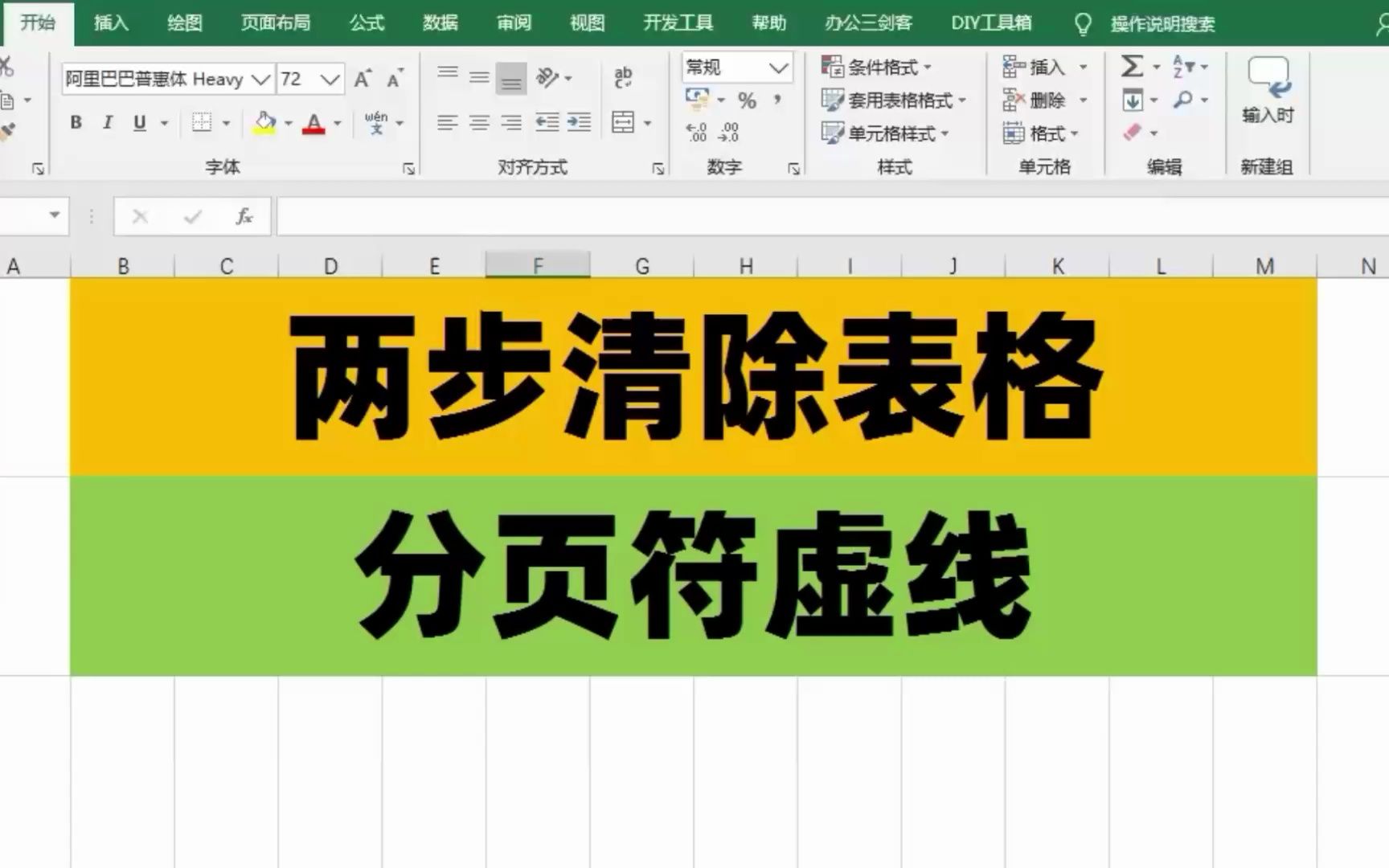

调整页面布局下的自动分页虚线
这是Excel在页面布局或分页预览视图下自动出现的蓝色虚线,用于标识打印时的页面边界。
- 此虚线无法修改线型或颜色,也不能被打印。
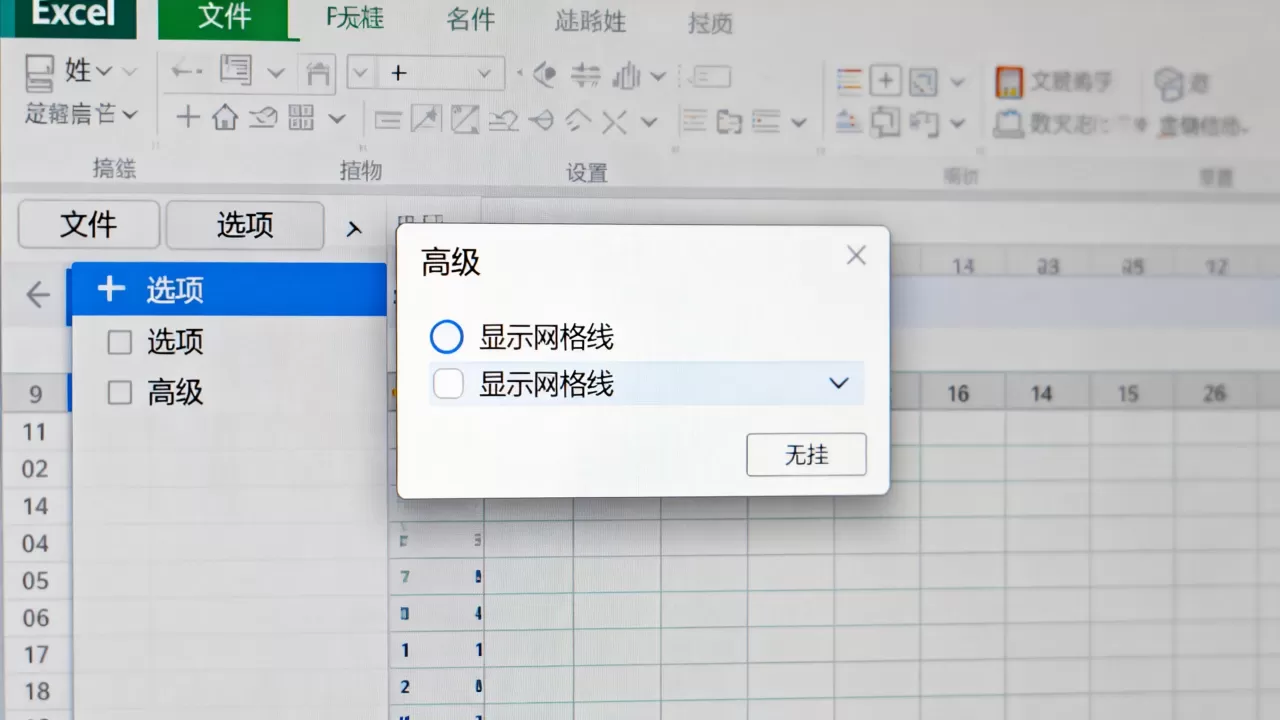
- 关闭方法:文件 > 选项 > 高级 > 显示分页符,取消勾选,或者直接切换回“普通”视图,虚线即消失。
- 常见误区:很多新手以为这条虚线是表格的边框,实则它仅是视觉参考线。
手动绘制可打印的虚线边框
这是真正属于单元格格式的虚线,可以控制线型、颜色和打印显示。
- 操作步骤:选中目标区域 > 开始 > 边框下拉箭头 > 其他边框 > 在线型列表选择虚线样式(如“- – -”或“- . -”) > 在预览区点击应用内、外框线 > 确定。
- 要点:默认网格线是浅灰色实线,虚线边框必须通过格式设置完成;该设置会自动生效于打印输出(前提是未手动关闭)。
Excel网格虚线打印不出来的原因与排查步骤
打印时虚线缺失,是频率最高的求助场景。
核心原因分类
- 混淆对象:分页虚线本身不会打印,用户错误期望它出现在纸张上。
- 设置遗漏:手动添加了虚线边框,但打印时未启用边框输出;或者边框颜色太浅(如白色)导致肉眼无法区分。
- 视图欺骗:打印预览中虚线被缩放遮盖,实际纸张中存在。

分步排查流程
- 确认当前虚线类型,如果是视图中的分页虚线,直接切换到手动边框方案。
- 若已设置虚线边框,检查打印设置:文件 > 打印 > 页面设置 > 工作表 > 打印,勾选“网格线”只能打印默认实线,要打印虚线必须确保“边框”处于选中状态(默认即勾选,除非手动取消)。
- 放大打印预览至100%检查有无线条,若线条极细,尝试在边框设置中将线型宽度改为更粗的虚线。
- 统计显示,绝大多数虚线打印问题源头在于用户以为“分页虚线就是边框虚线”,误判类型导致操作无效。
Excel网格虚线不显示?这些设置可能被忽略
明明设置了虚线,屏幕上却找不到,通常由以下因素引起。
视图模式干扰
- 分页虚线仅在页面布局和分页预览视图可见,如果当前是普通视图,自然看不见,切换视图后即可确认。
- 手动虚线边框在任何视图下都应显示,但若缩放比例低于80%,线条可能因太细而肉眼不可见,建议将缩放调至100%或更高。
格式冲突与覆盖
- 条件格式优先级:如果区域应用了条件格式的边框规则,且该规则未选定虚线,则手动设置的虚线会被覆盖,解决方法:在条件格式规则管理器中调整顺序,或将手动虚线条件作为规则之一。
- 边框颜色与单元格底色相同时,虚线会“隐形”,检查边框颜色是否与填充色不同,推荐使用自动(黑色)。
- 其他边框残留:如果单元格已有实线框线,再添加虚线时可能因线型混合导致视觉杂乱,建议先清除所有边框(开始 > 边框 > 无框线),再单独设置虚线。
Excel网格虚线设置进阶技巧(据微软官方文档)
快速批量应用虚线边框
- 格式刷:设置好一个单元格的虚线搭配后,双击格式刷,可连续点击多个区域完成样式复制。
- 自定义单元格样式:右键现有单元格样式 > 新建样式 > 格式 > 边框 > 选择虚线并搭配前景色 > 确定,此后选中区域直接点击该样式即可一键应用,无需重复设置。
结合条件格式实现自动虚线
让“低于目标值”的数据行自动呈现虚线边框:
- 选中数据区域。
- 开始 > 条件格式 > 新建规则 > 使用公式确定要设置格式的单元格。
- 输入公式如:
=$B2<100。 - 点击“格式” > 边框页签 > 选择虚线样式并应用。
行业共识认为:这种动态虚线标记法,在不破坏整体布局的前提下,能显著提升数据异常项的捕获效率。
保存为模板复用
- 将包含虚线规则的工作簿保存为 Excel模板(.xltx) 文件,下次新建时直接从“个人模板”调取,省去重复设置时间。
Excel网格虚线与实线边框的区别及切换技巧
| 特性 | 默认网格线(实线) | 手动虚线边框 | 页面分页虚线 |
|---|---|---|---|
| 控制载体 | 视图开关 | 单元格格式 | 视图+分页设置 |
| 可打印性 | 可选(勾选网格线) | 是(默认打印) | 否 |
| 线型 | 固定浅灰实线 | 自定义(虚线/点画线等) | 固定蓝色虚线 |
| 用途 | 定位网格 | 视觉分区/强调 | 标记页边距 |

实用切换场景
- 若希望打印出类似“图纸虚线”的效果:先关闭默认网格线(视图 > 网格线取消勾选),再为全表添加浅色虚线边框,打印即可获得精致虚线网格。
- 混合使用:主表格用实线框线,小计行用虚线区分,业内专家指出:这种设计在财务报表和库存统计中能自然引导视觉流向,提升阅读效率。
Excel网格虚线常见问题解答
问:Excel网格虚线怎么去掉?
答:如果是页面布局下的分页虚线,切换到普通视图,或在选项 > 高级中取消“显示分页符”,如果是手动设置的边框虚线,选中区域,打开边框设置,选择“无框线”即可清除。
问:Excel网格虚线打印不出来怎么办?
答:先确认虚线类型,分页虚线无法打印,需改用边框虚线,再检查页面设置中是否误关闭了边框打印,或边框颜色与背景融合,最简单验证:在开始 > 边框中选择“所有框线”预设(实线),若打印正常则说明设置方向正确,问题出在线型或颜色。
问:Excel网格虚线变成实线是什么原因?
答:通常是在设置虚线后,又使用了“所有框线”“粗匣框线”等预设样式,这些命令会覆盖原有线型,复制粘贴区域时若源区域为实线,也会覆盖目标区域的虚线,建议在操作前后留意边框预览状态,或通过条件格式固化虚线规则避免被覆盖。
正确区分虚线类型,根据打印或显示需求选择对应设置,就能彻底解决Excel网格虚线相关的所有困惑。
首发原创文章,作者:王坚,如若转载,请注明出处:https://idctop.com/article/498402.html