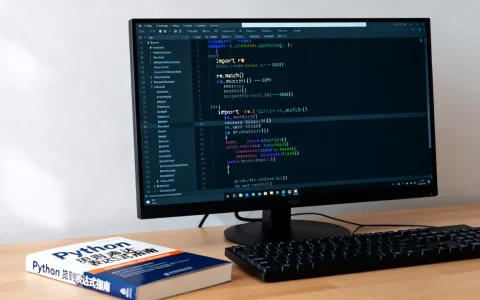
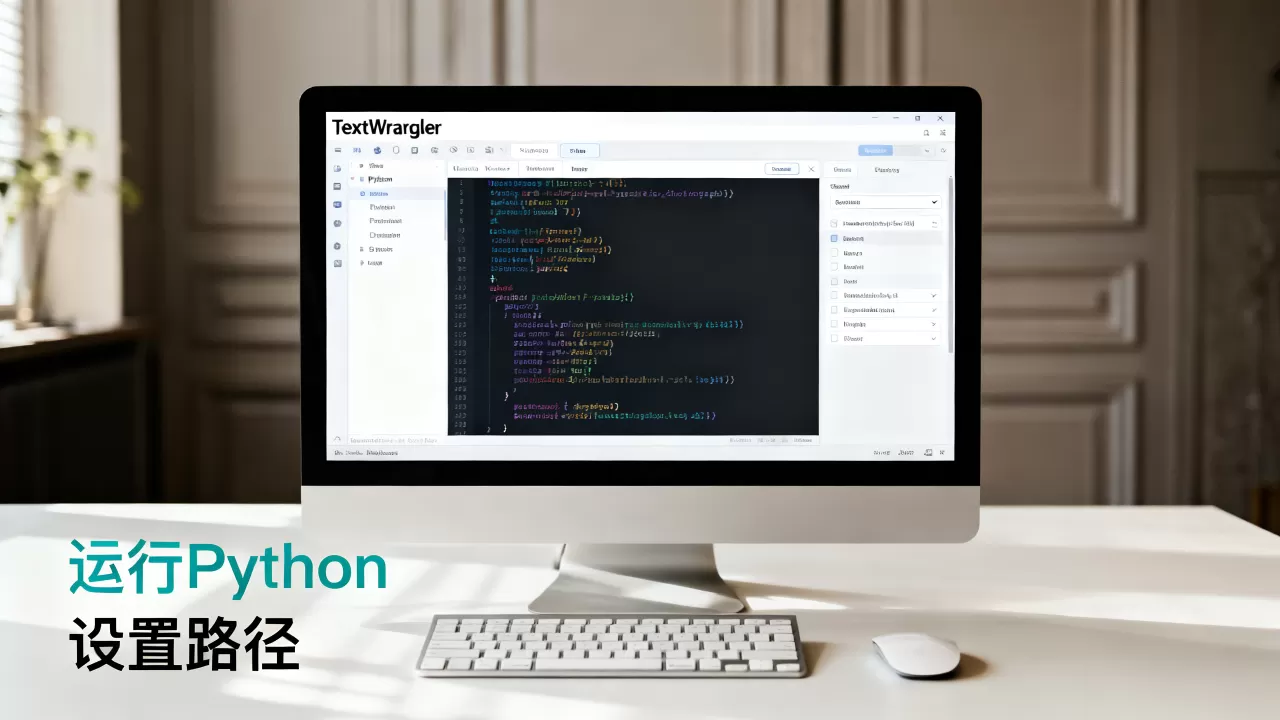
TextWrangler 配合 Python 使用,适合轻量级编辑与教学场景,但对于需要智能提示和调试的大型项目并非首选,它完全免费且启动迅速,通过简单配置即可实现 Python 代码编写与运行,但缺少现代 IDE 的许多核心功能。
textwrangler python 环境搭建指南
下载与安装
- 前往 TextWrangler 官网获取 5.5.2 版本安装包,支持 OS X 10.11 及以上系统。
- 将应用拖入“应用程序”文件夹,首次启动会弹出授权提示,点击允许即可。
- 无需注册或激活,直接使用。
配置 Python 语法高亮
- 打开
.py文件后,TextWrangler 自动识别 Python 并启用语法着色,若未识别,点击窗口左下角语言标签手动切换为“Python”。 - 进入 Preferences -> Editor Defaults -> Colors,可分别设置关键字、字符串、注释、数字等元素的颜色。
- 建议将背景设为浅绿色(R204 G232 B207)或选择深色主题,减少长时间编码的疲劳。
运行 Python 脚本
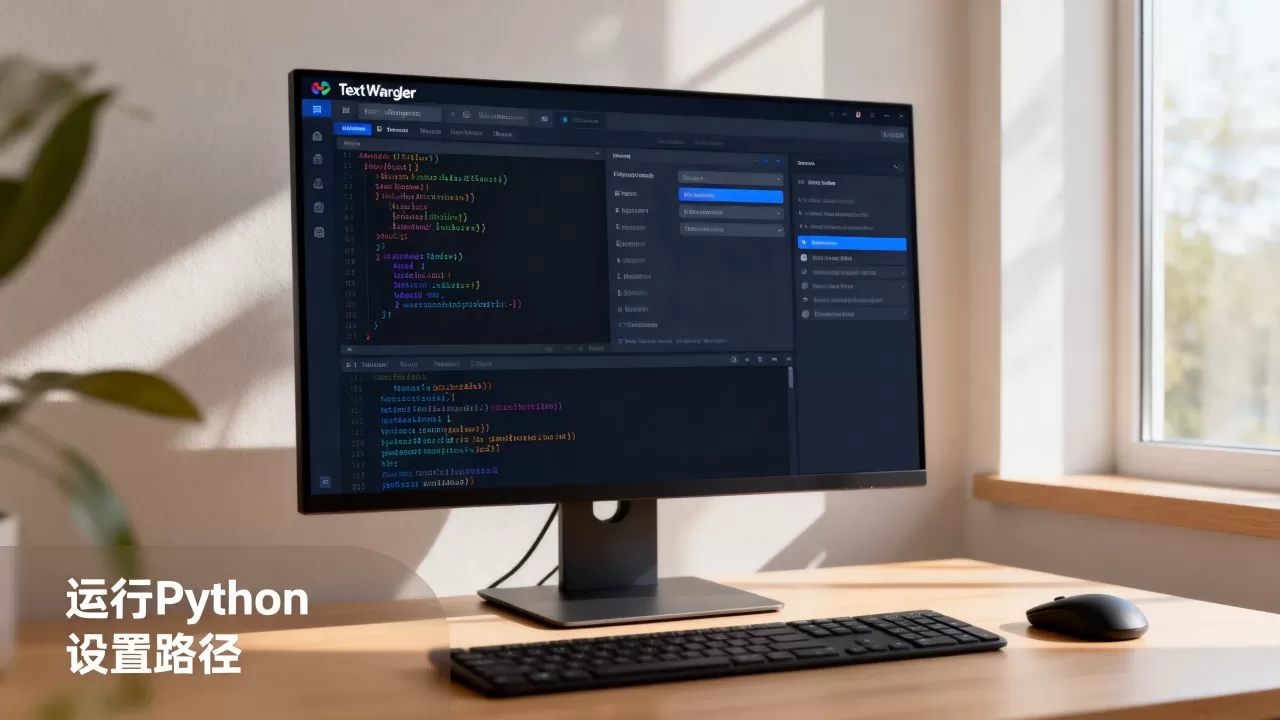
- 方法一(推荐):点击 Run -> Run in Terminal,系统调用终端执行当前文件,需提前安装 Xcode Command Line Tools 并将 Python3 加入系统 PATH。
- 通过 Window -> Palettes -> Scripts 新建 Shell 命令,输入
python3 "$FILEPATH",保存后绑定快捷键,运行结果输出在终端。 - 使用虚拟环境时,确保终端已激活对应环境,或直接指定解释器路径。
提高效率的小技巧
- 开启代码折叠(View -> Text Display -> Show Code Folding),方便浏览函数与类定义。
- 显示行号与导航栏(View -> Line Numbers、View -> Text Display -> Show Navigation Bar),快速定位代码。
- 利用“Find All”高亮查看变量在所有出现位置。
- “Auto-Indent”功能自动对齐代码块,减少缩进调整时间。
- 通过“File Browser”面板管理多文件项目,适合中小规模作业。
结合终端管理 Python 包
- 在 TextWrangler 编辑代码后,切换到终端执行
pip install <package>或python3 -m pip install <package>
。
- 使用虚拟环境(venv 或 pyenv)时,先激活目标环境再安装依赖,避免污染全局 site-packages。
- TextWrangler 不干涉包管理,始终保持编辑器的轻量化定位。

textwrangler 与主流编辑器的深度对比
业内专家指出,选择编辑器需要结合项目规模与个人习惯,下表列出四款工具的核心差异:
| 特性 | TextWrangler | VS Code | PyCharm | Sublime Text |
|---|---|---|---|---|
| 启动速度 | 秒开 | 1–2 秒 | 3–5 秒 | 秒开 |
| 内存占用 | 30–50 MB | 200–400 MB | 600+ MB | 50–100 MB |
| Python 智能提示 | 无 | 强大(Pylance) | 原生集成,极强 | 插件支持,中等 |
| 调试功能 | 无 | 内置图形调试器 | 专业调试器 | 有限(插件) |
| 扩展能力 | 仅内置脚本 | 庞大扩展市场 | 专业版插件生态 | 良好(Package Control) |
| 价格 | 免费 | 免费 | 社区免费/专业收费 | $80 一次性购买 |
| 原生代码重构 | 无 | 有 | 完善 | 无 |
| 更新状态 | 已停止 | 活跃 | 活跃 | 活跃 |
textwrangler 和 vscode 哪个更适合写 python
行业共识认为,VS Code 在功能上全面领先,但 TextWrangler 的极速启动和系统深度集成(如 macOS 服务菜单、上下文编辑选项)在单纯文本编辑场景中仍有优势,如果你经常需要快速修改配置脚本或用于教学演示,TextWrangler 足够胜任;若涉及多文件工程、图形化调试或版本控制,建议转向 VS Code。
textwrangler 和 pycharm 选哪个
PyCharm 专为 Python 项目设计,重构、数据库工具和远程开发能力是 TextWrangler 无法比拟的,TextWrangler 则适合零压力的练习场景:无需等待进度条,随时打开修改代码,业内人士指出,对于 Python 初学者,TextWrangler 的低配置门槛有助于聚焦语言本身而非工具复杂度。
textwrangler 与 sublime text 的差异
两者外形相似,但 Sublime Text 通过 Package Control 可实现近乎 IDE 的补充(如代码补全、静态检查),TextWrangler 则保持纯编辑风格,对于 Python 开发,Sublime Text 更推荐,但 TextWrangler 的独特之处在于与 Apple 生态的密切配合,例如拖放文本、系统服务分享。
社区支持与学习资源
- TextWrangler 官方手册与论坛仍可访问(BBEdit 站点),但新内容极少。
- 在中文社区搜索“textwrangler python”,可找到 2015–2019 年间的教程笔记,部分依然适用。
- 相比之下,VS Code 与 PyCharm 拥有活跃的中英文社区,问题解决速度更快。
textwrangler python 代码高亮与自定义主题
更改颜色方案
- 进入 Preferences -> Editor Defaults -> Colors,逐项修改 Python 词法颜色:关键字(蓝色)、字符串(红色)、注释(绿色)、函数名(紫色)等。
- 可导出为
.plist文件分享,社区有成熟的“Tyler’s Dark”和“Solarized”方案可供导入。 - 建议使用深色主题减轻长时间编码的视觉疲劳。
添加自定义关键字高亮
- 在 Preferences -> Languages -> Python 中,向“Keywords”字段添加自定义标签(如特定库函数名称),即可增强着色范围。
- 对熟悉内部框架的开发者有用,一般用户保持默认即可。
使用代码片段(Clippings)
- 打开 Window -> Palettes -> Clippings,内建了函数定义、循环、类定义等 Python 模式。
- 可自建常用片段,如 Flask 路由、SQLite 连接模板,插入后自动替换占位符。
- 适合存在大量重复代码输入场景的开发者。
textwrangler python 在真实项目中的表现
教学场景
许多高校 Python 课程最初以 TextWrangler 为推荐工具,教师在演示代码时无需等待软件打开;学生安装步骤简单,不会因环境问题分散注意力,对于青少年编程教育,TextWrangler 的界面足够清爽。
轻量脚本编写
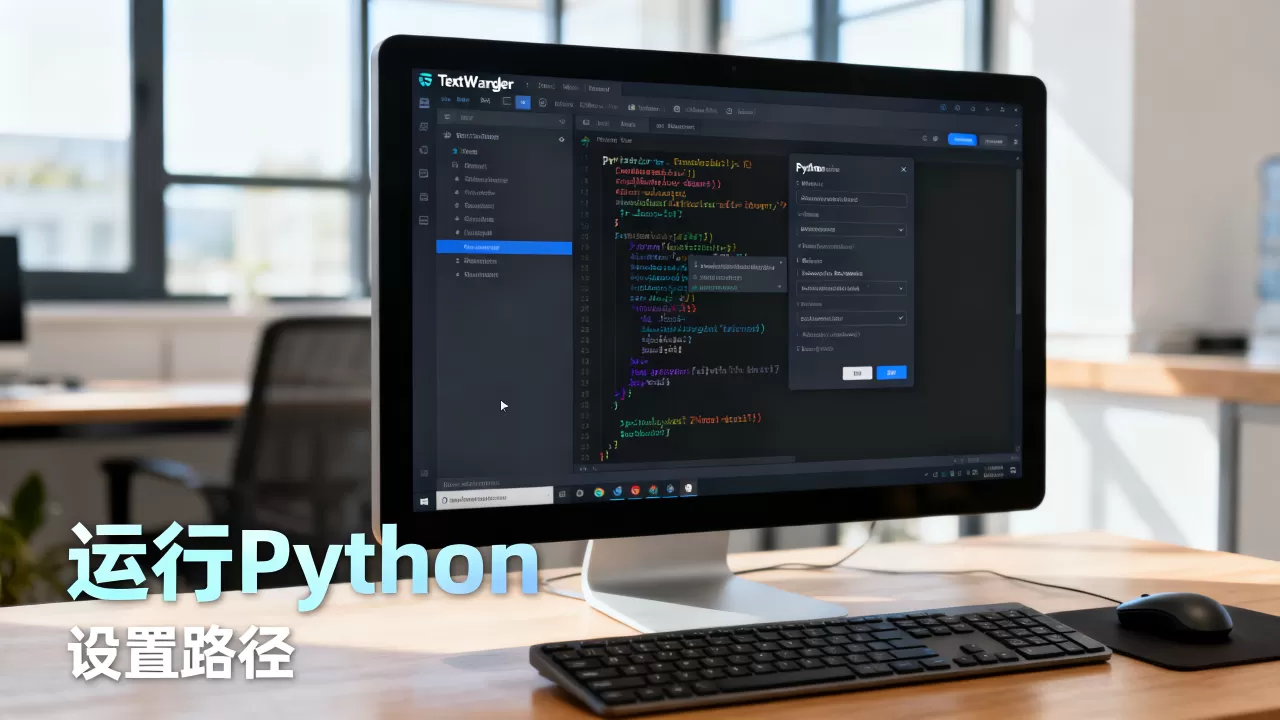
当只编写单文件脚本(如数据清洗、文件批处理自动化)时,TextWrangler 的快速打开和关闭体验远优于厚重 IDE,不少开发者将其作为“代码草稿本”,随时记下函数片段。
远程服务器编辑配合
TextWrangler 支持通过 FTP/SFTP 打开远程文件,修改后自动回传,运维人员可在不登录服务器的前提下调整 Python 任务脚本,配合终端执行,满足日常运维需求。
版本控制集成
TextWrangler 不内置 Git,但可通过外部终端进行所有版本操作,编辑后的文件变更状态可在 Dashboard 中的“File Changes”面板查看(需安装 Xcode),对于独立开发者,大部分场景仍能顺畅工作。
综合以上分析,TextWrangler 在 Python 开发中依然扮演轻量级、低门槛的角色,尤其适合 Mac 用户中偏好纯编辑体验的人群,官方已停止更新,建议对稳定性有更高要求的用户关注 BBEdit 或迁移至 Sublime Text/VS Code,如果你需要一个无需联网、秒开的 Python 编辑器,TextWrangler 仍然是一个可靠的选择。
textwrangler python 常见问题与解答
textwrangler python 中文乱码解决办法
检查文件是否以 UTF-8 编码保存,在 Preferences -> Text Encodings 中设置默认编码为 UTF-8,并勾选“Apply to existing files”,对于已有乱码的文件,使用菜单 File -> Re-open with Encoding 挑选正确的编码,若仍显示异常,可能为字体不支持中文字符,尝试更换为“Menlo”或“Source Han Code JP”。
textwrangler python 如何实现代码补全
TextWrangler 原生不支持代码补全,两种变通方法:一是利用 Clippings 面板快速插入常用结构;二是通过自定义脚本调用外部补全工具(如 jdf),但体验欠佳,如果对补全有实质需求,建议直接选用 Sublime Text 或 VS Code。
textwrangler python 到底怎么样
TextWrangler 提供的是一种纯粹的文本编辑体验,没有弹窗、没有插件商店干扰,适合编写需要高度专注的代码片段,其速度令人满意,但也失去了官方更新带来的新特性及潜在安全补丁,用户需根据自身项目规模和对工具生命周期的接受程度做出判断。
首发原创文章,作者:王坚,如若转载,请注明出处:https://idctop.com/article/498850.html