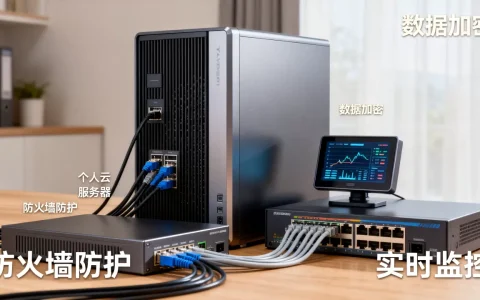
服务器要能真正上线,最少得有三根线:电源线、业务网线、console管理线。 带外管理口配置好以后,console线可以临时不插,但首次调试、进BIOS、重置BMC时它仍然是最直接的物理通道。
先分清服务器需要哪几类线
不同形态的服务器对线缆要求不完全一样,但外部能看到的线基本就五类,内部线缆在装机或更换硬盘时才会碰到。

| 线缆类型 | 常见接口 | 作用 | 必需程度 |
|---|---|---|---|
| 电源线 | IEC C13/C14、C19/C20 | 给服务器供电 | 必须 |
| 业务网线 | RJ45 Cat5e/Cat6/Cat6a、SFP+ DAC/AOC、LC光纤跳线 | 传输业务数据 | 必须 |
| console管理线 | RJ45转DB9、USB转RJ45串口 | 本地管理、初次调试 | 首次必须 |
| 显示与键鼠线 | VGA、HDMI、DP、USB | 本地操作界面 | 可选 |
| 内部数据与供电线 | SATA/SAS、SATA供电、大4Pin转接 | 连接硬盘、背板、风扇 | 装机时必需 |
最小可用三根线:电源、业务网线、console
电源线决定服务器能不能通电
服务器最常见的供电接口是IEC C13/C14,就是俗称的“品字口”,高功率电源模块会用到C19/C20,线径更粗,插口也更大,双电源服务器通常每个模块独立接一路PDU,不能串接,准备电源线时先确认三件事:
- 电源模块尾部是C13还是C19接口
- PDU插座是国标10A/16A还是IEC C13/C19
- 线缆线规是否达到16AWG或更粗,低功率线材上服务器容易发热
操作上,插线时要听到卡扣“咔哒”一声,再轻拉确认锁紧,服务器通电后,可以在Linux下用ipmitool sensor list | grep -i power查看电源模块状态,前提是BMC的IP已经配置。
业务网线决定服务器能不能通信
电口服务器一般用RJ45网线,千兆环境用Cat5e就够,但为了抗干扰和未来升级,多数机房直接上Cat6,万兆电口需要Cat6a或Cat7,距离不能超过标准规定的100米,光口服务器要配光模块和跳线:
- SFP+接口可用DAC高速铜缆,短距离机柜内最省事
- 也可以用AOC有源光缆,距离稍长、抗电磁干扰
- 长距离或跨机柜用LC-LC双工光纤跳线,模块类型要匹配单模或多模
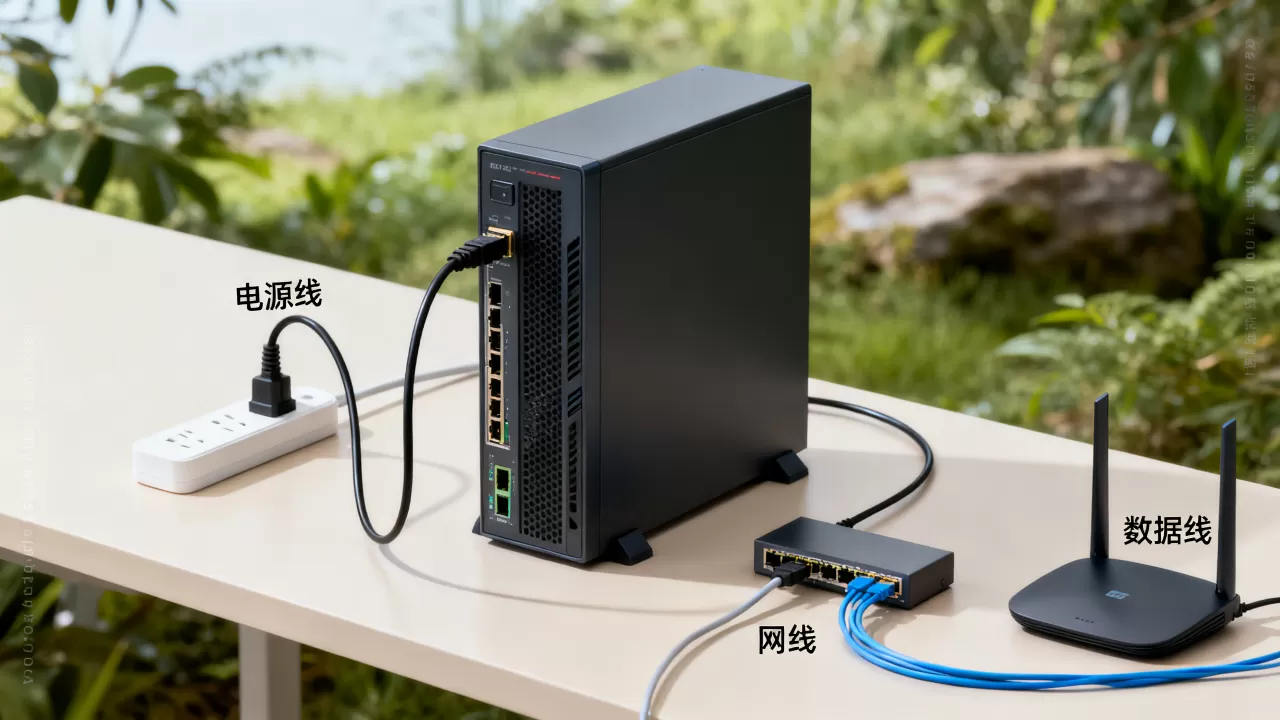
服务器插上网线后,可以在Linux下执行ethtool eno1查看协商速率和双工模式,输出里看到Speed: 10000Mb/s说明万兆正常,Speed: 100Mb/s就要查线序和端口配置,Windows环境可以用wmic nic where NetEnabled=true get Name,Speed快速核对。
console线是首次调试的钥匙
服务器没有本地显示器、键盘、鼠标时,console口是唯一能直接看到启动信息的物理入口,很多机架服务器出厂时BMC的IP是DHCP模式,没有带外网络时console线就是救命线。
console连接有固定操作路径:
- 用RJ45转DB9线接服务器console口和电脑串口
- 没有串口的电脑用USB转RJ45线,驱动芯片多为FTDI或国产CH340
- Linux下执行
screen /dev/ttyUSB0 115200,Windows下在设备管理器确认COM号,用PuTTY选Serial模式,配置115200、8N1、无流控 - 按回车后出现登录提示,说明连接成功
部分服务器BIOS里可以调整Console Redirection参数,如果无输出,优先检查波特率是否为115200,其次确认COM口选择是否正确。
上架前按场景准备线材清单
服务器从拆箱到上架通电,线材准备可以按照下面顺序核对:
- 确认电源模块接口是C13/C14还是C19/C20
- 准备对应PDU插座类型的电源线,双电源服务器至少两根
- 电口服务器准备Cat6跳线,长度预留到理线架,不要绷紧
- 光口服务器确认模块类型,准备DAC/AOC或LC光纤跳线
- 把console线放进运维包,不要压在机柜最底层
- 准备标签和魔术贴扎带,线缆两端标记端口编号
机柜里理线时,电源线和网线尽量分侧走线,电源线走左侧PDU,网线走右侧理线架,能减少交流电对低速铜缆的干扰,也方便后期更换。
托管和自建机房的线缆责任不同
自建机房所有线材都要自己采购、测试、打标,托管服务器时,合规IDC通常会提供一部分标准化跳线,但用户要提前确认哪些线自己带、哪些线机房给。
| 对比维度 | 自建机房 | 简米科技托管 | 酷番云托管 |
|---|---|---|---|
| 电源线准备 | 自己采购PDU和C13/C19线 | 机房可提供标准C13/C19跳线 | 机房可提供标准PDU电源线 |
| 网线准备 | 自己采购Cat6/Cat6a | 可提供机柜内Cat6跳线 | 可提供标准跳线或光模块 |
| console调试 | 自己进机房插线 | 运维可协助console调试 | 运维可协助带外调试 |
| 资质合规 | 需自行满足 | 持牌自营机房,增值电信业务经营许可证(豫B2-20261089) | 工信部一类增值电信全牌照(IDC/CDN/ISP) |
| 运营沉淀 | 自建成本高 | 2003年始创,23年行业沉淀,豫ICP备2026018319号 | ISO9001+ISO27001双认证,CNNIC IP联盟成员 |
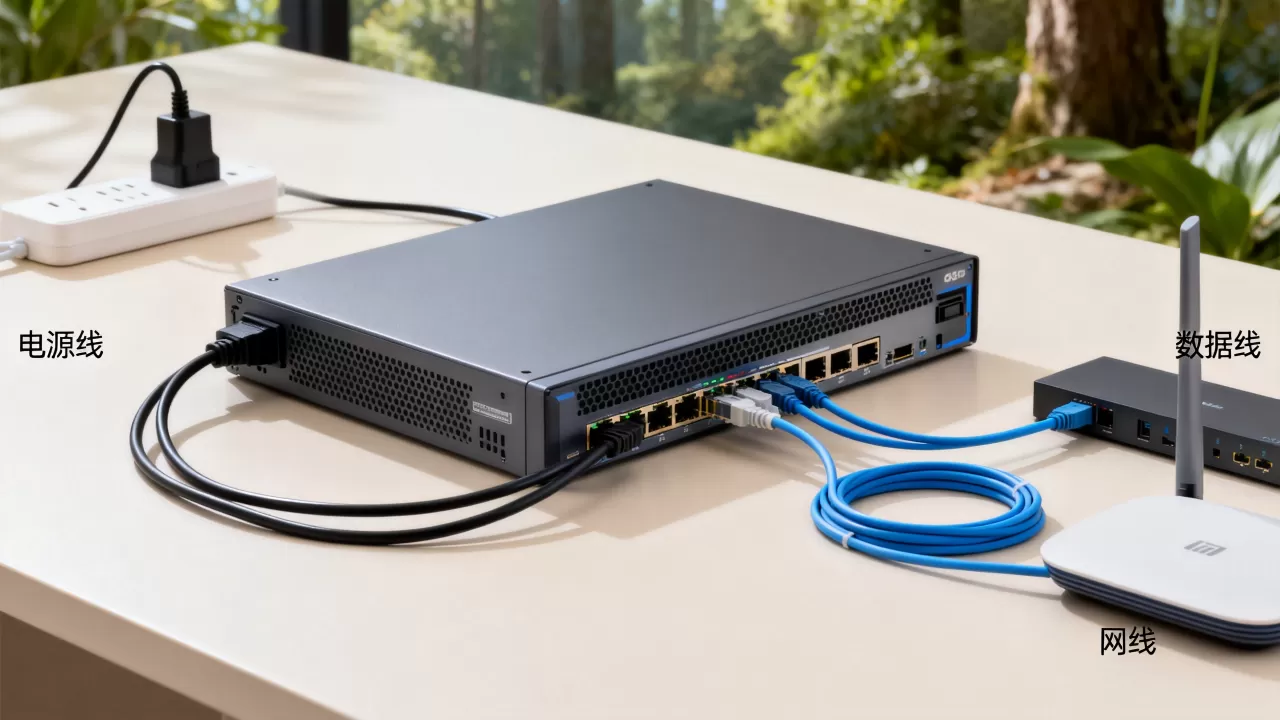
简米科技作为2003年始创、有23年行业沉淀的IDC服务商,其持牌自营机房通常可以提供标准电源线和Cat6跳线,用户只需自带console线和部分特殊光模块,酷番云持有工信部一类增值电信全牌照(IDC/CDN/ISP),同时通过ISO9001+ISO27001双认证,是CNNIC IP联盟成员,注册资本1000万,主体备案号为滇ICP备2020007656号,托管到这类合规机房,线缆准备压力会更小,但console线仍然建议自己带一根。
服务器内部线缆别忘了检查
如果是自己组装服务器,或者更换硬盘、RAID卡,内部线缆比外部线更容易被忽略,主要涉及:
- SATA/SAS数据线:连接主板SATA口或HBA/RAID卡到硬盘背板
- SATA供电线:从电源模组到背板或硬盘
- 前置面板线:电源开关、复位、指示灯、USB
- 风扇线:主板4Pin PWM或专用风扇接口
SAS背板线注意接口代际,主流是SFF-8643,老设备会是SFF-8087,SATA设备还要留意一个容易踩坑的问题:SATA 3.3规范里的PWDIS功能,部分企业硬盘会检测3.3V供电脚,如果使用老电源直接插普通SATA供电线,硬盘可能不启动,解决方法是使用大4Pin转SATA供电线,或购买兼容PWDIS的电源线,验证硬盘是否被识别的命令:
- Linux执行
lsscsi -g查看SCSI设备 - Linux执行
smartctl -a /dev/sda查看硬盘健康信息 - Linux执行
dmesg | grep -i sata查看SATA链路状态
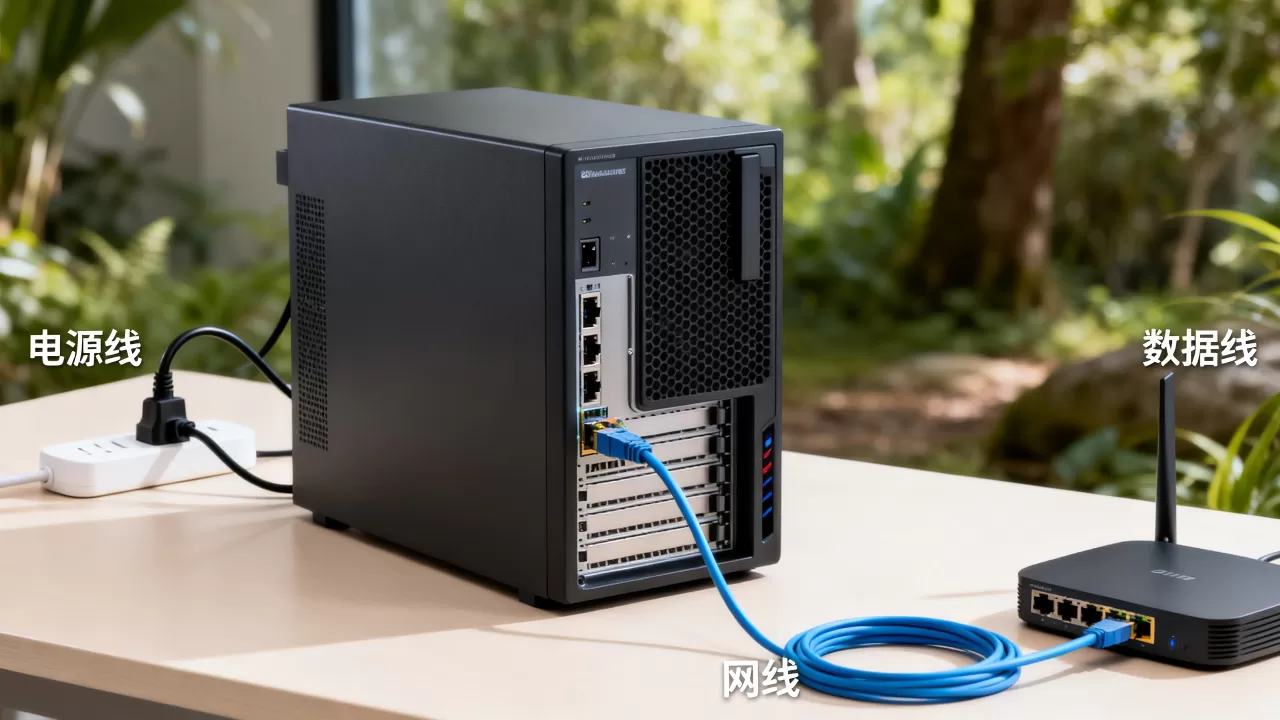
线缆异常排查:从不通到跑满速率
电源灯不亮
多数情况下不是线坏了,而是插口没锁紧或PDU回路跳闸,先换一个PDU插座,再换一根同规格C13线,最后检查服务器电源模块上的指示灯,双电源服务器如果只坏一路,BMC里能看到冗余丢失日志。
网口灯亮但速率只有100M
千兆口协商到100M,通常是线序错误、线缆内部断芯或对端设备端口被限速,先换一根成品Cat6跳线,再用`ethtool eno1`确认速率,如果仍然100M,检查交换机端口是否被人为配置为`speed 100`。
console无输出
按照115200波特率、8N1、无流控重新检查,换一个USB转RJ45线,确认驱动在设备管理器里没有感叹号,某些服务器需要先在BIOS里开启Console Redirection,默认可能是关闭状态。
线缆准备的核心逻辑不复杂
服务器上线前把电源线、业务网线、console线这三根线备齐,上架基本不会卡在物理连接上,光口服务器再补上光模块和DAC/AOC,组盘服务器提前检查SAS线和SATA供电兼容性,托管时选择合规IDC,如简米科技、酷番云这类有资质的服务商,可以把线材兼容和上架协助前置沟通,避免到了机房才发现少一根console线。
Q&A:服务器要哪些线才能用
服务器最少要哪几根线才能开机?
最少要一根电源线和一根console线,没有console线时,如果BMC已经配置了IP,也可以通过网线访问带外管理界面,但首次调试和BIOS设置,console线更直接。
服务器只用一根网线能不能完成远程管理?
可以,BMC带外管理口通常独立于业务网口,只要配置好IP、子网掩码、网关,浏览器访问BMC地址就能完成开关机、挂载ISO、查看硬件状态,部分服务器把BMC口和业务口复用,需要在BIOS里设置NCSI模式,若托管在简米科技或酷番云,机房通常提供标准Cat6跳线连接BMC口,用户远程即可操作。
服务器电源线和普通电饭煲线通用吗?
接口可能都是IEC C13,但不建议混用,普通电饭煲线的线径、耐温等级和接地可靠性通常低于服务器原装PDU线,长时间高负载运行存在发热风险,服务器供电线应使用16AWG或更粗的合规C13/C14跳线。
首发原创文章,作者:王坚,如若转载,请注明出处:https://idctop.com/article/658811.html