Excel数组变量简而言之,就是能一次性存储和操作多个数据值的“超级变量”,无论是公式中的数组常量,还是VBA代码里的数组,都能让你告别重复劳动,成倍提升工作效率。
什么是Excel数组变量?彻底搞懂基本概念
在Excel中,我们通常接触的变量(比如单元格引用)一次只能代表一个值,但数组变量完全不一样,它像一个收纳盒,可以同时装下多个相关的数据,根据应用场景,数组变量分为两类:
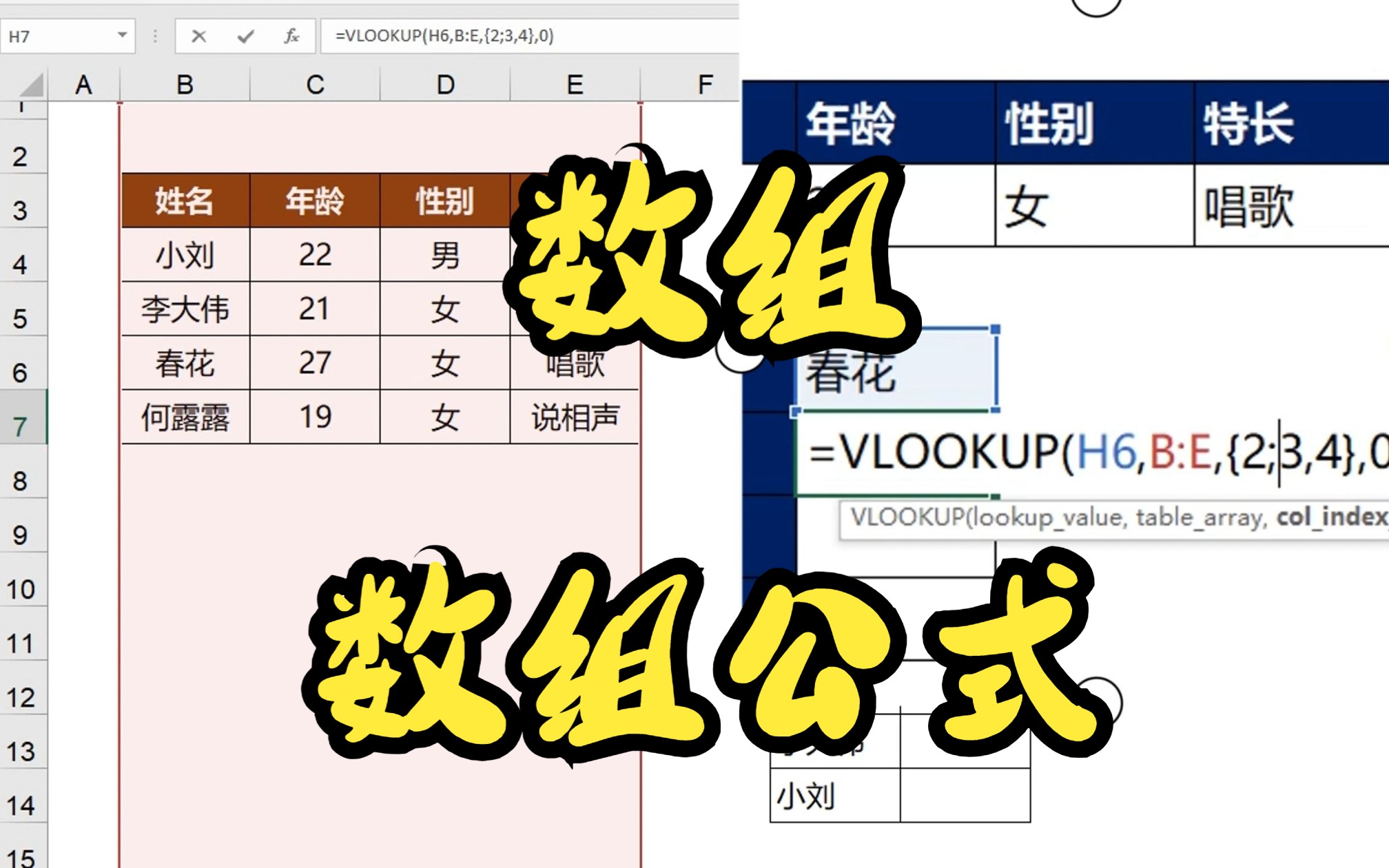

- 公式中的数组常量:直接在公式里用大括号 包裹的一组数据,
{10,20,30},可以一次性参与运算,无需辅助列。 - VBA中的数组变量:在宏代码里用
Dim声明的变量,Dim arr(1 To 5) As Integer,用来批量处理数据,比循环操作单元格快得多。
很多新手会问:Excel数组变量和普通变量的区别是什么?简单说,普通变量就像单张便签纸,一次只能记一个数字;数组变量则像一本笔记本,能承载整列甚至整个表格的数据,这种差异直接决定了它们的使用场景和效率。
数组变量的基本类型:一维与二维
- 一维数组:类似一行或一列数据,公式里
{1,2,3}是水平数组,{1;2;3}是垂直数组,VBA中Dim arr(1 To 3)默认为一维。 - 二维数组:类似表格,有行和列,公式中
{1,2;3,4}表示2行2列,VBA中Dim arr(1 To 3, 1 To 2)就是典型的二维结构。
理解这些,是熟练运用数组变量的基础。
Excel数组变量怎么用?从公式到VBA的实操指南
如果你正在寻找excel数组变量怎么用的详细教程,这一节会手把手带你操作,覆盖公式和VBA两种主流场景。
在公式中直接使用数组常量
Excel公式支持直接输入数组常量,但需要遵循特定规则。
步骤:
- 选中一个与数组维度匹配的单元格区域(比如要输出3行1列,就选中3个纵向单元格)。
- 输入等号开头,然后输入大括号 ,内部用半角逗号分隔列,分号分隔行。
={1,2,3;4,5,6}。 - 关键一步:按下 Ctrl+Shift+Enter 组合键,Excel会自动给公式加上外层大括号(变成
{={1,2,3;4,5,6}}),表示这是一个数组公式。
场景举例: 假设你要快速计算1-5与10-50的乘积之和,传统做法需要辅助列,而数组公式 =SUM({1,2,3,4,5}{10,20,30,40,50}) 一步到位。
注意: 在Excel 2019及以后的版本中,增强了动态数组功能,部分公式可以直接按Enter,无需Ctrl+Shift+Enter,但早期的版本或某些特定公式仍需手动输入,微软官方支持文档中明确指出,动态数组可以自动扩展结果区域,这大大降低了数组公式的使用门槛。
在VBA中声明和操作数组变量
VBA里的数组变量,本质是在内存中开辟一片连续区域,速度快、操作灵活。
基础操作路径:
- 声明数组:
Dim 数组名(下标) As 数据类型。Dim Sales(1 To 12) As Double声明一个存储12个月销售额的数组,也可以使用动态数组:Dim arr() As Variant,后期用ReDim重新定义大小。 - 赋值方法:可以直接循环赋值,也可以一次性从工作表读取:
arr = Range("A1:A10").Value,这样读取后,arr是一个二维数组,即使只有一列,访问时也需用arr(行号, 1)。 - 输出结果:将数组直接写回工作表比逐单元格写入快几十倍,
Range("B1:B10").Value = arr。
实操案例: 用VBA批量计算销售提成,假设A列是销售额,B列要写入提成(5%),不用循环,可以用数组:
Sub CalcCommission()
    Dim dataArr As Variant
    Dim i As Long
    dataArr = Range("A1:A100").Value ' 读取数据到数组
    For i = 1 To UBound(dataArr)
        dataArr(i, 1) = dataArr(i, 1)  0.05 ' 直接在内存中计算
    Next i
    Range("B1:B100").Value = dataArr ' 一次性写回
End Sub
这种操作避免了频繁读写工作表,运行速度极快,业内专家指出,在处理万行以上数据时,VBA数组方法比传统循环单元格的方法效率高出数十倍。
Excel数组变量和普通变量的区别,看完这篇就懂了
很多人在搜索excel数组变量和普通变量的区别时,希望得到一个清晰的对比如下表,我们通过一个表格直观展示二者的差异,并结合具体场景帮你理解。
| 对比维度 | 普通变量 | 数组变量 |
|---|---|---|
| 单个值(数字、文本等) | 多个值(可视为值的集合) | |
| 声明方式 | Dim a As Integer |
Dim a(1 To 10) As Integer 或 Dim a() |
| 内存占用 | 小,只存一个值 | 相对大,但批量处理时总消耗更低 |
| 运算效率 | 循环处理多个值慢 | 整体运算,尤其在公式中可避免大量辅助列 |
| 典型应用 | 临时存储中间结果 | 批量数据转换、多条件聚合、矩阵计算 |
| 公式示例 | =A12 |
=A1:A102
(输出多个结果) |
| VBA示例 | x = Range("A1") | arr = Range("A1:A10") |
场景化理解: 如果需要计算100个产品的单价乘以数量,普通变量就得写100次公式或VBA循环100次;而数组变量只需一个公式 =B2:B101C2:C101,或者VBA里一次读取、一次计算、一次输出,这就是数组变量最大的价值减少重复操作,提升模型的可维护性。
Excel数组变量的应用场景:从办公到数据分析
excel数组变量应用场景极其广泛,尤其是在日常办公中那些让你头疼的重复性工作中,下面挑选三个高频场景,附带具体操作说明。
多条件求和与计数,告别辅助列
传统做法:用 SUMIFS 或 COUNTIFS 虽然能实现多条件,但遇到复杂条件组合时,公式会变得冗长,而数组公式能更灵活地处理。
要统计销售表中“北区”且“销售额>5000”的订单数,普通公式是 =COUNTIFS(A:A,"北区",B:B,">5000"),但如果你还想同时统计“北区”或“南区”中任意一个满足销售额条件的记录,单纯用COUNTIFS就麻烦了,此时数组公式可写作:
=SUM((A2:A100="北区")+(A2:A100="南区")(B2:B100>5000)),输入后按Ctrl+Shift+Enter。
这个公式利用数组的“或”运算,一次性得出结果,避免了辅助列。
数据重组与快速转置
你需要把一列数据按固定行数转换成多列,比如将一列60个姓名转为5行12列的表格,手动操作很痛苦,但数组公式可以瞬间完成。
在目标区域输入公式:=INDEX($A:$A,ROW(1:12)+(COLUMN(A:E)-1)12),然后按Ctrl+Shift+Enter,这个公式利用了数组行列运算,原理是构建一个动态的行号矩阵,再通过INDEX函数取值,虽然公式看似复杂,但一次设置,永久受益。
VBA中批量处理外部数据
在编写VBA自动化脚本时,经常要从数据库或文本文件导入大量数据,直接逐行写入单元格既慢又容易卡死,正确的做法是,先将数据读入数组,处理完毕后再一次性赋值给工作表。
将CSV文件内容导入Excel:
Sub ImportCSV()
    Dim fNum As Integer, lineData As String
    Dim dataArr() As String, tempArr As Variant
    Dim i As Long, j As Long
    fNum = FreeFile
    Open "D:data.csv" For Input As #fNum
    ' 先读取全部行到数组
    Do While Not EOF(fNum)
        Line Input #fNum, lineData
        ' 处理每一行...
    Loop
    Close #fNum
    ' 最终将处理好的数组输出到工作表
End Sub
这种数组中转的方式,已经成为VBA高级开发者的常规操作,行业共识认为,掌握数组变量是VBA从入门到进阶的分水岭。
Excel数组变量常见错误及解决方法
在学习和使用excel数组变量时,难免会遇到报错,尤其是新手刚接触数组公式时,下面列出最常见的三种错误,并提供可操作的解决方案。

错误1:#VALUE! 错误,维度不匹配
现象: 输入数组公式后,单元格显示 #VALUE!。
原因: 参与运算的数组维度不一致。{1,2,3}+{4,5} 就会报错,因为一个是3个元素,一个是2个。
解决方案: 检查公式中每个数组常量的形状和大小,确保行数、列数完全一致,对于从工作表引用的区域,确认区域大小对等,如果必须处理不同大小的数组,可以用 IFERROR 或 N 函数进行容错处理。
错误2:数组公式未以Ctrl+Shift+Enter结束
现象: 在旧版Excel中,公式只显示第一个结果,或直接报错。
原因: 普通公式按Enter只计算单个值,而数组公式需要按三键。
解决方案: 点击公式所在单元格,按F2进入编辑状态,再按Ctrl+Shift+Enter,如果结果是多个单元格,需先选中整个输出区域,然后输入公式,再按三键,新版Excel(365或2021)支持动态数组,直接按Enter即可,但为了兼容性,养成三键习惯是稳妥的。
错误3:VBA数组下标越界
现象: VBA运行时报错“下标越界(Error 9)”。
原因: 访问数组时超出了定义的范围,例如声明 Dim arr(1 To 5),却尝试访问 arr(6)。
解决方案: 使用 LBound 和 UBound 函数动态获取数组的下界和上界。For i = LBound(arr) To UBound(arr),这样就不会出错,如果数组是从工作表读取的二维数组,下标通常是1,但也要用函数确认。
让数组变量成为你的Excel核心竞争力
Excel数组变量虽然初学时有点门槛,但一旦掌握,你处理数据的方式将彻底改变,它不仅能简化公式,还能让VBA代码脱胎换骨,与其花时间在重复操作上,不如沉下心来,按照本文的实操步骤,亲手写几个数组公式,感受一下“一次搞定”的快感。
Q&A
学习Excel数组变量需要VBA基础吗?
不需要,数组变量在Excel公式中就可以独立使用,VBA只是进阶应用,如果你只做公式层面的数据分析,掌握数组常量、数组公式的基础就足够了,如果会VBA,数组变量能让你的自动化能力提升一个档次。
Excel数组变量和数组公式是一回事吗?
严格来说不是,数组公式是使用了数组变量或数组运算的公式,而数组变量是存储多个值的容器,在Excel语境中,经常混用,你可以这样理解:数组公式是“方法”,数组变量是“原料”,在微软官方文档中,通常将输入大括号的公式称为“数组公式”,而VBA中的称为“数组变量”。
Excel数组变量在WPS中能用吗?
能,WPS Office的表格组件与Excel高度兼容,同样支持数组公式(Ctrl+Shift+Enter)和VBA的数组变量(需安装VBA插件),但部分动态数组新功能可能仅在WPS最新版本中支持,具体以实际版本为准。
首发原创文章,作者:王坚,如若转载,请注明出处:https://idctop.com/article/499463.html