在Linux系统下点亮1602 LCD的核心思路是:通过I2C或GPIO接口建立物理连接,加载对应内核驱动模块,使用i2c-tools或字符设备文件进行数据读写,即可快速实现字符显示。
认识1602 LCD与Linux的通信方式
1602液晶屏是一种经典的字符型显示模块,能同时显示两行、每行16个字符,在嵌入式Linux场景中,它常被用于树莓派、香橙派、工控主板等设备的状态输出,要想让Linux正确识别并控制它,必须先理清硬件接口和通信协议。

树莓派1602 linux项目为何成为入门首选?
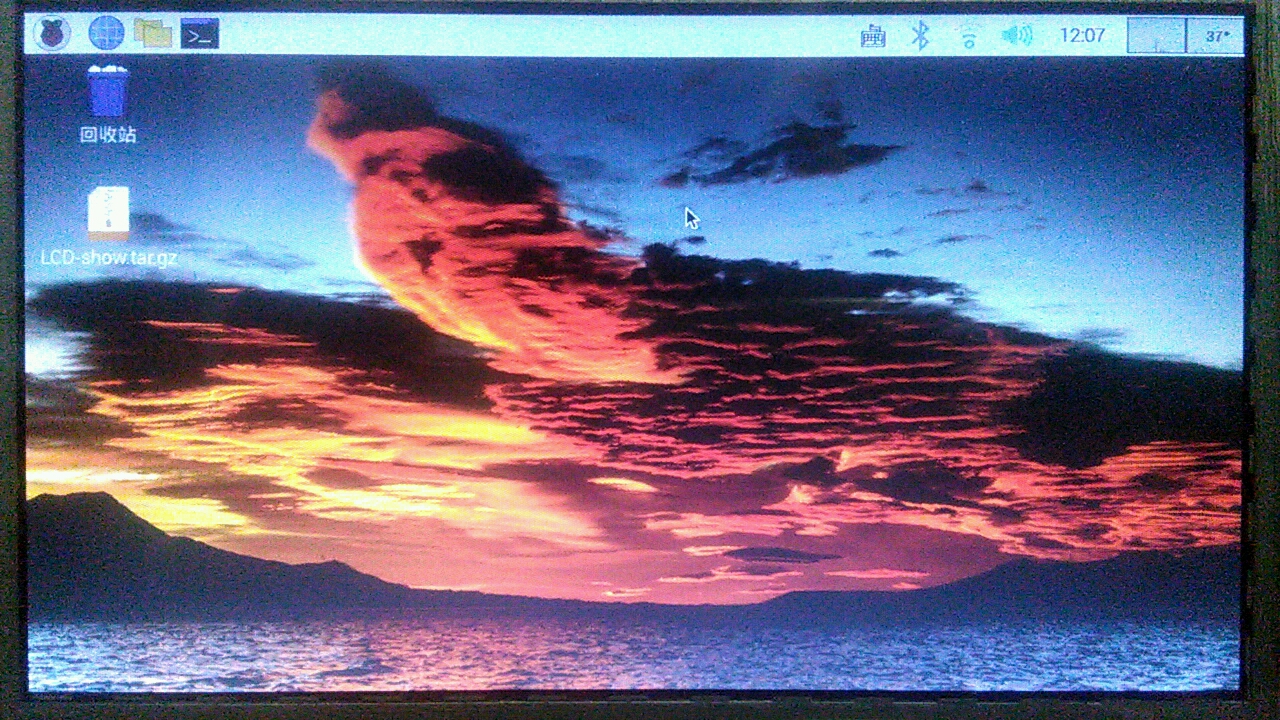
如果你在GitHub上搜索“1602 linux”,会看到大量基于树莓派的仓库,这并不是偶然,树莓派拥有完整的40PIN GPIO排针,板载I2C总线,而且Raspberry Pi OS(原Raspbian)默认就包含了i2c-dev、i2c-bcm2708等内核模块,对于新手来说,不需要重新编译内核,只需要修改config.txt开启I2C,再安装i2c-tools,就能用命令行扫描设备地址,这种开箱即用的体验,让树莓派1602 linux项目成为硬件入门的热门选择。
1602液晶屏在Linux下的两种主流接口对比
| 接口类型 | 占用引脚数 | 通信速度 | 抗干扰能力 | 适合场景 |
|---|---|---|---|---|
| 并行接口 | 8数据线+3控制线(至少11个GPIO) | 快 | 弱 | 引脚充足、近距离传输 |
| I2C串行接口 | 仅2线(SDA、SCL) | 适中 | 强 | 引脚紧张、多设备共用总线 |
绝大多数Linux开发者会选择I2C方式,因为通过PCF8574等IO扩展芯片,可以大幅节省GPIO资源,而且Linux内核的I2C子系统非常成熟,命令操作直观,并行接口多用于单片机裸机开发,在Linux上使用反而会增加驱动编写的复杂度。
linux 1602驱动怎么安装?从零开始的完整流程
很多刚接触Linux驱动的朋友会问:“linux 1602驱动怎么安装?”其实准确来说,1602本身无需专门的驱动,而是需要让Linux内核识别并控制与之相连的I2C转接板(如PCF8574),下面以树莓派(Raspberry Pi OS)为例,演示完整步骤。
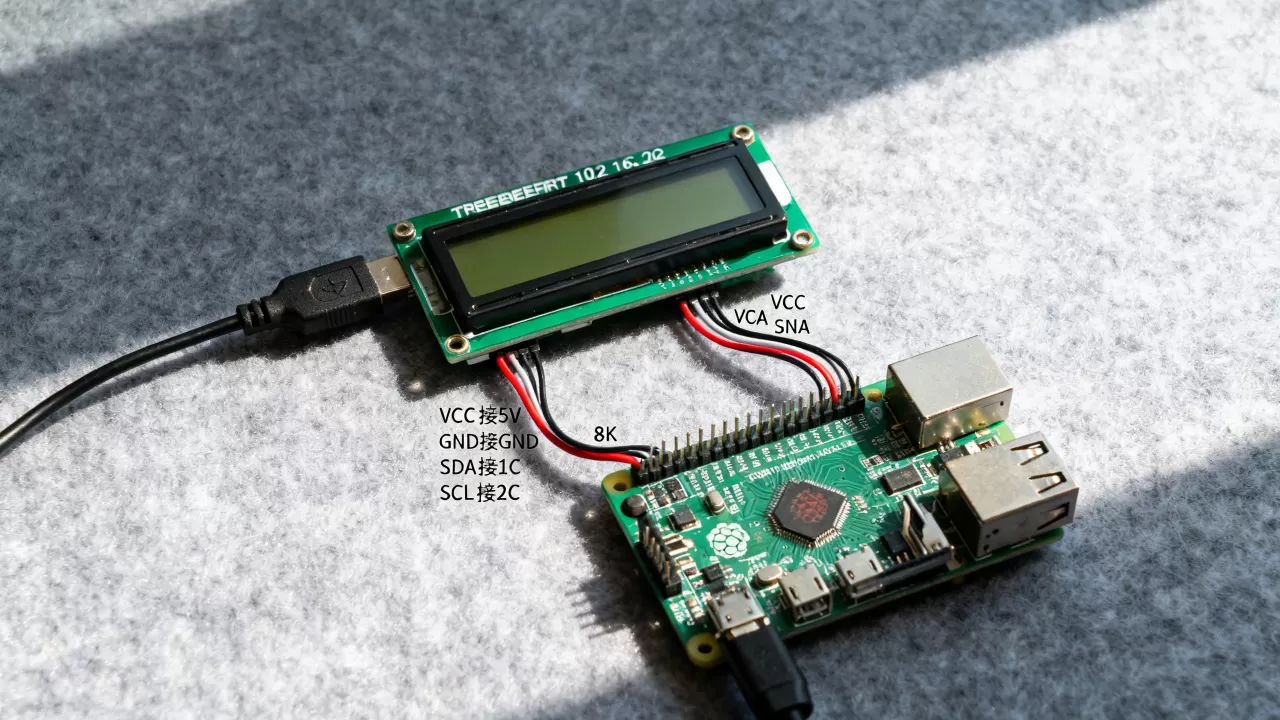
第一步:检查硬件连接与I2C地址
将1602的I2C转接板VCC接树莓派3.3V或5V,GND接GND,SDA接物理引脚3(GPIO2),SCL接物理引脚5(GPIO3),连接完成后,登录树莓派,执行:
sudo raspi-config
在“Interface Options”中启用I2C,然后安装i2c-tools:
sudo apt update
sudo apt install i2c-tools -y
重启后,用 sudo i2cdetect -y 1 扫描I2C总线,如果看到类似 0x27 或 0x3f 的地址,说明硬件已连通,这是最关键的排查步骤,很多“linux下1602 lcd显示乱码”的根源就出在地址不对或接触不良。
第二步:加载内核模块与设备树配置
从新版Raspberry Pi OS开始,系统默认启用了设备树,对于I2C设备,可以通过修改 /boot/config.txt 添加设备树覆盖,若使用PCF8574,可添加:
dtoverlay=pcf8574
保存后重启,内核模块 pcf8574.ko 会自动加载,并在 /dev 下生成对应设备节点,你也可以通过用户空间编程直接操作I2C设备文件,无需额外内核驱动,但设备树方法更规范。
第三步:编写或使用现成的用户空间程序
一个简单的Python脚本(使用 smbus 库)就足以驱屏,安装依赖:
sudo apt install python3-smbus
然后编写初始化序列(发送0x38等命令字),再写入字符数据,在GitHub上流行的 RPLCD 库封装了这些细节,一行命令安装:
pip3 install RPLCD
之后通过几行代码即可显示字符串,在社区反馈中,使用RPLCD库的项目出现驱动问题的概率明显低于手动控制I2C的方式,省去了大量调试时间。
第四步:验证显示效果
运行程序后,如果1602屏幕上出现预期的字符,说明驱动安装成功,若只显示方块或乱码,别急,下一节专门解决。
解决linux下1602 lcd显示乱码的实用排查手册
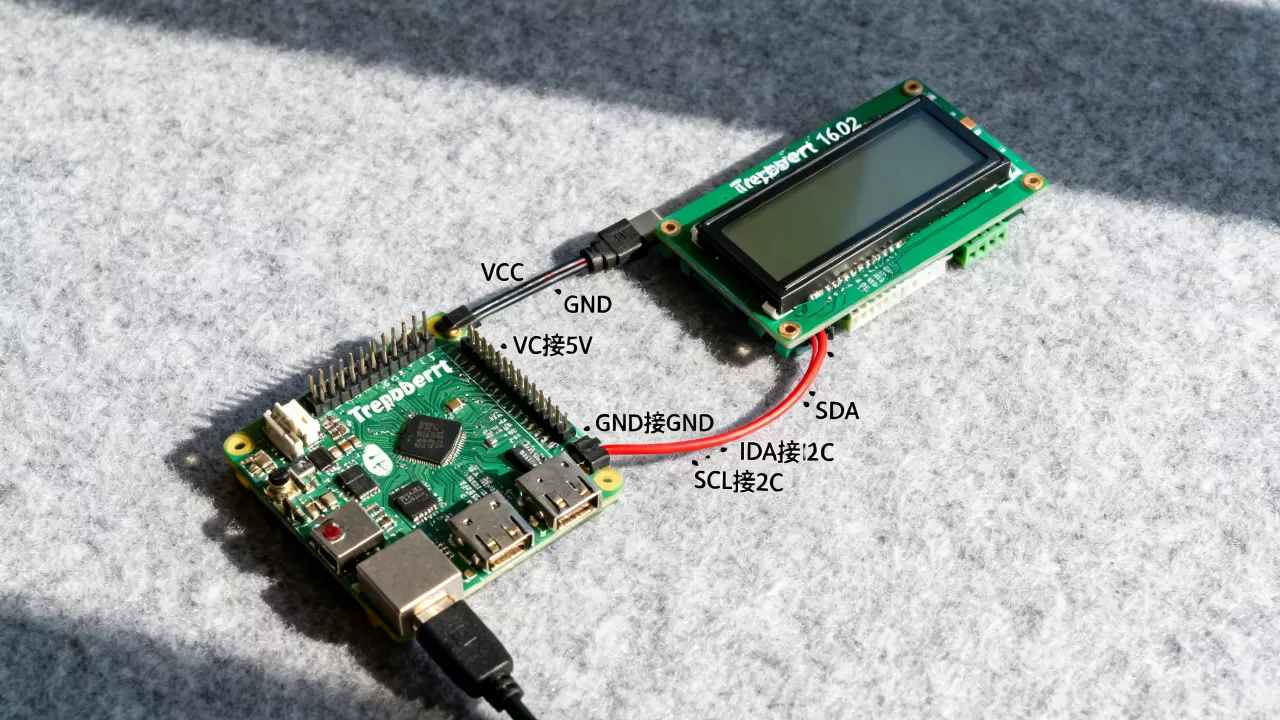
“linux下1602 lcd显示乱码”是新手最头疼的问题,其实乱码往往不是硬件损坏,而是配置或时序上的小疏忽,下面按常见原因逐一排查。
字符编码与初始化命令不匹配
1602支持HD44780兼容指令集,上电后必须按特定顺序发送初始化命令,如果漏发某个字节,或者发送延迟不够,就会导致显示乱码或全屏方块,常见的初始化序列(以4位I2C模式为例)是:0x33、0x32、0x28、0x0C、0x01、0x06,你可以在用户程序中仔细核对,有些转接板默认是8位模式,驱动里却按4位模式发送,也会造成乱码,确认你的转接板跳线或焊接模式。
供电不足导致的显示异常
1602模块通常需要5V供电,但I2C转接板有时会从3.3V取电,如果屏幕背光较暗,字符晃动或出现乱码,很可能是电源电流不够,用万用表测一下VCC对地电压,如果低于4.7V,建议单独供电,树莓派的5V引脚虽能提供电流,但若同时挂载多个外设,压降会很明显,不少用户反映,在树莓派上使用充电宝供电时,1602乱码问题消失,这正是因为电源质量改善。
驱动层与用户层数据格式转换错误
在Linux下,通过I2C发送数据时,有些库函数会自动处理高4位和低4位的切割,但如果你手动读写 /dev/i2c-1 设备文件,很容易忘记移位操作,发送一个字节0x42,直接write可能只会被识别为高4位,而低4位丢失,确保你理解1602的4位操作模式,或者干脆使用封装好的库,行业共识认为,大部分显示乱码都能通过检查这三项得到解决。
专家建议:如何优化1602在Linux下的显示性能
当1602稳定显示后,你可能会追求更流畅的刷新效果,或者想自定义字符,业内专家指出,合理利用Linux的调度机制和硬件特性,可以显著提升显示体验。
使用双缓冲减少闪烁
1602的刷新速度有限,如果直接逐字符更新,人眼会看到明显的闪烁,可以在程序中维护一个显示缓冲区数组,每次更新时先修改缓冲,再调用一次全屏刷新函数,这样,I2C总线只传输变化的数据,不仅减少闪烁,还能降低CPU占用。
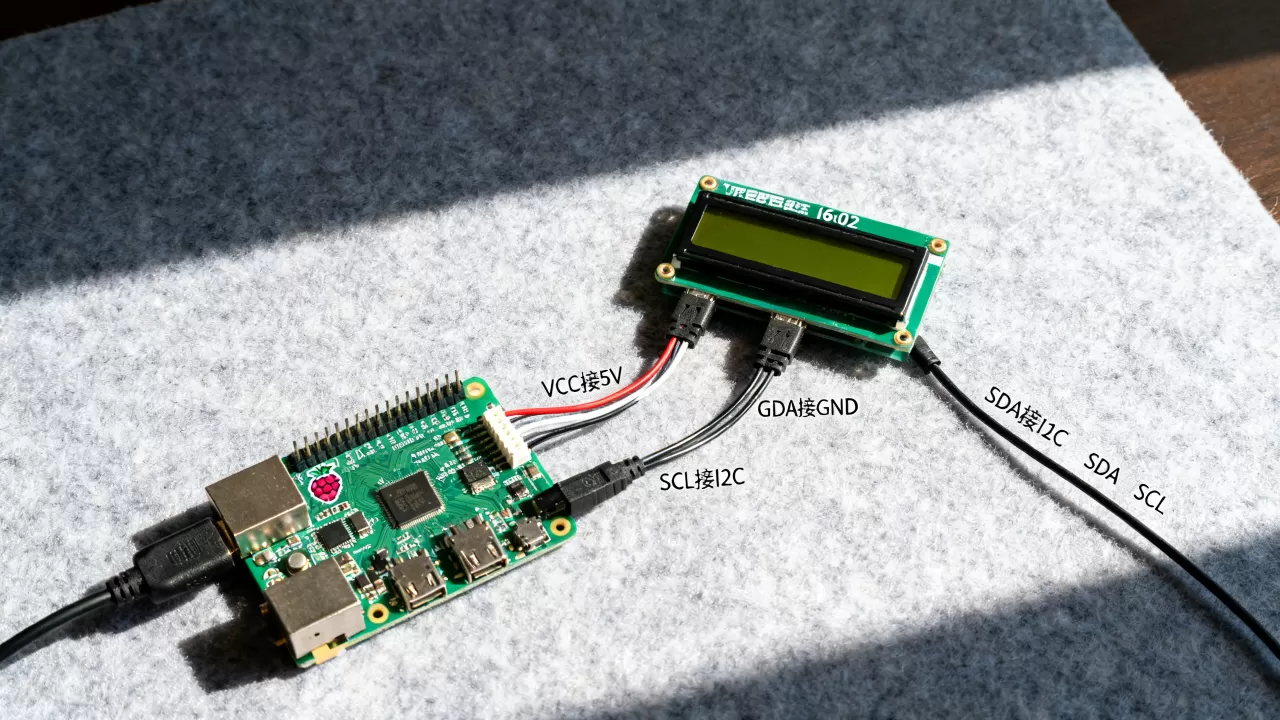
自定义字符显示技巧
1602内部有8个CGRAM位置,可以存储自定义图形,在Linux中,通过发送特定命令将位图数据写入CGRAM,然后显示对应字符码即可,你可以制作一个简单的电池图标或温度符号,这需要先计算好8字节的位图,在初始化序列后发送0x40命令,再写入数据,很多开源项目提供了Python脚本,自动将图片转换为CGRAM数据,省去手动计算。
结合udev规则实现即插即用
如果你经常拔插I2C设备,可以编写udev规则,当检测到特定I2C地址时,自动加载驱动并运行一个显示程序,在工控场景中,当1602模块接入后,自动显示系统IP地址和CPU温度,这比手动启动脚本要高效得多。
Q&A
1602 linux支持哪些编程语言?
除了Python,你还可以使用C语言(通过Linux I2C dev接口)、Shell脚本(通过i2cset/i2cget命令)、Node.js(使用i2c-bus库)等,C语言的性能最高,适用于对实时性要求高的工控场合;Python和Shell则更适合快速原型开发。
ubuntu 1602液晶屏配置与树莓派有区别吗?
在Ubuntu上(尤其是桌面版或服务器版),配置流程类似,但需注意内核版本和设备树支持,Ubuntu默认可能没有开启I2C用户空间访问权限,你需要将用户加入 i2c 组,或者修改udev规则,若使用x86工控主板,GPIO引脚的编号方式与树莓派不同,务必查阅主板手册,否则容易烧毁端口。
linux控制1602液晶屏必须用I2C转接板吗?
不是必须,但强烈推荐,直接使用并行接口需要占用大量GPIO,而且在Linux下编写并行驱动远比I2C复杂,I2C转接板成本仅几元钱,却能大幅简化接线和代码,是性价比最高的方案,如果实在不想用转接板,也可以使用74HC595等移位寄存器串行转并行,但会增加额外的硬件复杂度。
在Linux生态中,1602液晶屏虽然是个“老古董”,但凭借其稳定、廉价、易驱动的特点,至今仍在无数DIY和工业项目中发光发热,掌握驱动安装和乱码排查方法,你就拥有了一个可靠的信息输出窗口,无论是调试设备还是展示系统状态,都能得心应手。
首发原创文章,作者:王坚,如若转载,请注明出处:https://idctop.com/article/499467.html