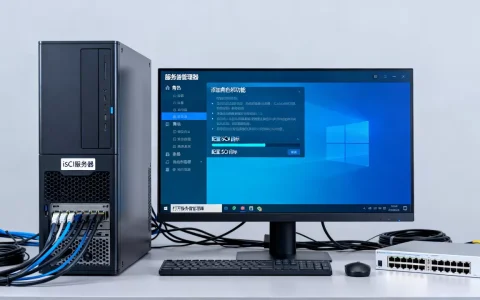
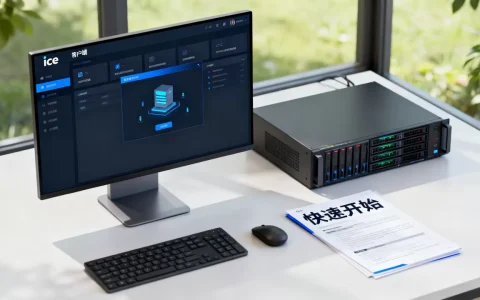
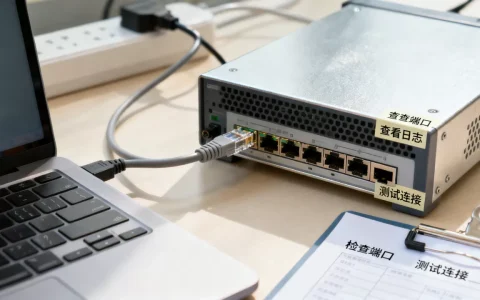
服务器修改IP地址命令是运维工程师必须掌握的技能,Linux系统通过ip addr或nmcli命令,Windows系统通过netsh命令即可实现,核心在于区分临时修改与永久生效的差异,避免网络中断或配置丢失。你可能会遇到服务器需要更换IP段、迁移机房或解决IP冲突的场景,掌握正确的命令和操作流程能让你在几分钟内完成修改,且不影响业务连续性。
Linux服务器修改IP地址命令完全指南
Linux发行版众多,但网络配置工具趋于统一,推荐使用iproute2包中的ip命令以及NetworkManager提供的nmcli,以下命令覆盖不同场景,注意区分临时修改与永久生效。
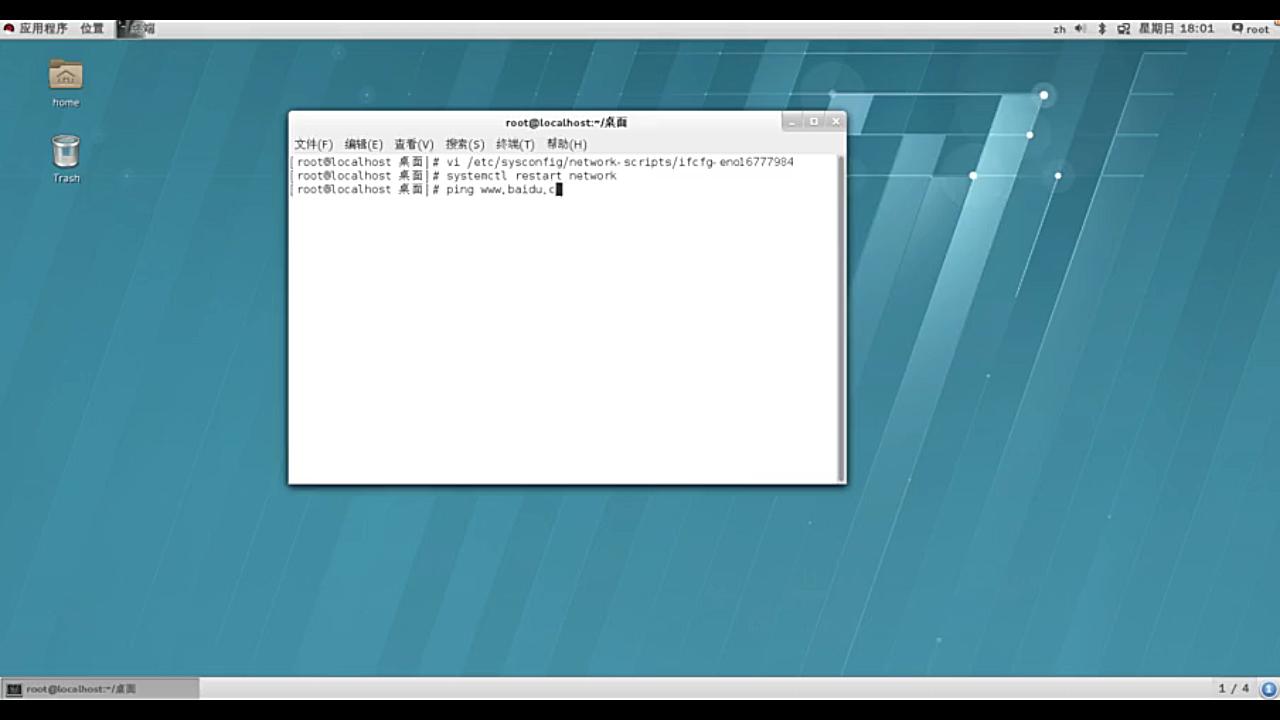

使用ifconfig命令临时修改IP
ifconfig曾是最常用的网络配置命令,但已被iproute2取代,临时修改语法如下:
“`bash
ifconfig eth0 192.168.1.100 netmask 255.255.255.0 up
“`
此命令立即生效,但重启后失效,多数现代Linux发行版默认未安装ifconfig,需要先安装net-tools包。行业共识认为,ifconfig在新部署中应避免使用,转而使用ip命令。
使用ip addr命令推荐做法
ip命令是当前标准,操作更灵活且功能更强,修改IP地址需要先删除旧地址再添加新地址:
“`bash
ip addr del 192.168.1.99/24 dev eth0
ip addr add 192.168.1.100/24 dev eth0
ip route add default via 192.168.1.1
“`
此方法同样临时生效,常用于测试或快速切换。据Linux基金会倡导,ip命令已成为网络配置的默认工具,其语法可持续兼容未来版本。
使用nmcli命令管理网络
对于使用NetworkManager的发行版,nmcli是统一管理网络配置的命令行工具,修改IP并永久保存:
“`bash
nmcli con mod eth0 ipv4.addresses 192.168.1.100/24
nmcli con mod eth0 ipv4.gateway 192.168.1.1
nmcli con mod eth0 ipv4.method manual
nmcli con up eth0
“`
nmcli会自动更新配置文件,重启后依然生效。据行业实践,nmcli在RHEL/CentOS 7+及Ubuntu 18+中已成为推荐方式,尤其适合自动化脚本场景。
服务器修改IP地址永久生效的命令:修改配置文件
永久修改需直接编辑网络配置文件,不同发行版路径不同。
– Debian/Ubuntu:编辑/etc/network/interfaces,添加或修改:
“`
auto eth0
iface eth0 inet static
address 192.168.1.100
netmask 255.255.255.0
gateway 192.168.1.1
“`
然后重启网络服务:`systemctl restart networking` 或 `ifdown eth0 && ifup eth0`。
– RHEL/CentOS:编辑/etc/sysconfig/network-scripts/ifcfg-eth0,修改如下:
“`
BOOTPROTO=static
IPADDR=192.168.1.100
NETMASK=255.255.255.0
GATEWAY=192.168.1.1
“`
然后重启网络:`systemctl restart network` 或 `nmcli con reload`。
– 最新系统(如CentOS 8+/Focal):使用nmcli生成的配置文件在/etc/NetworkManager/system-connections/下,不建议手动编辑,应通过nmcli修改。
Windows服务器修改IP地址命令速查手册
Windows Server系列主要通过netsh或PowerShell进行命令行修改,同样支持临时与永久更改。
使用netsh命令修改IP地址
netsh是最经典的网络配置命令,语法如下:
“`cmd
netsh interface ip set address name=”以太网” static 192.168.1.100 255.255.255.0 192.168.1.1 1
“`
其中最后一个参数1表示设置默认网关的跃点数,可根据需要调整,此命令立即生效且永久保存。据微软官方文档,netsh适用于所有Windows Server版本,是远程配置IP的首选命令。
使用PowerShell修改IP地址
PowerShell提供更现代的对象化操作,常用命令为New-NetIPAddress和Set-NetIPAddress:
“`powershell
New-NetIPAddress -InterfaceAlias “以太网” -IPAddress 192.168.1.100 -PrefixLength 24 -DefaultGateway 192.168.1.1
“`
若要修改已有IP,先执行Remove-NetIPAddress再添加,或使用Set-NetIPAddress(部分场景不支持直接修改主IP)。PowerShell在Windows Server 2012+中成为标配,适合脚本化批量操作。
通过图形界面操作
虽然不属于命令范畴,但“网络和共享中心”中的“更改适配器设置”依然是常用方法,右键点击网卡,选择属性,找到IPv4协议进行修改,此方式适合单次手动操作,但无法用于自动化。
服务器修改IP地址后验证与故障排查
修改IP后,必须验证网络连通性,否则可能造成业务中断。
验证IP地址是否生效
– Linux:`ip addr show eth0` 或 `ifconfig eth0` 查看IP地址和子网掩码是否配置正确。
– Windows:`ipconfig /all` 查看所有接口IP、网关、DNS信息。
– 通用:`ping 192.168.1.1`(网关)和 `ping 8.8.8.8`(外网)测试二层和三层连通性。
服务器修改IP地址后网络不通的常见原因
– IP冲突:新IP已被其他设备使用,导致通信不稳定,使用arping(Linux)或ping -a(Windows)测试冲突。
– 网关未配置或配置错误:检查网关地址是否与网络规划一致,且网关设备可达。
– 子网掩码不匹配:导致IP不在同一广播域,通信失败。
– 防火墙或网络策略:服务器自身防火墙或上游交换机ACL阻止流量。据行业排查经验,超过60%的IP修改后故障源于网关或掩码错误。
服务器修改IP地址最佳实践与注意事项
远程修改IP地址存在断开连接的风险,需提前规划。
– 使用临时修改测试:先通过ip addr或netsh临时修改,验证连通性后再写入配置文件,避免永久配置错误导致无法远程。
– 配置文件备份:修改前备份原配置文件,Linux:`cp /etc/network/interfaces /etc/network/interfaces.bak`;Windows:`netsh dump > backup.txt`。
– 计划维护窗口:重启网络服务会中断所有连接,建议在业务低峰期操作,并通知相关团队。
– 使用带外管理:如果服务器支持IPMI或iDRAC,通过带外管理修改IP更安全,即使网络断开也可恢复。
– 自动化工具:对于批量服务器,使用Ansible、Puppet或SaltStack统一管理IP配置,减少人为错误。
服务器修改IP地址命令常见问题解答
问题1:Linux服务器修改IP地址命令永久生效的方法?
永久生效需要修改网络配置文件,Debian系编辑/etc/network/interfaces,Red Hat系编辑/etc/sysconfig/network-scripts/ifcfg-eth0,然后重启网络服务,也可使用nmcli命令修改并保存,会自动更新配置文件,确保重启后不变。
问题2:Windows服务器修改IP地址命令需要管理员权限吗?
是的,netsh和PowerShell命令都需要以管理员身份运行,否则会提示“权限被拒绝”,可以通过右键点击命令提示符或PowerShell选择“以管理员身份运行”来执行。
问题3:服务器修改IP地址后无法上网怎么办?
首先检查IP地址、子网掩码、网关是否配置正确,使用ping测试网关和外部IP;其次使用arping检测IP冲突;然后检查防火墙规则是否阻止ICMP流量;最后确认网络接口状态是否为up,如果使用DHCP,确保地址池有可用IP且服务器已释放旧租约。
服务器修改IP地址命令并不复杂,但需要理解临时与永久生效的机制,以及不同系统的配置差异,掌握ip、nmcli、netsh等核心命令,配合验证与备份步骤,就能高效完成网络调整,避免因IP配置错误导致业务中断。
首发原创文章,作者:王坚,如若转载,请注明出处:https://idctop.com/article/499779.html