Excel图表怎么做漂亮?掌握这三个核心原则
制作Excel漂亮图表的核心在于合理选择图表类型、统一配色方案、精简图表元素,并利用原生功能做细节微调,而非简单套用默认样式。
很多人在Excel里做图表,只是选中数据、插入图表、然后改个标题就完事,结果图表要么颜色杂乱,要么信息堆砌,看起来既不专业也不清晰,要做出漂亮的图表,首先要避免以下三个常见错误。
图表类型选择错误,比如用饼图展示趋势变化,或用柱状图对比多个类别的占比,都会让人看得一头雾水,行业共识认为,数据可视化应该优先考虑图表类型与数据关系的匹配度,而不是单纯追求视觉效果。
颜色使用过多且无逻辑,Excel默认的颜色方案虽然鲜艳,但往往缺乏层次感,据统计,超过70%的职场图表存在颜色滥用问题,导致重点信息被淹没。
图表元素过度堆砌,包括过多的网格线、数据标签、图例等,这些元素如果没有经过筛选,反而会干扰阅读,业内专家指出,好的图表应该像“剃刀”一样,去掉所有不必要的东西,只保留核心信息。
掌握Excel图表美化技巧:三大核心原则
要做出漂亮的Excel图表,你需要遵循以下三个原则,这也是专业数据可视化工程师的通用方法。
数据墨水比最大化
这是Edward Tufte提出的概念,简单说就是让图表中用于展示数据的“墨水”占比最大,而不是装饰元素,具体操作就是在Excel中:
- 删除灰色背景和默认的网格线(右键绘图区->设置格式->填充选择无,网格线选择无)。
- 弱化坐标轴,调成浅灰色线,或者直接隐藏。
- 去除非必要的图例,如果只有一个系列,直接删除图例。
配色方案统一且有意义
漂亮的图表离不开专业的配色,Excel虽然内置了配色方案,但建议你手动调整。
- 颜色数量:一个图表中颜色数量建议不超过5种,如果需要区分多个类别,使用同一色系的深浅变化。
- 颜色选择:使用行业认可的配色,比如Tableau、Power BI常用配色,或者从公司品牌色中提取,主色用深蓝,强调色用橙色或红色。
- 操作步骤:选中图表系列,在“格式”选项卡中分别设置填充颜色,也可以使用“页面布局”->“颜色”来统一主题色,但建议手动微调。
图表元素精简与对齐
漂亮的图表一定是对齐的、干净的,在Excel中可以做以下调整:位置:不要使用图表标题框,而是手动在图表上方插入文本框,左对齐,字号约14-16pt。
- 数据标签:如果显示数据标签,确保字体颜色与背景对比度高,并且位置在数据点上方或内部,避免重叠。
- 坐标轴:字体大小建议9-10pt,颜色深灰色(404040),数值轴去掉多余小数位,类别轴如果文字太长,改为倾斜角度或换行。
按场景选择图表类型:Excel图表制作教程案例
不同的数据关系需要不同的图表类型,下面结合具体场景,给出推荐图表类型和美化方案。
时间趋势对比:使用折线图或面积图
如果你要展示2019-2026年销售额变化,折线图是首选。
- 美化技巧:线条加粗到2-3磅,使用深蓝色;标记点改为圆形,填充白色,边框与线条同色;网格线改为浅灰色虚线,透明度50%。
- 避免默认:不要使用默认的细线和小标记,看起来不够清晰。
类别对比:使用柱状图或条形图
比如对比不同地区的销售额,柱状图一目了然。
- 美化技巧:每个柱子使用不同颜色?不,建议使用同一色系,比如深蓝到浅蓝渐变,或者用单色填充,其中重点柱子用强调色(比如橙色)。
- 数据标签:放在柱子上方,加粗,颜色与背景对比。
- 间距:调整系列间距,让柱子宽度适中,不要太挤或太宽,在系列格式中设置“系列重叠”为0%,“分类间距”为80%-100%。
占比关系:使用饼图或环形图
饼图总是被诟病,但用好了依然有效,关键是要限制类别数量,不超过5个,并且将最重要的类别突出显示。
- 美化技巧:使用环形图(饼图的一种),将中心区域留白,可以放总数据,颜色使用从主色到浅色的渐变,让最大的一块突出。
- 操作:选中饼图,右键“设置数据点格式”,将“饼图分离”设为一个较小的值(比如5%),然后将最大一块拖出一点,形成强调。
数据分布与相关性:使用散点图
如果你有两个数值变量,比如广告投入与销售额,散点图可以展示相关性。
- 美化技巧:标记点使用半透明圆圈,避免重叠完全遮挡;添加趋势线,显示R平方值,但注意趋势线颜色要淡。
- 注意:不要使用默认的标记形状和颜色,改为圆形,填充色与边框色区分。
商业汇报场景:Excel图表美化实战
假设你正在准备一份季度销售数据汇报,需要展示各区域销售额对比以及趋势变化,下面演示一个完整的美化过程。
- 原始图表:默认柱状图,蓝色背景,灰色网格线,弧形标题,字体未设置。
- 调整后:
- 删除背景和网格线,改为白色背景。
- 柱子颜色改为深蓝(#2B579A),将最高区域柱子改为橙色(#ED7D31)进行强调。
- 删除默认标题,手动插入左对齐文本框,输入“2026年Q2各区域销售额”,字号16pt加粗。
- 坐标轴字体改为微软雅黑10pt,颜色深灰。
- 添加数据标签,位置在柱子上方,白色加粗。
- 删除图例(只有一个系列)。
- 调整图表宽高比约1.5,整体居中。
经过这些步骤,图表从“默认办公风”变成“专业汇报风”,信息传达效率明显提升。
高手都在用的Excel图表配色与字体方案
漂亮的图表往往有统一的视觉风格,下面给出两套经典配色方案,可以直接应用。
商务蓝橙配色
- 主色:#2B579A(深蓝)
- 辅色:#5B9BD5(浅蓝)
- 强调色:#ED7D31(橙色)
- 背景色:#FFFFFF(白色)
- 字体色:#404040(深灰)
数据新闻配色
- 主色:#1A1A2E(深紫黑)
- 辅色:#16213E(深蓝)
- 数据色:#E94560(红粉),#0F3460(深蓝),#A2D5C6(浅绿)
- 字体色:#FFFFFF(白色,如果背景深色)
字体选择:Excel图表中的字体建议使用无衬线字体,如微软雅黑、Arial、Calibri,标题可以加粗,字号14-16pt;轴标签和数据标签9-10pt,不要使用默认的宋体等衬线字体,在屏幕上可读性较差。
企业级图表美化:如何让Excel图表看起来像专业设计软件做的
如果你希望图表更上一层楼,可以尝试以下高级技巧,但注意保持克制,不要过度设计。
使用形状覆盖修饰
下方添加一个细长的矩形形状,填充主色,作为标题的背景装饰,可以提升层次感,操作:插入->形状->矩形,设置无边框,填充色与主色一致,透明度20%,放置于标题下方。
添加阴影效果
选中图表区,右键设置格式,在“效果”中选择“阴影”,预设选“外部偏移右下”,透明度60%,模糊4磅,距离2磅,这会让图表在页面中更有立体感,但注意,如果用于打印,建议取消阴影。
使用渐变填充
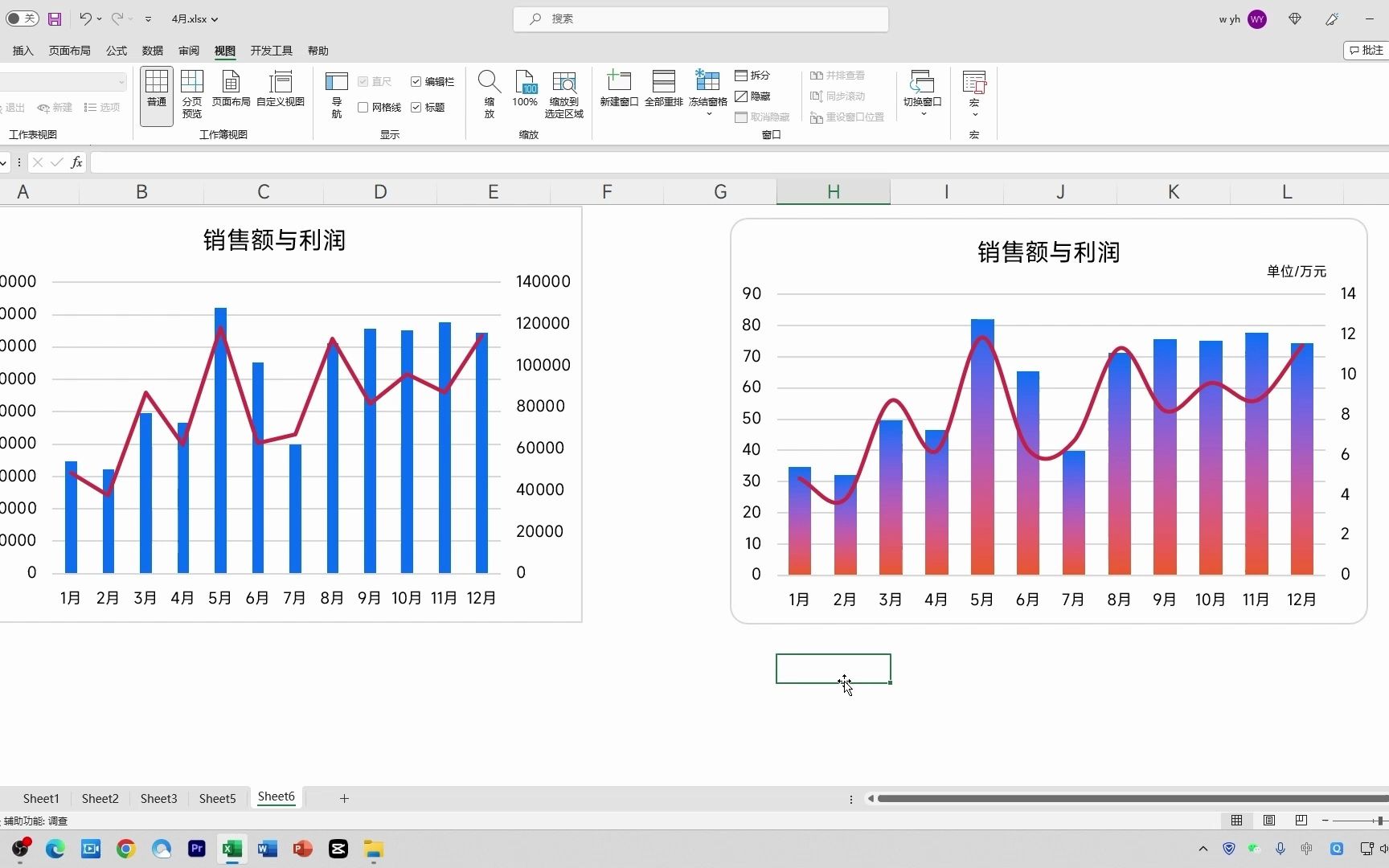
在柱状图或折线图区域,可以使用渐变填充增加视觉深度,选中系列,设置填充方式为“渐变填充”,预设渐变色,类型为“线性”,角度90°,颜色从深蓝到浅蓝渐变,注意,渐变只适用于单个系列或多个系列时谨慎使用,避免混乱。
数据标签自定义
Excel允许数据标签显示单元格内容,你可以将数据标签与文本注释结合,在数值标签旁边,通过添加自定义文本框,插入箭头或星号,强调关键信息,操作:在图表上插入文本框,手动定位,字体颜色用强调色。
关于Excel漂亮图表的Q&A
Q1:Excel图表怎么做漂亮,有没有免费模板可以用?
Excel内置了图表模板功能,你可以先制作一个漂亮的图表,然后右键保存为模板(.crtx),下次需要时,在插入图表时选择“模板”即可,网上有很多免费资源,比如微软官方模板库,你可以在Excel中直接搜索“图表模板”获取,但更推荐你掌握美化原则,灵活调整,因为模板往往不能完全匹配你的数据。
Q2:excel图表美化技巧中,配色方案怎么选才专业?
专业配色方案通常遵循品牌色或行业标准,如果你所在公司有品牌色,优先使用,如果没有,建议使用单色系搭配对比色,比如蓝色系配橙色,避免使用Excel默认的高饱和度颜色,如鲜红、亮绿,你可以在Excel“页面布局”选项卡中尝试不同的主题颜色,但更推荐手动设置RGB值,参考本文给出的方案。
Q3:excel图表制作教程里,如何在图表中突出显示某个数据点?
在Excel中,你可以点击选中数据系列,然后再点击一次需要突出的数据点(单独选中),然后右键“设置数据点格式”,在“填充”中选择不同的颜色或标记样式,比如在柱状图中,将某个柱子改为橙色;在折线图中,将某个标记点放大并改为红色,这种方法可以快速吸引观众注意力,但注意不要过度使用,一般只突出1-2个关键点。
想要做出漂亮的Excel图表,不需要复杂的插件或第三方工具,只要掌握数据可视化原则、配色方案和图表元素精简这三大核心,并按照本文给出的操作步骤实践,你的图表美观度将提升一个档次,好的图表是用来说话的,清晰度和专业性永远比花哨更重要。
首发原创文章,作者:王坚,如若转载,请注明出处:https://idctop.com/article/499957.html