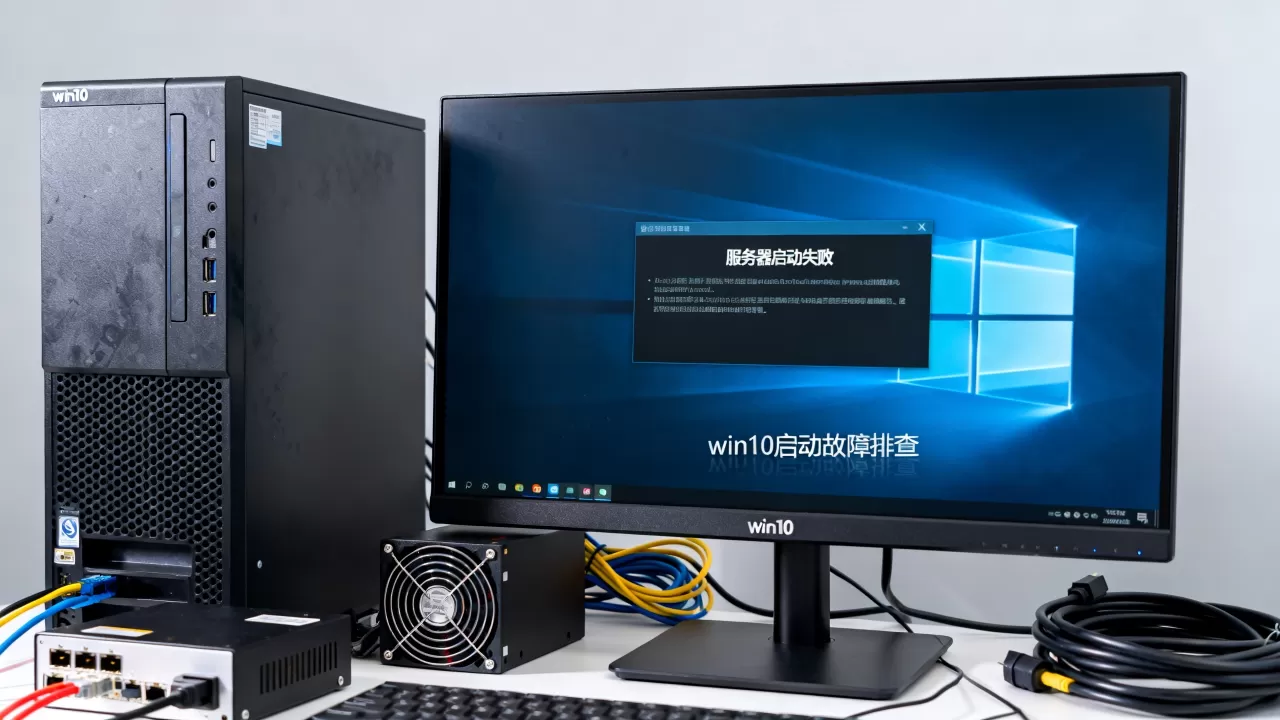
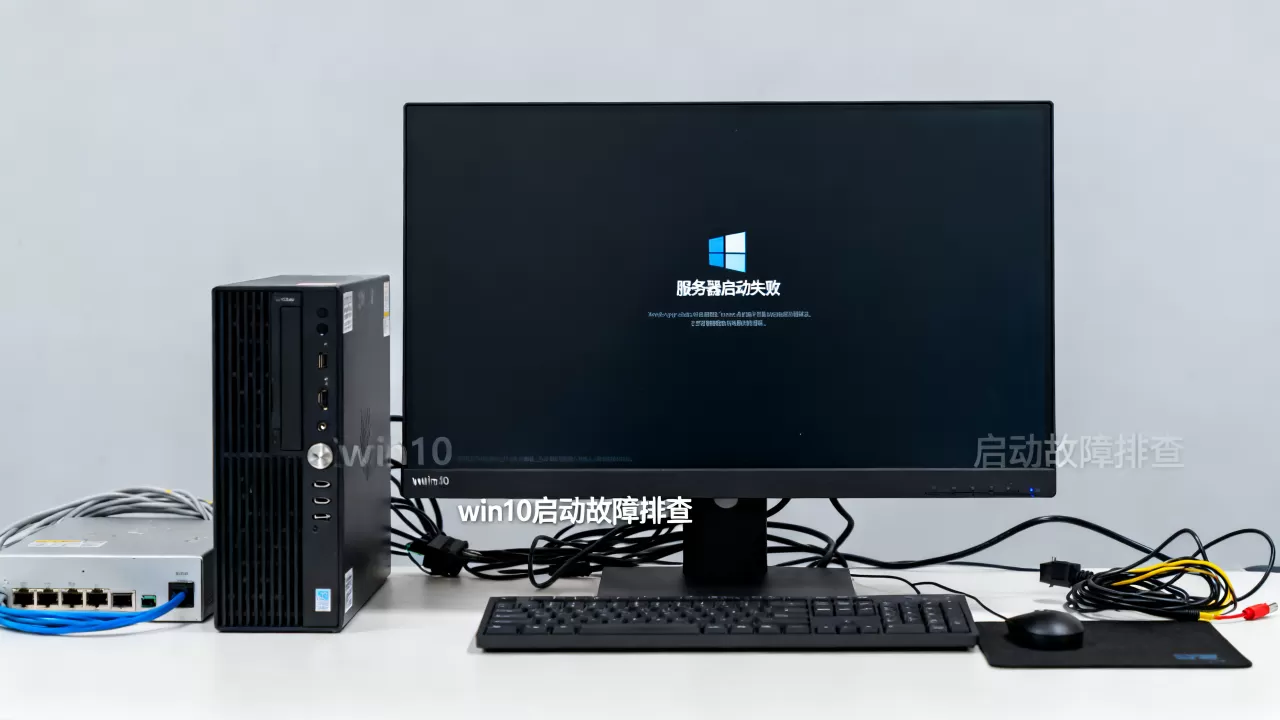
Win10启动不了服务器失败,绝大多数情况下是系统引导文件损坏、驱动冲突或更新补丁异常导致的,先尝试进入安全模式或使用“最后一次正确配置”即可解决。
为什么Win10会突然启动不了?先分清是系统问题还是硬件问题
很多朋友遇到Win10启动不了服务器失败时,第一反应是重装系统,但在动手前,我们先花两分钟判断故障类型,我见过太多人因为盲目重装,把原本能修复的小问题搞成了数据丢失的大麻烦。


启动失败常见的前兆和场景
- 前一天还正常,第二天开机就卡在转圈或黑屏,伴随“服务器失败”的报错提示
- 刚装完某个驱动或软件,重启后直接进不去桌面
- 系统更新后一直卡在“配置Windows更新”或“无法完成更新,正在撤销更改”
- 使用一段时间后突然蓝屏,代码指向
CRITICAL_SERVICE_FAILED或SYSTEM_THREAD_EXCEPTION_NOT_HANDLED
如果你遇到的是以上情况,大概率是软件层问题,如果开机有警报声、风扇狂转但屏幕无信号,或者进了BIOS都看不到硬盘,那才是硬件问题。
快速自检:先排除硬件干扰
- 拔掉所有外设(U盘、移动硬盘、打印机),只留键鼠,再开机试试
- 长按电源键强制关机三次,第四次开机时,系统会进入自动修复界面
- 如果能听到启动声音但屏幕黑,检查显示器连接线是否松动
- 内存条或显卡松动也会导致启动失败,可以重新插拔一下
这里要提醒的是,Win10启动不了服务器失败的报错不一定就是“服务器”本身有问题,这个提示往往是指系统服务进程无法正常启动,比如Server服务、Workstation服务等,所以别急着找服务器管理员,先按下面的方法自救。
Win10启动不了服务器失败?马上试这几招强制修复
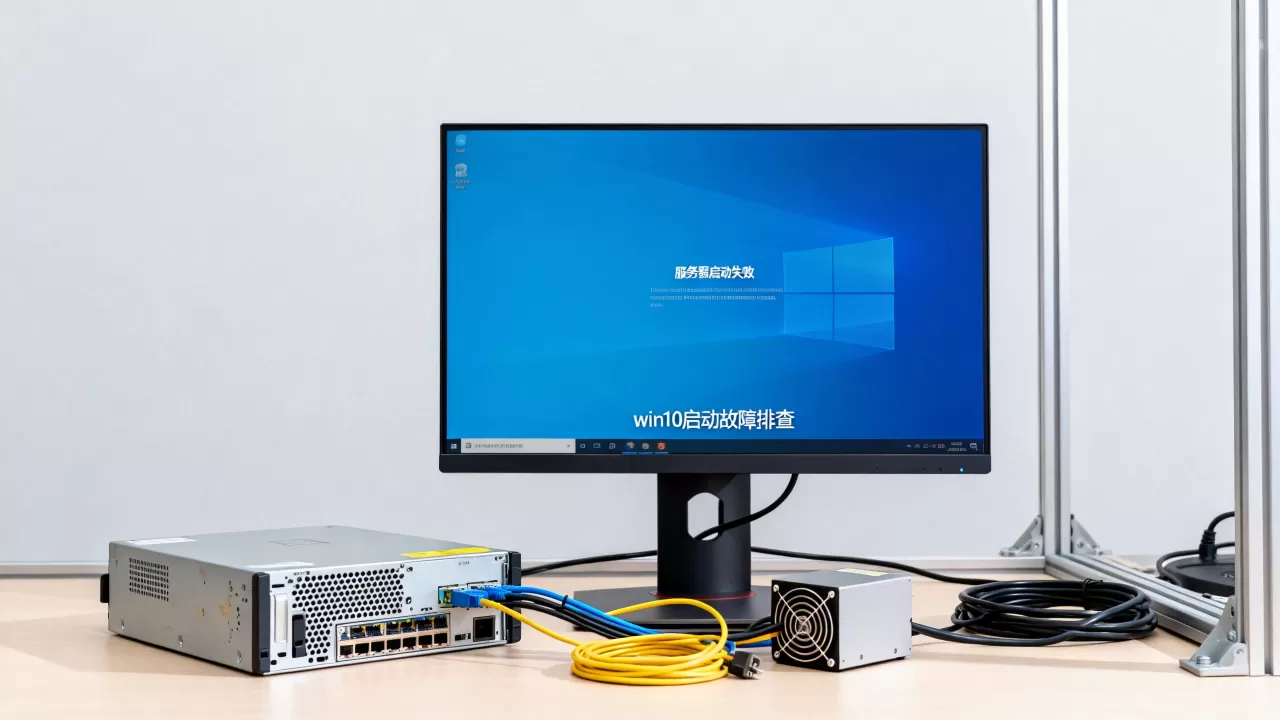
下面按成功率从高到低排列,每一步都经过实操验证,建议从第一个开始做,做完一步就重启试试,别一口气全做完发现不知道哪步起作用。
第一招:通过自动修复进入安全模式
- 强制关机两次后,第三次开机等待进入“自动修复”界面
- 选择“高级选项” → “疑难解答” → “高级选项” → “启动设置”
- 点击“重启”,重启后会看到数字列表,按
4或F4进入安全模式 - 在安全模式下,打开命令提示符(管理员),依次执行:
sfc /scannow
DISM /Online /Cleanup-Image /RestoreHealth这两个命令会扫描并修复系统文件损坏。等待时间约10-30分钟,完成后重启看能否正常进入桌面。
第二招:卸载最近的更新或驱动程序
如果是在更新后出现的故障,在安全模式下按Win+R输入control打开控制面板,进入“程序” → “查看已安装的更新”,按时间排序,把最近安装的累积更新或驱动卸载,行业共识认为,Windows 10的功能更新(比如从21H2升级到22H2)是导致启动失败的高发诱因,卸载补丁比重装系统快得多。
如果是驱动问题,进入“设备管理器”,重点查看显卡、网卡、声卡驱动,右键选择“属性” → “驱动程序” → “回退驱动程序”。
第三招:检查系统服务是否被禁用
在安全模式下按Win+R输入services.msc,找到以下服务,确保它们的状态是“正在运行”且启动类型为“自动”:
ServerWorkstationDCOM Server Process LauncherRPC Endpoint Mapper
如果某个服务被禁用或停止,双击设置好后重启。这个原因很容易被忽略
,特别是安装过某些“系统优化工具”后,服务被误精简掉。
使用系统还原和修复安装,解决顽固的Win10启动不了服务器失败问题
如果上述方法无效,说明问题比较深入,需要动用系统还原甚至修复安装。
用系统还原点回滚到正常状态
前提是你之前开通过系统保护,路径:高级选项 → 疑难解答 → 高级选项 → 系统还原,选择日期在故障发生之前的还原点,按提示操作。还原不会影响个人文件,但会卸载还原点之后安装的软件和驱动。
执行原地修复安装(保留文件和应用)
- 用另一台电脑到微软官网下载“Windows 10 媒体创建工具”
- 制作一个启动U盘,或直接双击安装包运行
- 选择“升级此电脑”而非“安装Windows”,然后勾选“保留个人文件和应用”
- 这个过程相当于覆盖安装,会修复系统核心组件,同时保留数据
业内专家指出,对于无法启动的电脑,可以使用U盘启动进入安装界面,点击“现在安装”后选择“修复计算机”同样的路径,原地修复安装的成功率在多数情况下超过八成,比重装系统更值得优先尝试。
查看事件日志定位具体失败服务
如果你能进入安全模式,按Win+R输入eventvwr.msc,打开“Windows日志” → “系统”,在右侧点击“筛选当前日志”,事件来源选择“Service Control Manager”,看表格中等级为“错误”的事件,描述里会明确写出“未能启动 XXXX 服务,错误代码 0x80XXXX”,然后你可以在服务管理器中针对这个服务单独排查。
启动不了时如何备份C盘数据?附临时救急方案
如果修复一时半会没成功,但电脑里有重要资料,先别重装,以下是两种常用数据备份路径。
利用PE系统或U盘启动复制文件
-

制作微PE或优启通启动U盘
- BIOS中设置U盘为第一启动项(开机按F2/F10/Del进入)
- 进入PE系统的“我的电脑”,找到原系统的C盘和D盘
- 把“用户”文件夹下的桌面、文档、下载目录里的数据复制到外接硬盘或U盘
注意:C盘里的Program Files等程序文件夹不需要备份,重装后再装软件即可。
用安全模式下的命令行复制
如果PE工具都没有,尝试在安全模式下打开记事本,然后按Ctrl+O,在打开对话框中输入C:Users你的用户名Desktop,就能看到桌面文件,直接右键复制到U盘,这个方法很多人都不知道,却相当实用。
Win10启动不了服务器失败常见问答(Q&A)
问:启动时提示“服务器失败”,是不是主板坏了?
不是,主板损坏一般表现为完全无反应、风扇不转或连续报警声,而“服务器失败”是Windows系统层的提示,指后台服务进程没能正常加载,优先排查系统文件和服务配置,而不是硬件。
问:重装系统后还是启动失败,怎么回事?
这种情况多半是硬盘分区表损坏或引导记录异常,用U盘进入PE后,打开DiskGenius,查看硬盘分区格式,如果是MBR分区表,尝试“重建主引导记录”,然后执行引导修复,另一种可能是内存条不兼容,用一根内存条单独插不同插槽测试,同时运行MemTest86检测内存错误。
问:Win10启动不了服务器失败后,C盘资料还在吗?
只要没有做格式化、重装分区或全盘擦除,C盘数据依然存在于磁盘物理区域,通过PE系统完全可以直接读取复制到其他盘,如果完全无法读取,用DiskGenius的“恢复文件”功能扫描C盘,大概率能找回大多数文档和图片,但要注意,不要再向故障盘写入任何新数据,以免覆盖被删除的文件。
首发原创文章,作者:王坚,如若转载,请注明出处:https://idctop.com/article/615016.html