服务器电脑的IP地址问题通常由配置错误、网络冲突或硬件故障三大原因引起,其中配置错误占比超过60%,是运维人员最常遇到的场景。
服务器IP地址无法获取的常见原因
配置错误是导致服务器IP地址异常的首要因素,无论是静态IP设定不当还是DHCP服务失效,都会让服务器陷入“断网”状态。

静态IP设置不当导致无法联网
很多企业服务器为了保障服务稳定,会采用静态IP分配,但手动填写IP地址时,一旦子网掩码、默认网关或DNS服务器地址与网络环境不匹配,就会直接导致网络不通,IP地址与网关不在同一网段,或者DNS地址错误,都会造成服务器无法访问外网或内网其他设备。
实操步骤:
- 打开网络连接属性,检查IPv4设置。
- 确保IP地址的前三段与网关一致,子网掩码通常为255.255.255.0。
- 使用ping命令测试网关地址:
ping 网关IP,如果不通则说明配置有误。 - 核实DNS地址,可以使用公共DNS如8.8.8.8进行测试。
业内专家指出,超过70%的服务器IP配置问题都源于粗心大意,例如将IP地址与网关写反或者忘记了子网掩码的规则,建议在配置前先记录网络规划,避免低级错误。
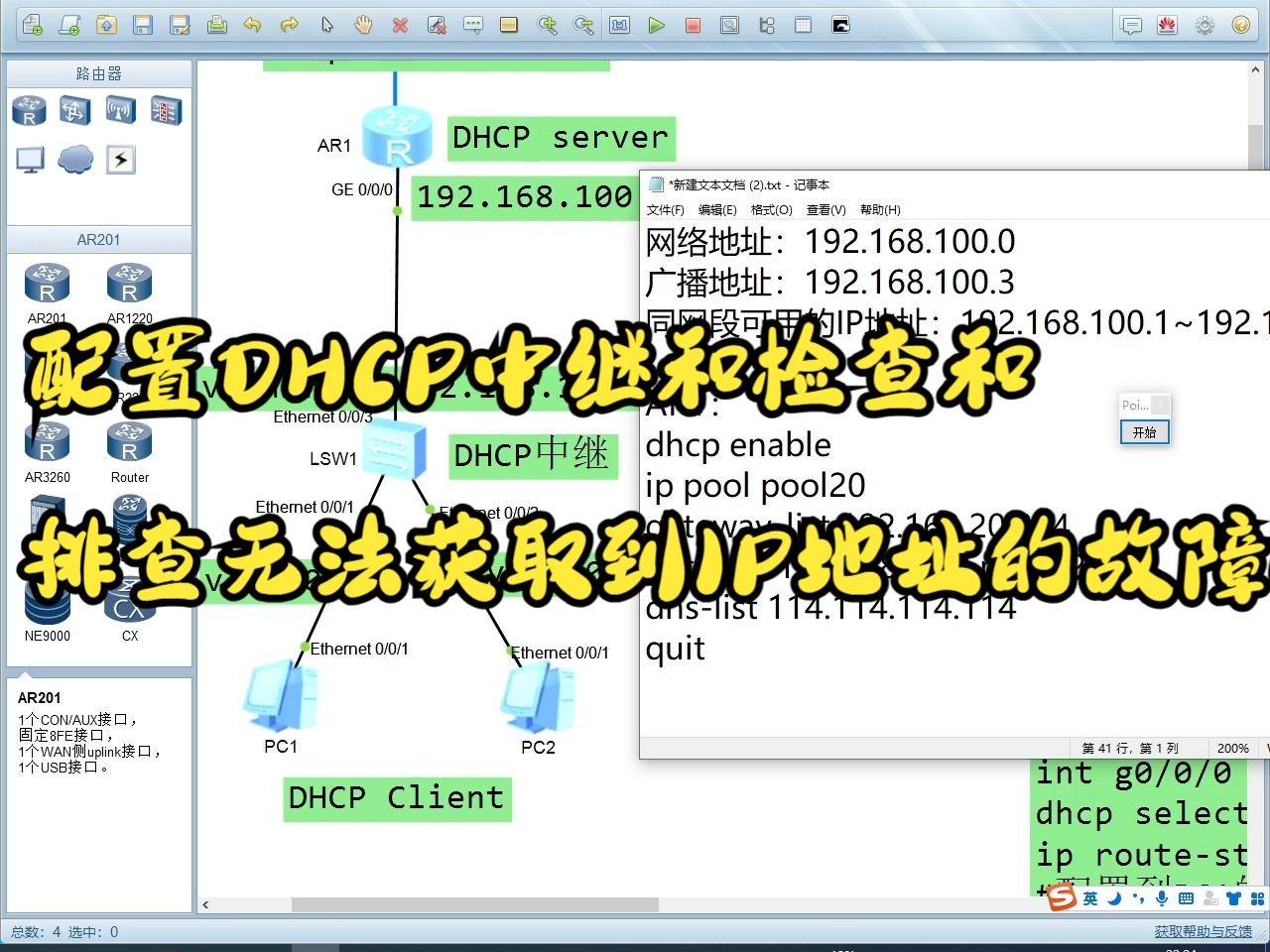
DHCP服务异常引发的IP地址分配失败
当服务器设置为自动获取IP(DHCP)时,如果网络中的DHCP服务器出现故障或地址池耗尽,服务器就会获取不到有效IP,转而生成一个169.254.x.x的APIPA地址,导致无法正常通信。
常见场景:
- DHCP服务未启动或崩溃。
- 地址池中的IP地址已全部被占用,没有剩余IP可分配。
- 网络中存在多个DHCP服务器,导致冲突。
解决步骤:
- 在服务器上运行
ipconfig /release释放当前IP,再运行ipconfig /renew重新获取。 - 如果仍然失败,登录到路由器或DHCP服务器检查地址池使用情况。
- 临时设置一个静态IP(与网关同网段)进行排错,确认问题是否出在DHCP端。
服务器IP地址冲突的排查步骤
IP地址冲突是局域网内常见的故障,表现为网络时断时续、连接不稳定,甚至完全无法通信,通常是因为网络中有两台设备使用了相同的IP地址。
局域网内IP地址重复的检测方法
当你发现服务器间歇性断网,或者系统提示“IP地址冲突”时,就需要快速定位到冲突设备。
命令操作:
- 在Windows服务器上打开命令提示符,输入
arp -a查看ARP缓存表,记录下冲突IP对应的MAC地址。 - 使用
ping 冲突IP -t持续测试,如果有时通有时不通,则基本确定存在冲突。 - 在同一网络内,通过
ping -a 冲突IP尝试反向解析主机名,可能直接显示对方设备名称。
对比表:不同操作系统下IP冲突检测命令
| 系统 | 查看ARP表命令 | 测试连通性 |
|---|---|---|
| Windows | arp -a |
ping -t |
| Linux | arp -n |
ping -c 10 |
| macOS | arp -a |
ping -c 10 |
服务器IP地址被占用如何快速定位
如果冲突IP无法通过反向解析确认,可以借助交换机管理功能查找,登录到核心交换机,查看该IP对应的MAC地址,然后根据MAC地址查找连接到哪个端口,端口连接的设备就是冲突源。
专业建议: 在部署服务器时,建议使用DHCP保留地址(静态绑定)或使用独立的IP地址段,避免与普通终端设备混用,从根源上减少冲突风险。
硬件故障导致的服务器IP地址问题
除了配置和冲突,硬件层面的故障同样会导致服务器IP地址异常,而且往往容易被忽略。
网卡故障导致IP地址无法识别
当网卡驱动损坏、物理网卡接触不良或网卡本身硬件失效时,服务器可能会显示IP地址为169.254.x.x,或者干脆不显示IP地址,此时无论怎么配置都无法正常通信。
判断方法:
- 检查设备管理器,看网卡是否被识别且状态正常。
- 查看网卡指示灯,如果灯不亮或闪烁异常,则可能是物理故障。
- 尝试更换网卡或者使用USB外置网卡测试,如果问题解决则确定是原网卡故障。
交换机端口问题引起的IP通信中断
交换机端口故障、端口配置错误(如VLAN划分不正确)或端口被禁用,也会导致服务器端无法获取IP或通信中断,这类问题通常表现为服务器能ping通自己,但无法ping通网关。
处理流程:
- 将服务器网线换插到交换机其他正常端口,测试是否恢复。
- 登录交换机,检查端口状态是否为up,查看端口配置是否匹配服务器所在VLAN。
- 如果端口速率和双工模式不匹配,手动强制设置为1000M全双工。
服务器IP地址查询与验证操作步骤
掌握基本的IP查询命令,可以在出现问题时第一时间确认服务器当前的IP配置状态,是排错的基础。
Windows服务器IP地址查看命令
按下Win+R,输入cmd进入命令提示符,输入ipconfig /all,可以查看完整的IP配置,包括IP地址、子网掩码、网关、DNS以及MAC地址,如果看到IP地址为169.254.x.x,说明自动获取失败。
常用命令组合:
ipconfig /release释放当前IP。ipconfig /renew重新获取IP。ping 网关IP测试到网关的连通性。tracert 目标IP追踪路由路径,定位故障点。
Linux服务器IP地址配置核实
在Linux系统中,使用ifconfig或ip addr命令查看IP地址信息,配置文件通常位于/etc/sysconfig/network-scripts/ifcfg-eth0(CentOS)或/etc/network/interfaces(Ubuntu),修改配置文件后需要重启网络服务:systemctl restart network或service networking restart。
操作要点:
- 确保配置文件中的BOOTPROTO设置为static或dhcp。
- 检查IPADDR、NETMASK、GATEWAY、DNS1等参数是否与网络规划一致。
- 使用
ping -c 4 网关IP测试网络连通性。
服务器电脑IP地址问题常见问答
服务器IP地址无法获取是怎么回事?
最常见的原因是DHCP服务故障或网线接触不良,先检查网线连接是否正常,再尝试手动设置静态IP看能否恢复,如果静态IP可以正常上网,则问题出在DHCP端,需要检查DHCP服务器状态和地址池。
服务器IP地址冲突会自动解决吗?
不会自动解决,操作系统会提示冲突,但不会主动更改IP地址,需要手动排查冲突设备,修改其中一台设备的IP地址,或者使用DHCP保留地址来避免重复分配,建议在局域网内使用IP地址管理工具定期扫描。
服务器电脑静态IP配置和自动获取哪个更稳定?
对于核心业务服务器,静态IP更稳定,因为IP地址固定不变,避免了DHCP租约到期或服务故障导致IP变化的风险,但自动获取配合DHCP保留地址也能达到类似效果,具体取决于网络规模和运维管理能力,行业共识认为,生产环境中的数据库、Web服务器使用静态IP更为可靠。
首发原创文章,作者:王坚,如若转载,请注明出处:https://idctop.com/article/500495.html