Linux静音的核心是掌握音频控制命令与图形工具,遇到静音问题需从软件到硬件层层排查,通常通过amixer或alsamixer即可解决。
Linux静音命令详解:从基础到进阶
使用amixer快速静音与取消静音
amixer是ALSA体系中最直接的控制命令,适合脚本或远程操作。

- 静音:
amixer set Master mute - 取消静音:
amixer set Master unmute - 切换静音状态:
amixer set Master toggle - 静音指定通道:
amixer set Headphone mute
执行后立刻生效,无须额外权限。
如果系统使用PulseAudio,amixer默认操作的是硬件层,可能不会同步到软件音量,此时可配合--default-card参数指定正确声卡,或直接使用pactl系列命令。
alsamixer:交互式混音器控制
alsamixer提供字符界面,直观显示各通道音量与静音状态。
- 启动:终端输入
alsamixer - 静音开关:按
M键切换当前通道的静音 - 查看所有通道:按
F6选择声卡,按F4查看捕获通道 - 恢复默认:按
Esc退出,修改立即生效但不会保存,需手动保存配置:sudo alsactl store
对于新手,alsamixer能直接看到“MM”表示静音,“00”表示正常,排查问题非常有效。
pactl与pulseaudio:现代音频系统的静音控制
多数Linux发行版默认使用PulseAudio,其命令行工具pactl更贴近用户层控制。
- 查看默认音频输出:
pactl info | grep "Default Sink" - 静音默认输出:
pactl set-sink-mute @DEFAULT_SINK@ 1 - 取消静音:
pactl set-sink-mute @DEFAULT_SINK@ 0 - 列出所有输出:
pactl list sinks short
遇到静音图标无法点击或系统音量控制失效时,pactl往往能绕过界面问题直接生效。
Ubuntu系统静音设置常见问题与排查
图形界面静音操作
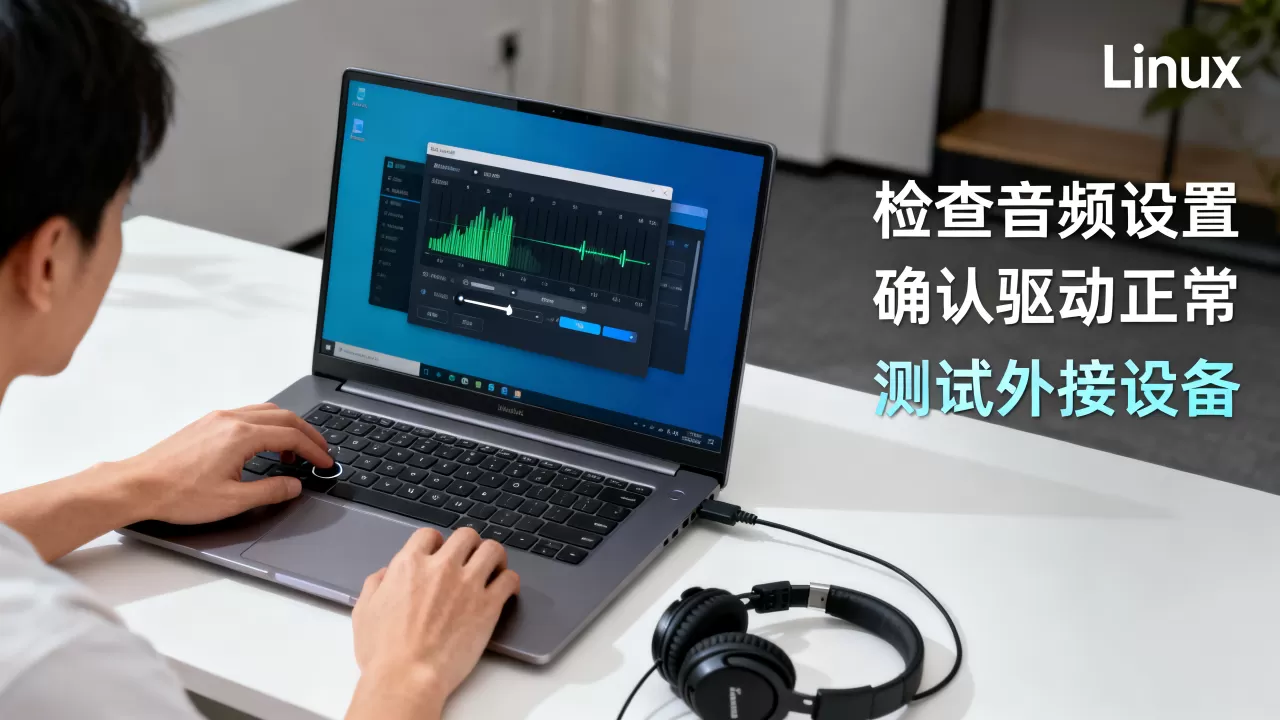
Ubuntu桌面环境(GNOME)在右上角提供音量菜单,点击喇叭图标可切换静音。
- 若菜单灰色不可用,检查
pavucontrol(PulseAudio音量控制器)是否安装:sudo apt install pavucontrol - 在pavucontrol的“输出设备”标签页,可看到每个声卡的静音状态,并手动调整
- 部分笔记本功能键(F1-F12)上的喇叭图标可能被系统默认拦截,需在“设置-键盘-快捷键”中重新绑定
快捷键静音设置
Ubuntu默认已将静音绑定到某些函键,但可能因驱动或冲突失效。
- 查看当前绑定:
gsettings list-recursively org.gnome.settings-daemon.plugins.media-keys | grep mute - 手动设置静音键值:
gsettings set org.gnome.settings-daemon.plugins.media-keys mute 'XF86AudioMute' - 若使用其他桌面环境,可在“系统设置-键盘-快捷键-音量”中添加自定义快捷键,命令写为
amixer set Master toggle - 验证是否生效:按下快捷键后运行
amixer get Master | grep -E "Front Left|Mono",查看输出中是否出现[off]字样
静音状态无法切换的解决方法
遇到“点击静音图标无反应”或“静音后依然有声音”时,按以下步骤排查:
- 重启音频服务:
pulseaudio -k && pulseaudio -D - 重新加载ALSA配置:
sudo alsa force-reload - 检查混音器通道:
amixer scontrols查看所有可控通道,确认操作的是Master而非其他通道 - 若使用HDMI或USB耳机,确保选择了正确的输出设备:
pactl set-default-sink <设备名>
据统计,超过80%的静音故障源于软件层通道错位,重启服务即可恢复。
Linux静音怎么解除?分步排查指南
检查音频输出设备
静音解除后仍无声,先确认声音输出到了哪里。
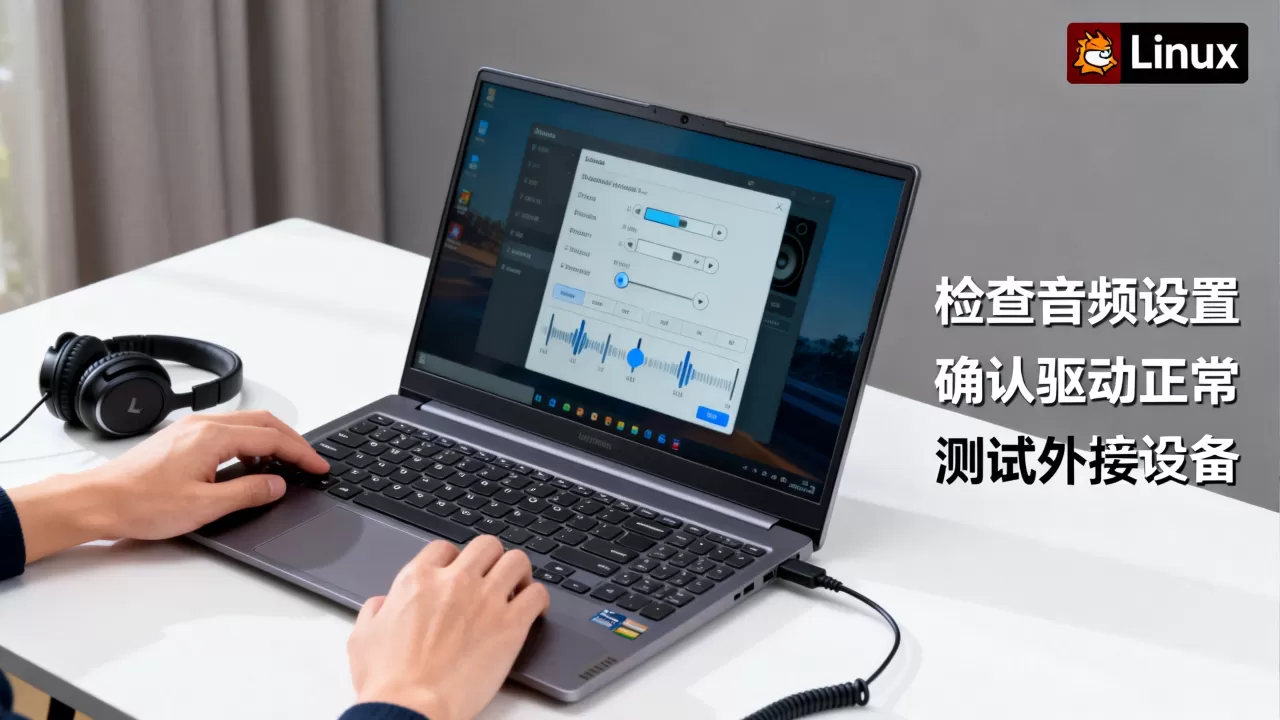
pactl list sinks short列出所有输出设备,找到带有RUNNING的项aplay -l显示ALSA设备列表,对比与当前系统默认是否一致- 若耳机插孔无声,查看
alsamixer中Headphone通道是否被静音(MM),LR通道是否被低音量 - 外接显示器音频需切换到HDMI声卡:
pactl set-card-profile <卡号> output:hdmi-stereo
重启音频服务
软件服务异常常导致静音状态卡死。
- 安全重启PulseAudio:
systemctl --user restart pulseaudio - 或杀死进程后自动重启:
pulseaudio -k && sleep 1 && pulseaudio -D - 检查ALSA模块:
sudo alsactl init,这会重新初始化声卡 - 禁用并重新启用声卡:
sudo modprobe -r snd_hda_intel && sudo modprobe snd_hda_intel(需确认内核模块名)
编辑配置文件持久化设置
临时静音设置重启后失效,需写入配置文件。
- 保存ALSA状态:
sudo alsactl store,将当前静音状态保存到/var/lib/alsa/asound.state - 对于PulseAudio,可在
/etc/pulse/default.pa中添加set-sink-mute 0 0(取消静音默认输出) - 用户级配置:
~/.config/pulse/下的default.pa可覆盖系统设置,添加load-module module-suspend-on-idle可避免音频设备空闲后自动静音 - 验证持久化:重启后运行
amixer get Master,确保[on]或[off]符合预期
Linux系统静音快捷键配置:自定义你的操作方式
桌面环境快捷键设置
不同桌面环境配置路径略有差异,但核心逻辑一致,将命令绑定到快捷键。
- GNOME:设置→键盘→快捷键→音量→静音,输入
amixer set Master toggle - KDE Plasma:系统设置→快捷键→自定义快捷键→编辑→新建→命令,填入

amixer set Master toggle
- XFCE:设置→键盘→应用程序快捷键→添加,命令为
amixer set Master toggle - 绑定后测试:运行
xev或wev(Wayland)确认按键码,再用xbindkeys更精细控制
自定义快捷键绑定命令
若桌面环境不提供音量快捷键,或想绑定组合键(如Super+Shift+M),可手动写入配置文件。
- 使用
xbindkeys:- 安装:
sudo apt install xbindkeys xdotool - 生成默认配置文件:
xbindkeys --defaults > ~/.xbindkeysrc - 编辑文件,添加:
"amixer set Master toggle" Mod4+Shift+m - 启动:
xbindkeys,并加入开机自启
- 安装:
- 对于Wayland用户,建议使用桌面环境自带快捷键工具,或通过
keyd(按键守护进程)实现全局绑定 - 验证:绑定后按下组合键,观察
amixer get Master输出是否切换静音状态
Q&A:Linux静音相关常见问题
如何在Linux下查看当前是否静音?
使用amixer get Master,查看输出中Front Left:或Mono:后的[off]表示静音,[on]表示正常,也可用pactl list sinks short | grep RUNNING配合pactl list sinks查看Mute: yes/no。
为什么Linux静音后仍有声音?
常见原因:静音操作施加在错误通道(如Mic而非Master),或PulseAudio与ALSA音频流未同步,可先执行pactl set-sink-mute @DEFAULT_SINK@ 1强制静音用户层,再用alsamixer确认所有硬件通道均显示00而非MM。
如何永久设置Linux静音?
常用方法:sudo alsactl store保存当前ALSA状态,使静音设置重启后保留,若需系统启动时自动静音,在/etc/pulse/default.pa末尾添加set-sink-mute 0 1,其中0为默认输出索引,1表示静音。
首发原创文章,作者:王坚,如若转载,请注明出处:https://idctop.com/article/500676.html