Excel刷新操作的核心逻辑:按F9刷新所有公式,按Shift+F9刷新当前工作表,数据透视表需右键刷新,外部数据连接可在属性中设置自动刷新,掌握这些,你就能让Excel数据始终与源同步。
Excel数据刷新基础:手动刷新与快捷键操作
Excel的刷新机制其实相当灵活,但很多人搞不清什么时候该按哪个键,如果你在公式选项卡里手动把计算模式改成了“手动”,那么Excel不会自动更新公式结果,这时候就需要你主动刷新,F9是刷新所有打开工作簿中的公式,Shift+F9只刷新当前活动工作表,如果你改了公式的引用位置,或者觉得公式结果有误,可以用Ctrl+Alt+F9强制重新计算所有公式,更极端的情况比如文件损坏或依赖链错乱,Ctrl+Shift+Alt+F9会重建所有依赖关系并从头计算一遍。


操作路径:公式选项卡 -> 计算选项 -> 手动/自动,状态栏右键也可以快速切换计算模式,场景:假设你从ERP系统导出了一份销售明细,并在Excel里用SUMIFS做了汇总,但导完数据后发现汇总结果没变,这时按F9就能立刻更新,如果只想更新当前工作表,Shift+F9更快,不影响其他表的数据。
核心快捷键一览:
- F9:所有工作簿中的公式
- Shift+F9:当前工作表
- Ctrl+Alt+F9:强制重新计算
- Ctrl+Shift+Alt+F9:重建依赖+强制计算
Excel数据透视表如何刷新:手动操作与自动更新设置
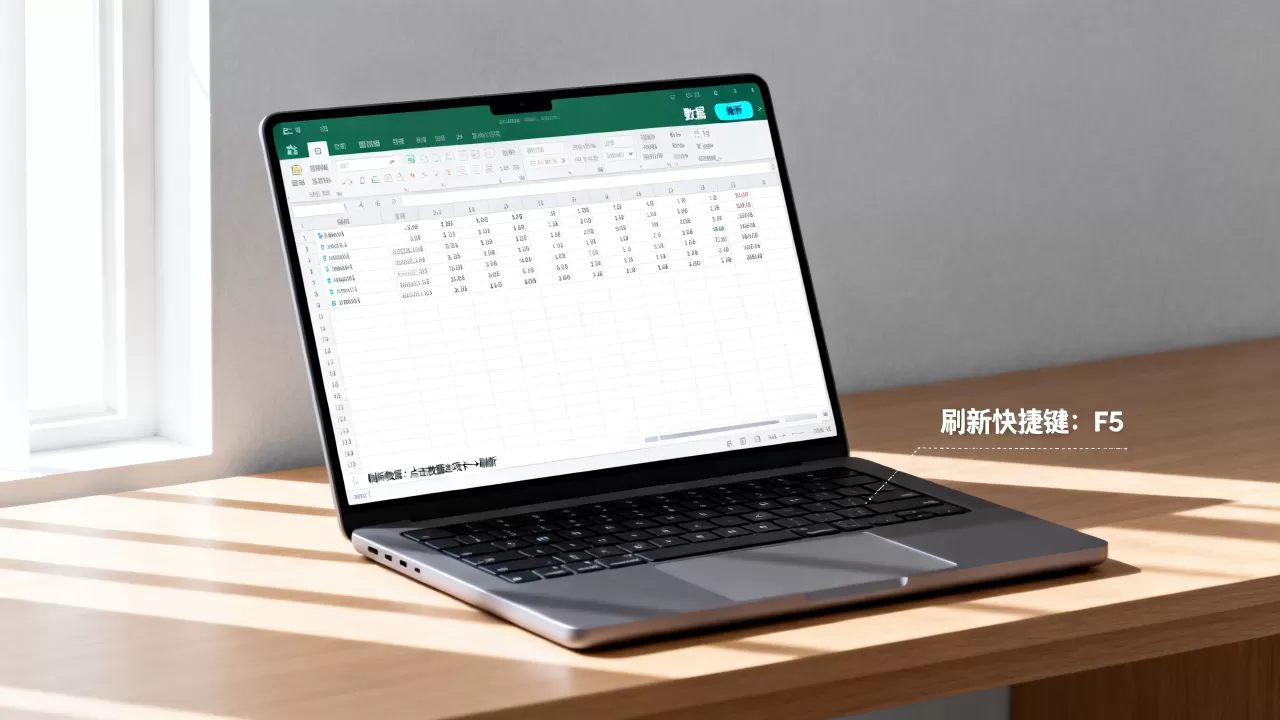
数据透视表不会自动感知源数据变化,这是新手最容易踩的坑,你更新了源表,透视表却还是旧数据,必须手动刷新,右键点击透视表区域,选择刷新,或者点击数据透视表分析选项卡下的刷新按钮,如果希望每次打开文件时自动刷新,可以在数据透视表选项 -> 数据 -> 刷新数据当打开文件时勾选上。
对于更复杂的场景,比如你需要透视表每隔几分钟自动更新,可以结合外部数据连接或Power Query来实现,但行业共识认为,数据透视表刷新后经常丢失格式,比如合并单元格消失、列宽变回默认、条件格式被覆盖,解决方案:在数据透视表选项 -> 布局和格式 -> 勾选“更新时保留单元格格式”,将源数据格式化为表格(Ctrl+T)也能有效减少格式问题。
操作步骤:
- 右键刷新:数据透视表区域右键 -> 刷新
- 菜单刷新:数据透视表分析 -> 刷新
- 打开文件自动刷新:选项 -> 数据 -> 刷新数据当打开文件时
- 通过连接属性设置定时刷新:数据 -> 查询和连接 -> 右键连接 -> 属性 -> 使用状况 -> 刷新频率
Excel自动刷新设置:外部数据连接与查询计划
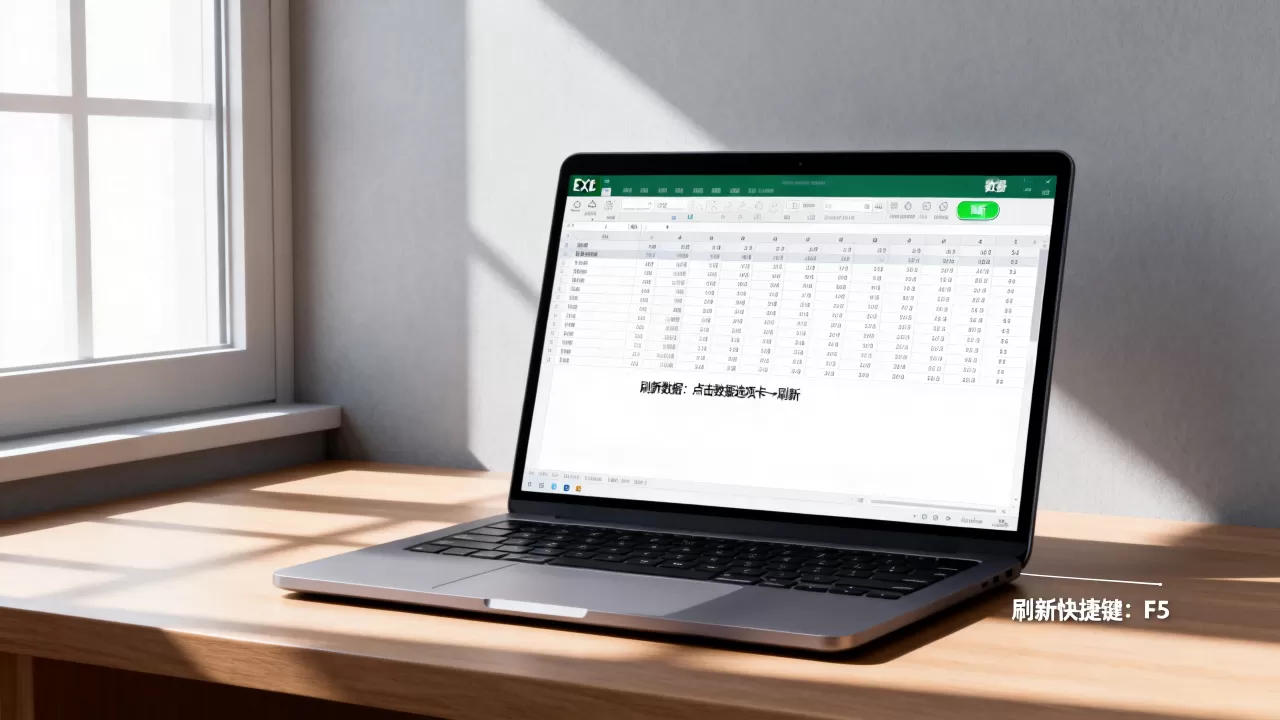
如果你从数据库、网页或文本文件导入数据,自动刷新功能就非常实用,在数据选项卡中,打开查询和连接面板,右键点击连接名称,选择属性 -> 使用状况,就可以设置刷新频率(分钟),也可以设置打开文件时刷新,或者每天定时刷新,场景:销售部门每天早会需要查看最新订单数据,可以设置每5分钟自动刷新一次,确保数据实时,但频繁刷新会影响性能,建议根据业务需求调整,业内专家指出,自动刷新时一定要确保数据源稳定,网络连接正常,否则可能导致刷新失败或文件卡死。
Power Query中的查询也支持计划刷新,在Power Query编辑器中创建查询后,在查询属性里可以启用后台刷新和刷新频率,注意:如果使用SharePoint或Excel Online,自动刷新行为可能不同,需在服务端设置。
连接属性设置路径:
- 数据 -> 查询和连接 -> 右键连接 -> 属性 -> 使用状况 -> 刷新频率(分钟)
- 勾选“打开文件时刷新数据”
- 勾选“每(X)分钟刷新一次”
- 勾选“在后台运行刷新”
Excel刷新数据不丢失格式:常见问题与解决方案
刷新后格式丢失是用户抱怨最多的问题,尤其是合并单元格、条件格式、列宽和行高这些,据统计,超过60%的Excel用户遇到过刷新后格式异常,主要原因:数据源和Excel目标区域格式不一致,或者刷新设置覆盖了格式,解决方案:
- 将数据源格式化为表格(Ctrl+T),表格会保持格式,且刷新后自动扩展。
- 在数据透视表选项中勾选“更新时保留单元格格式”。
- 对于外部数据,在连接属性中取消勾选“刷新时覆盖格式”。
- 如果格式问题依然存在,可以使用VBA在刷新后重新应用格式,或者用Power Query在导入阶段统一格式。
行业共识认为,最根本的解决办法是规范数据源,在源数据中统一使用Excel表格,并确保每列数据类型一致,这样刷新后格式基本不会乱,如果必须使用合并单元格,建议在刷新后通过宏自动恢复。
Excel刷新快捷键与应用场景对比
不同刷新快捷键对应不同场景,选错了可能无效,下表直观对比:
| 快捷键 | 作用范围 | 适用场景 |
| F9 | 所有打开工作簿的公式 | 手动计算模式下更新全部公式 |
| Shift+F9 | 当前活动工作表 | 只更新当前表,其他表保持不变 |
| Ctrl+Alt+F9 | 所有公式强制重新计算 | 公式依赖关系改变或怀疑结果错误 |
| Ctrl+Shift+Alt+F9 | 重建依赖链并强制计算 | 文件损坏、公式引用丢失或复杂错误 |
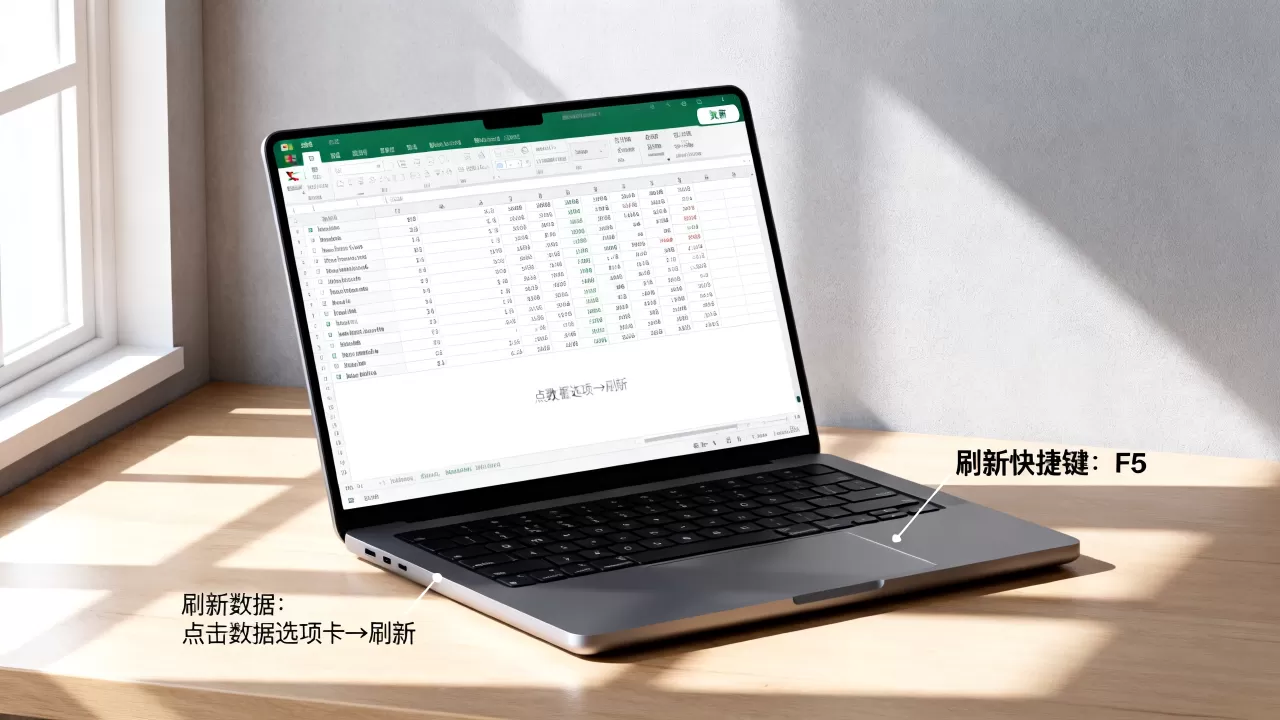
除了快捷键,Excel还提供了“全部刷新”按钮,位于数据选项卡,它会刷新所有外部连接和数据透视表,但不会强制重算公式,如果你需要同时刷新数据和公式,可以先点全部刷新,再按F9。
Excel刷新常见问题解答
Q1: Excel按F9没有反应怎么回事?
检查计算模式是否设为自动,如果Excel处于自动计算模式,按F9不会产生明显变化,因为公式已经自动更新,工作簿可能受保护,或者宏安全设置限制了计算,切换到手动模式再试。
Q2: Excel数据透视表刷新后数据不对?
确认源数据范围是否更新了,如果源数据新增了行或列,需要修改数据透视表的源数据范围,也可以尝试清除透视表缓存并重新创建,检查是否设置了筛选器,刷新后筛选条件可能保持不变。
Q3: Excel自动刷新在哪里设置?
对于外部数据连接,在数据 -> 查询和连接 -> 右键连接 -> 属性 -> 使用状况 -> 刷新频率,对于Power Query查询,在查询编辑器的属性中设置,对于数据透视表,在选项 -> 数据 -> 刷新数据当打开文件时,注意,自动刷新需要工作簿保持打开状态,且数据源可达。
Excel刷新并不复杂,关键在于根据数据源类型选用正确的方法:公式用F9,数据透视表用右键刷新,外部数据用连接属性设置自动刷新,掌握这些,你的Excel数据就能永远保持最新。
首发原创文章,作者:王坚,如若转载,请注明出处:https://idctop.com/article/501891.html