Excel微调框是用于快速调整数值的交互控件,通过插入窗体控件并设置单元格链接即可实现数据精准调节,是制作动态图表和仪表板的核心工具之一。
Excel微调框怎么用?从插入到链接设置
掌握微调框的操作流程是使用它的基础,整个设置过程分为三步:插入控件、配置格式、关联数据,以下是具体方法。


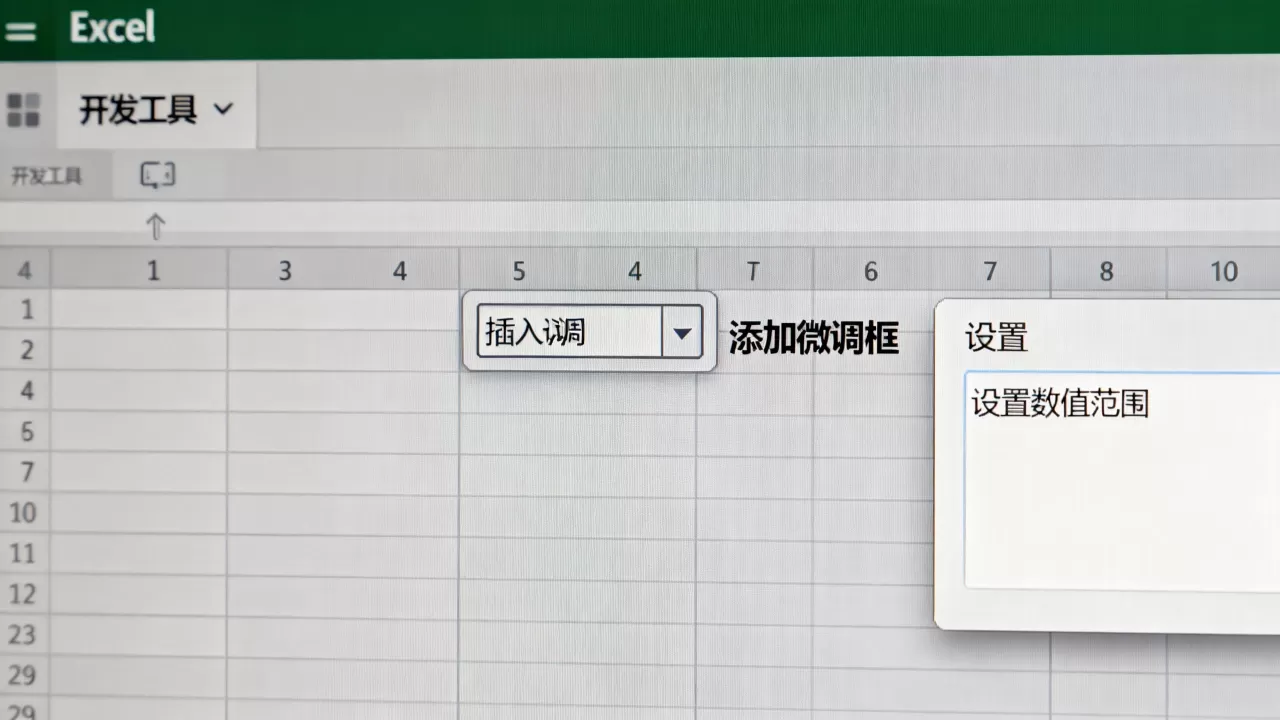
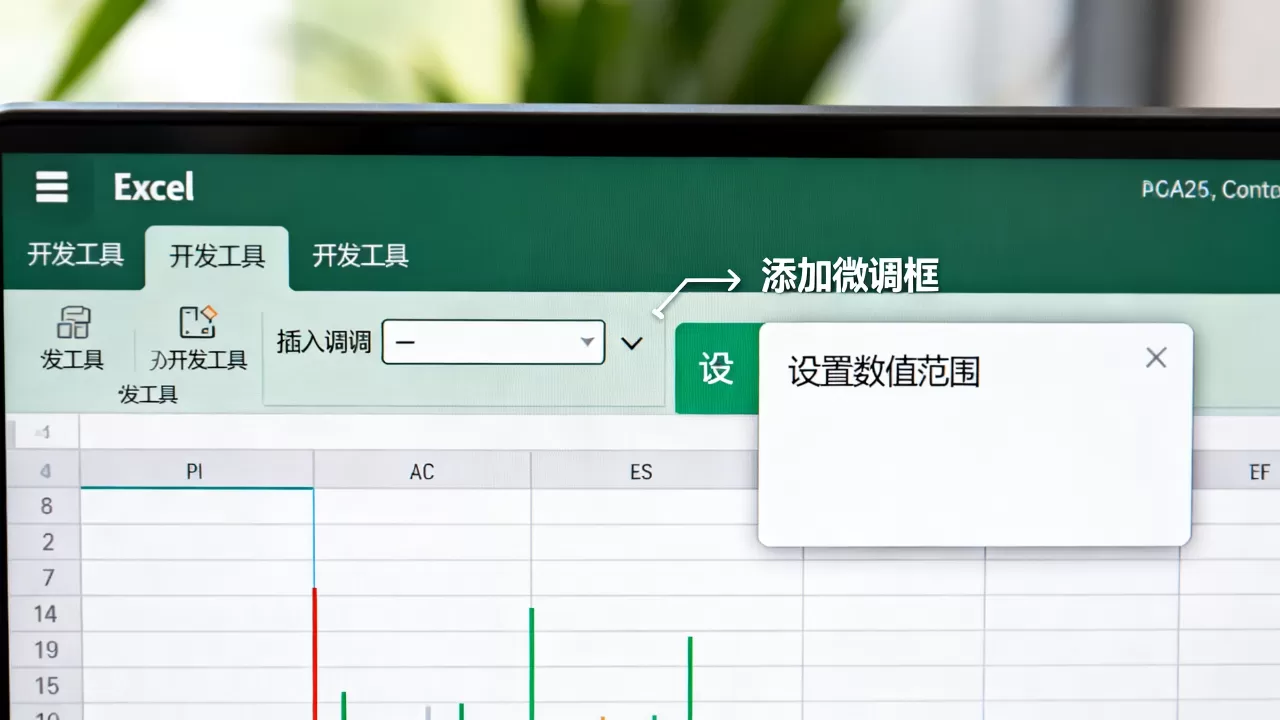
在开发工具选项卡中插入微调框
默认情况下,功能区不显示开发工具面板,需要手动开启,依次点击“文件”>“选项”>“自定义功能区”,在右侧主选项卡列表中勾选“开发工具”,完成这一步后,直接点击“开发工具”>“插入”>“表单控件”区域中的“微调框”按钮(图标是一个上下箭头),此时光标变为十字形,在工作表上拖动即可绘制控件。
如果不希望开启开发工具,也可以使用“文件”>“选项”>“快速访问工具栏”>“不在功能区中的命令”添加“微调框”按钮,但这种方式在后续设置中不如开发工具直观。行业共识认为,开发工具面板是Excel高级功能的主要入口,建议用户优先熟悉它。
设置控件格式:步长、范围与单元格链接
右键点击绘制好的微调框,选择“设置控件格式”,切换到“控制”选项卡,这里需要指定四个关键参数:
- 当前值:首次打开时显示的初始数值,默认设为0。
- 最小值:允许调节的下限,例如0。
- 最大值:允许调节的上限,例如100。
- 步长:每次点击箭头时数值的变化量,默认为1,可根据需求调整为5、10等。
- 单元格链接:选择一个空白单元格,微调框的当前值会实时写入该单元格,其他公式或图表可以引用这个单元格实现动态变化。
设置完成后点击确定,微调框即可正常工作,点击上箭头增加值,下箭头减少值,链接单元格的数值同步更新。
微调框与数据验证配合使用

微调框本身只输出数值,但在实际数据录入场景中,常需要限制输入范围并防止手动输入错误,一个常见做法是将微调框的链接单元格作为数据验证的来源,选中链接单元格,点击“数据”>“数据验证”>“允许”选择“整数”,设置与微调框相同的取值区间,同时将“输入提示”改为“请使用微调框调整数值”,这样既保证了数据的一致性,又避免了因手动输入导致的越界错误。
Excel微调框和滚动条的区别:功能对比
很多用户容易混淆微调框和滚动条,两者虽然都属于表单控件,但在设计目的和使用场景上有明显差异。
外观与操作方式
微调框由两个上下排列的箭头按钮组成,每次点击只能按固定步长单步调节,滚动条则包含一个滑块和两端的箭头,用户可以通过拖动滑块快速跳转到大范围数值,也可以通过点击箭头进行微调,从视觉上看,微调框更紧凑,占用单元格空间小,适合嵌入表格内部;滚动条条幅较长,通常独立放置在图表旁边或侧边栏。
适用场景的不同
微调框适合精确微调。 当需要调整利率、折扣率、比例等变化幅度较小的参数时,微调框的单步控制更精准,在财务模型中调整税率,每次变化0.1%,使用微调框配合步长0.1就能实现细粒度控制,而滚动条很难做到如此精细的步长设置(滑块行程有限,过度细分会导致操作不灵敏)。
滚动条适合范围粗调。 当需要快速浏览大量数据时,比如在时间轴中切换年份(从2000年到2030年),滚动条的滑块可以一次性拖动到目标位置,比连续点击微调框效率更高,业内专家指出,在需要同时支持快速定位和逐级调整的场景中,可以考虑将两者组合使用:滚动条用于粗定位,微调框用于细调。
| 对比维度 | 微调框 | 滚动条 |
|---|---|---|
| 操作方式 | 点击箭头单步调节 | 拖动滑块或点击箭头 |
| 调节精度 | 高,步长可设置极小 | 低,依赖滑块行程 |
| 占用空间 | 小,可嵌入单元格 | 大,通常独立放置 |
| 典型场景 | 精确数值输入、动态图表参数 | 时间轴滚动、数据浏览 |
用Excel微调框制作动态图表:场景实操
动态图表是微调框最常用的高阶应用,通过微调框控制显示的数据范围,可以让图表随着鼠标点击自动切换视图,无需手动修改数据源。
动态图表的实现原理
核心思路是让图表的引用数据范围与微调框的链接单元格联动,通常使用OFFSET或INDEX函数创建一个动态命名区域,而微调框的数值决定偏移量或索引位置,当微调框调整时,链接单元格的数值变化,动态区域自动更新,图表随之刷新。
分步骤制作动态销售图表
第一步:准备数据。 假设每月销售数据存储在A1:A13区域(A1为标题,A2:A13为1至12月的数据),在C1单元格输入“月份”,C2单元格输入公式“=B1”(B1是微调框的链接单元格),用于生成当前显示的月份序号。
第二步:插入微调框并设置。 在开发工具中插入微调框,设置最小值为0,最大值为11,步长为1,单元格链接为B1,这样B1的数值会在0到11之间变化。
第三步:定义动态名称。 点击“公式”>“名称管理器”>“新建”,名称输入“SalesData”,引用位置输入公式:=OFFSET(Sheet1!$A$2,Sheet1!$B$1,0,12,1),这个公式从A2开始,根据B1的值向下偏移,始终返回12个月的数据(如果B1为0,则返回A2:A13;如果B1为1,则返回A3:A14,以此类推),注意数据区域需要足够大,避免偏移超界。
第四步:创建图表。 插入一个柱状图,右键点击图表选择“选择数据”,将数据系列的值改为“=Sheet1!SalesData”,此时图表直接引用动态命名区域,调整微调框时图表会动态显示不同时段的数据。
扩展应用:多参数联动
当需要同时控制多个维度时,可以插入多个微调框并分别绑定不同的链接单元格,一个微调框控制年份,另一个控制产品类别,配合INDEX和MATCH函数,就能制作出嵌套筛选的动态仪表板。据统计,使用微调框构建的交互式工作簿在数据汇报场景中,能让决策者直观对比不同参数下的变化趋势,显著提升沟通效率。
Excel微调框常见问题解答
微调框无法滚动或点击没反应怎么办?
首先检查是否启用了设计模式,如果开发工具选项卡中的“设计模式”处于激活状态,控件处于编辑模式,点击箭头不会触发数值变化,只会选中控件,点击“设计模式”按钮退出设计模式即可,确认控件格式中的“单元格链接”是否为空,如果链接单元格被删除或引用错误,控件也不会工作。
微调框的步长可以设置为小数吗?
可以,在“设置控件格式”的“步长”框中直接输入小数,例如0.1或0.01,但需要注意,微调框的当前值和最小值、最大值参数也都支持小数,所有数值应保持统一精度,如果步长设为0.1,最小值设为0,最大值设为1,那么点击一次箭头变化0.1,共10次完成全程。
微调框和数值调节按钮是同一个东西吗?
在Excel中,微调框的官方名称是“数值调节钮”(Spin Button),两者指的是同一个控件,只是翻译不同,在“表单控件”区域,图标是一个上下箭头的按钮,鼠标悬停时显示名为“数值调节钮(窗体控件)”,而中文用户习惯称为“微调框”,所以你在搜索时,用“excel微调框”或“excel数值调节钮”都能找到对应功能。
微调框的价值在于它用极小的界面占用实现了数据交互的可能,无论是制作个人用的便捷模板,还是交付给团队的动态报告,都能在不需要编程的前提下完成,当你下一次需要调整图表参数或控制公式输入时,不妨试试这个被很多人忽略的小控件。
首发原创文章,作者:王坚,如若转载,请注明出处:https://idctop.com/article/502141.html