服务器硬件检测工具的核心价值在于快速定位硬件故障并预防潜在风险,主流选择包括AIDA64、HWiNFO、CrystalDiskInfo等,但实际部署需要根据运维场景、预算和系统环境进行组合,而非单一工具包打天下。
服务器硬件检测工具哪个好?2026年主流工具横向对比
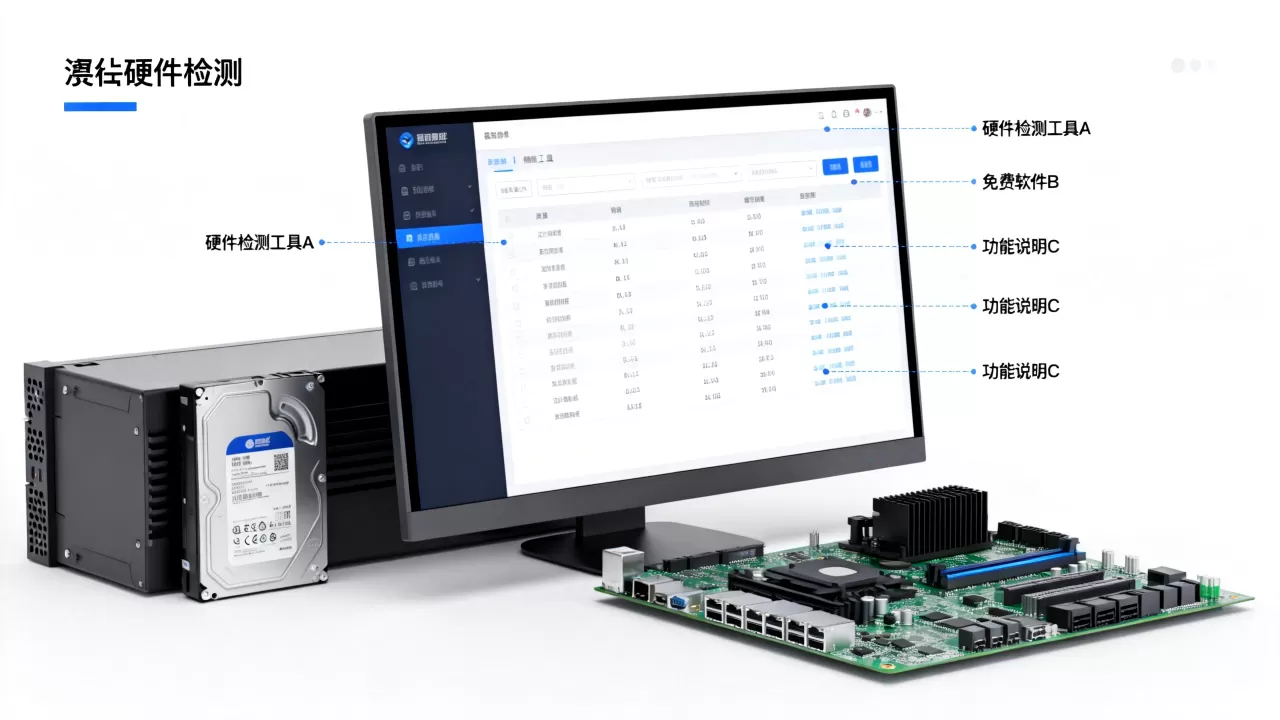
面对市场上众多的检测工具,选择困难症是常态,行业共识认为,没有全能工具,但可以根据检测目标将工具分为三类:系统信息与压力测试、传感器实时监控、硬盘与内存专项检测,以下表格梳理了2026年最值得关注的几款工具,帮助你在选择时快速锁定目标。

| 工具名称 | 功能侧重 | 收费模式 | 适用平台 | 推荐场景 |
|---|---|---|---|---|
| AIDA64 | 系统信息、稳定性测试、硬件诊断 | 付费(有试用期) | Windows | 深度故障排查、硬件评测、采购验机 |
| HWiNFO | 传感器监测、硬件信息读取 | 免费版/付费版 | Windows | 日常监控、温度与电压检测、超频稳定性 |
| CrystalDiskInfo | 硬盘健康监控(SMART) | 免费 | Windows | 定期检查SSD/HDD状态、预警硬盘故障 |
| MemTest86 | 内存稳定性与错误检测 | 免费版/付费版 | 独立启动(U盘) | 内存故障排查、服务器长期稳定性验证 |
| smartctl | 硬盘SMART信息读取 | 免费(开源) | Linux | 脚本化自动化检测、批量运维硬盘健康检查 |
每款工具的核心优势
AIDA64在系统信息全面性上无可匹敌,它不仅能读取CPU、主板、内存的详细参数,还能对系统进行压力测试,同时监控温度与电压变化,据官方文档,AIDA64支持超过200种传感器芯片,并兼容最新的Intel和AMD平台,其付费模式个人版售价在数百元,企业版根据授权数量定价,可能让预算有限的用户转向其他工具。
HWiNFO的免费版已经能够提供绝大多数传感器数据,包括CPU核心温度、GPU热点温度、风扇转速、电压等,付费版加入了远程监控、日志记录和自动化报警功能,适合企业级运维,据行业公开评测,HWiNFO在传感器兼容性方面排名靠前,几乎覆盖了所有主流主板和服务器硬件。
CrystalDiskInfo是硬盘健康检测的经典工具,它通过读取SMART数据,以直观的“健康状态”和“原始值”呈现硬盘状况,CrystalDiskInfo完全免费,支持SSD和HDD,并可以设置定时检测和邮件告警,是个人和企业用户硬盘监控的首选。
MemTest86是内存检测的行业标准,它需要制作U盘启动盘,独立于操作系统运行,可以彻底测试内存的稳定性,免费版支持所有基础测试,付费版支持更多测试模式和并行测试。
smartctl是Linux运维人员的必备工具,它通过命令行操作,可以集成到脚本中实现自动化检测,对于批量管理服务器硬盘健康,smartctl是不可替代的。
组合方案推荐
根据团队预算和运维水平,可以这样组合:
- 预算充足、重视效率:AIDA64 + HWiNFO付费版 + CrystalDiskInfo
- 预算有限、技术扎实:HWiNFO免费版 + CrystalDiskInfo + MemTest86免费版 + smartctl
- 机房自动化运维:IPMI监控 + 硬件厂商工具(如Dell OpenManage)+ smartctl脚本
服务器硬件检测工具怎么用?从命令到图形化界面全覆盖
工具选好了,但不会用等于白搭,下面分别介绍Windows和Linux环境下的典型操作路径,涵盖从安装到解读结果的全过程。
Windows服务器硬件检测实操步骤
使用HWiNFO查看CPU温度与风扇转速
- 访问HWiNFO官网下载安装程序,选择“HWiNFO64”版本。
- 运行后,勾选“Sensors-only”模式,点击“Run”进入传感器监控界面。
- 在传感器列表中,找到“CPU [#0]: Intel Core i9-XXXX”下的“CPU Package”温度,以及“CPU Fan”转速。
- 右键点击任意传感器,可以添加至系统托盘,实现后台实时监控,也可以点击工具栏的“Logging”按钮,将数据保存为CSV文件,用于后续分析。
使用CrystalDiskInfo检查硬盘健康
- 安装后打开软件,自动列出所有物理硬盘,点击硬盘序号,可切换查看不同硬盘。
- 关注“健康状态”一栏,显示为“良好”时表示正常;“警告”或“错误”时,需要立即查看“原始值”中的关键项。
- 重点关注“05 重新分配扇区数”和“C5 当前待映射扇区数”,若这两个数值持续增加,说明硬盘正在产生坏道,应尽快备份数据并更换硬盘。
- 在“功能”菜单中,可以设置“自动更新”和“警报”,当健康状态变化时弹出通知。
使用AIDA64进行系统稳定性测试
- 点击菜单栏“工具”->“系统稳定性测试”,打开测试窗口。
- 在测试项目列表中,勾选“Stress CPU”、“Stress FPU”、“Stress Cache”和“Stress Memory”,高级用户还可以勾选“Stress GPU”来测试显卡。
- 点击“Start”开始测试,建议运行15-30分钟,同时观察右侧的温度曲线和错误计数。
- 若出现硬件错误(红色提示)或温度超过安全阈值(如CPU超过90°C),说明该部件可能存在散热或稳定性问题。
Linux服务器硬件检测命令详解
Linux下没有图形化界面,但命令行工具更加强大且适合脚本化。
smartctl命令检测硬盘SMART信息
- 安装:
sudo apt install smartmontools(Ubuntu/Debian)或sudo yum install smartmontools(CentOS/RHEL)。 - 查看硬盘SMART健康状态:
sudo smartctl -H /dev/sda,返回“PASSED”表示通过,“FAILED”表示硬盘已经存在故障。 - 查看完整SMART信息:
sudo smartctl -a /dev/sda,输出包括硬盘型号、序列号、固件版本、供电时间、温度、读写错误率、重新分配扇区数等。 - 开启SMART自检:
sudo smartctl -t short /dev/sda(短自检,约2分钟)或sudo smartctl -t long /dev/sda(长自检,依硬盘容量而定,可达数小时)。 - 查看自检结果:
sudo smartctl -l selftest /dev/sda,查看最近的自检日志,判断是否通过。
lshw命令查看硬件拓扑
- 安装:
sudo apt install lshw或sudo yum install lshw。 - 显示所有硬件列表:
sudo lshw -short,输出简洁的设备列表。 - 查看内存配置:
sudo lshw -class memory,可查看内存条型号、容量、速度、插槽位置。 - 生成HTML报告:
sudo lshw -html > hardware.html,生成详细的硬件报告文件,方便保存和分享。
dmidecode命令查看系统BIOS和硬件信息
- 查看BIOS版本:
sudo dmidecode -t bios,输出BIOS厂商、版本、发布日期。 - 查看内存插槽与容量:
sudo dmidecode -t memory,列出每个内存插槽的状态、容量、频率。 - 查看CPU信息:
sudo dmidecode -t processor,显示CPU型号、核心数、线程数、最大频率。
这些命令是服务器运维的日常操作,结合脚本可以定期生成硬件健康报告,实现自动化预警,编写一个Shell脚本,每天凌晨运行smartctl检查所有硬盘,如果发现健康状态异常,就发送邮件告警。
不同场景下的服务器硬件检测工具选择
工具的选择脱离不了实际场景,以下针对三种常见场景给出具体方案,帮助你快速落地。
机房批量运维:IPMI与硬件厂商工具
机房管理数百台服务器,逐台跑检测工具不现实,业内专家指出,利用IPMI(智能平台管理接口)可以远程获取硬件状态,包括温度、电压、风扇转速、入侵检测等,配合Nagios、Zabbix等监控系统,可以实现告警自动触发,无需人工干预。
- Dell PowerEdge服务器:使用OpenManage Server Administrator,可查看硬件日志、磁盘阵列状态、内存错误,OMSA提供Web界面和命令行接口,支持批量部署。
- HPE ProLiant服务器:使用iLO和Smart Storage Administrator,同样支持硬件健康监控,iLO支持远程控制台,可以在操作系统崩溃时远程诊断。
- 超融合或云环境:使用VMware vCenter或OpenStack集成硬件检测插件,实现虚拟化层面的硬件预警,vCenter的硬件监控插件可以读取ESXi主机的传感器数据。
对于批量运维,还可以结合IPMI工具如ipmitool,编写脚本定期采集所有服务器的温度、电压、风扇状态,并与告警系统联动。
个人采购验机:深度测试为主
购买二手服务器或新硬件时,需要快速验证稳定性,推荐使用以下流程:
- 先运行MemTest86一个完整循环(Pass 1),确认无内存错误,如果内存错误数量超过0,说明内存条可能存在故障,需要更换。
- 再运行AIDA64压力测试30分钟,同时用HWiNFO监控温度,确保CPU与GPU温度在安全范围内,对于服务器CPU,通常建议温度不超过85°C。
- 最后用CrystalDiskInfo检查硬盘健康度,并查看硬盘通电时间,评估磨损程度,对于二手硬盘,通电时间超过20000小时可能需要谨慎评估。
企业预算有限:免费开源工具组合
对于初创公司或预算有限的IT部门,完全可以使用免费工具组合实现核心检测功能。
- 操作系统自带工具:Windows下的
wmic diskdrive get status、systeminfo等命令可以快速查看基础硬件信息,Linux下的smartctl、lshw、lspci、lsblk等命令提供了丰富的硬件信息。 - 第三方免费工具:HWiNFO免费版、CrystalDiskInfo、MemTest86免费版、Prime95(压力测试),这些工具组合使用后,可以覆盖90%的硬件故障检测需求,唯一不足是缺少统一管理界面,需要手动执行和解读结果。
服务器硬件检测工具常见问题解答
问题1:服务器硬件检测工具哪个最准确?
没有单一工具能覆盖所有检测项目,准确性取决于检测目标:CPU压力测试用Prime95或AIDA64,内存测试用MemTest86,硬盘健康用CrystalDiskInfo或smartctl,整体传感器监控用HWiNFO,组合使用,交叉验证,才能获得最准确的结果,当HWiNFO显示CPU温度异常高时,可以再用AIDA64压力测试来确认散热是否有效。
问题2:服务器硬件检测工具免费版够用吗?
对于基础检测和日常监控,免费版完全够用,HWiNFO免费版可以查看大部分传感器,CrystalDiskInfo免费版包含所有核心功能,MemTest86免费版支持内存测试基础功能,付费版主要提供更详细的报告、自动化脚本、多设备集中管理等功能,适合企业级批量部署,如果只是个人使用或小型运维,免费版足够了。
问题3:服务器硬件检测工具怎么用命令检测硬盘?
在Linux系统,使用smartctl命令是最直接的方法,执行sudo smartctl -a /dev/sda可查看硬盘SMART信息,包括温度、通电时间、读写错误数、重新分配扇区数等,对于NVMe SSD,使用nvme list和nvme smart-log命令查看健康信息,Windows下可使用wmic diskdrive get status快速查看状态,但详细SMART信息需借助第三方工具如CrystalDiskInfo,或者使用Get-PhysicalDisk PowerShell命令(Windows Server 2012以上)。
选择服务器硬件检测工具,核心是匹配自身需求,故障排查用AIDA64,日常监控用HWiNFO,硬盘健康依赖CrystalDiskInfo,内存稳定性交给MemTest86,组合使用,覆盖绝大多数硬件异常场景,保障服务器稳定运行。
首发原创文章,作者:王坚,如若转载,请注明出处:https://idctop.com/article/502593.html