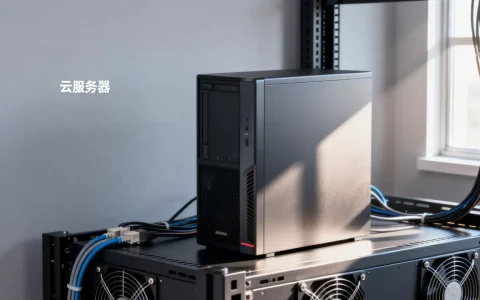
在IntelliJ IDEA 14中配置Tomcat服务器,本质上是通过Run/Debug Configurations添加一个Tomcat Server运行配置,并指定部署工件、JRE路径和启动参数;而Tomcat的常用配置则涵盖端口修改、内存分配、虚拟目录映射和日志管理,这些设置决定了开发调试的效率与服务的稳定性。
idea14配置tomcat服务器的完整流程
第一步:确保Tomcat已安装并配置环境变量
下载Tomcat 7或8(推荐与Idea14兼容性最好),解压到无中文无空格的目录,例如D:apache-tomcat-8.5.xx,设置CATALINA_HOME环境变量指向该路径,并在Path中添加%CATALINA_HOME%bin,验证方式:命令行执行startup.bat,若浏览器访问http://localhost:8080出现Tomcat首页则成功。


第二步:打开Run/Debug Configurations面板
在Idea14顶部菜单栏点击Run -> Edit Configurations,点击左上角号,选择Tomcat Server -> Local,如果列表中没有Tomcat Server选项,说明Idea14的Tomcat插件未启用,需在File -> Settings -> Plugins中搜索Tomcat并勾选启用。
第三步:配置Tomcat Server的关键参数
- Server选项卡:在
Application Server区域点击Configure,弹窗中选择Tomcat的安装目录(即CATALINA_HOME)。JRE下拉框选择已安装的JDK版本,Idea14推荐使用JDK 7或8。 - Startup/Connection选项卡:默认保持HTTP端口8080,若需修改可在此处调整。
VM options处可填入JVM参数,例如-Xms256m -Xmx512m。 - Deployment选项卡:点击 ->
Artifact,选择你的Web项目编译后的war或exploded artifact。Application context默认为,可改为具体路径如
/myapp
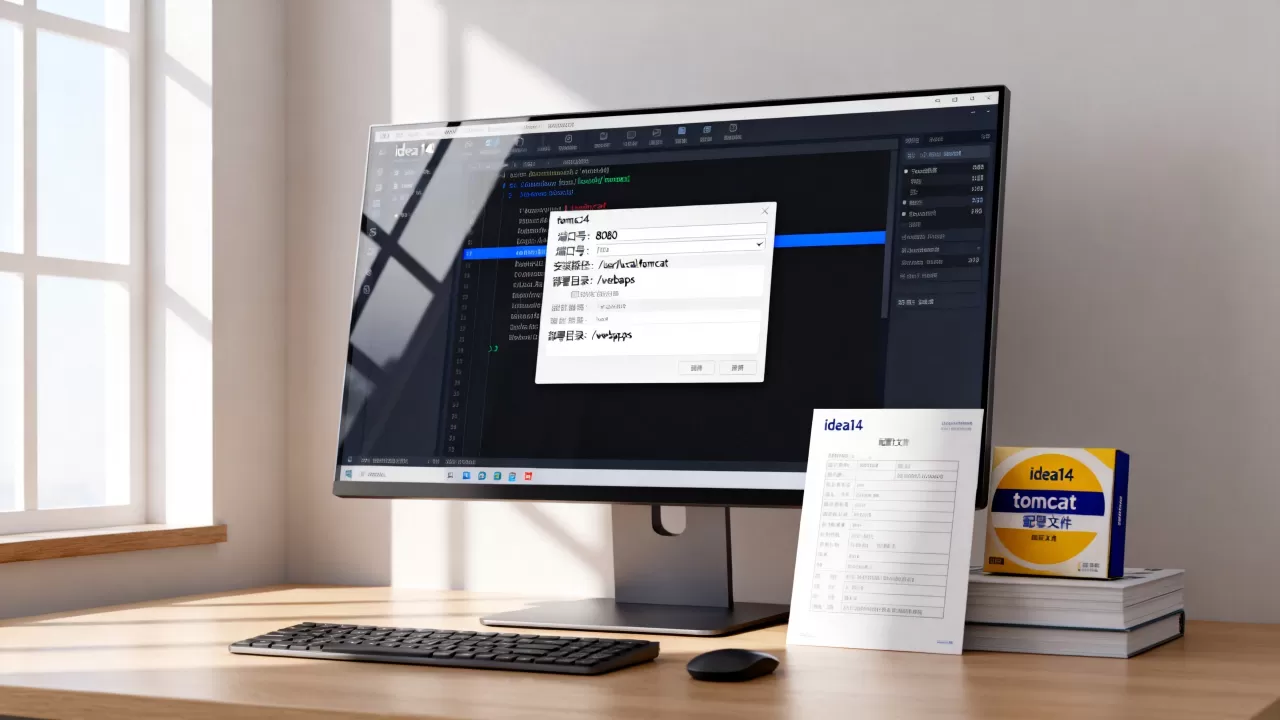
第四步:部署工件并启动
在Deployment中添加好工件后,回到Server选项卡,确认On 'Update' action和On frame deactivation的行为,建议选择Update classes and resources以便热部署,点击Apply -> OK,点击工具栏的运行按钮,Idea14会启动Tomcat并部署项目,控制台输出Started...表示启动成功。
第五步:验证与调试
浏览器访问http://localhost:8080/你的应用上下文,看到项目页面即配置完成,若出现404,检查Deployment中是否包含了正确的工件,且Application context是否匹配,若出现ClassNotFoundException,检查Project Structure -> Artifacts中是否包含了所有依赖库。
TOMCAT常用配置:端口、内存与虚拟路径
修改Tomcat的HTTP端口
编辑conf/server.xml,找到<Connector port="8080" protocol="HTTP/1.1" ... />,将port改为需要的端口,如8081,改完后重启Tomcat,注意避开系统保留端口,若在Idea14中配置,直接在Server选项卡的HTTP port中修改即可,无需改server.xml。
调整JVM内存参数
- 全局修改:在
bin/catalina.sh(Linux/Mac)或bin/catalina.bat(Windows)中,找到JAVA_OPTS或CATALINA_OPTS,添加-Xms512m -Xmx1024m -XX:PermSize=128m -XX:MaxPermSize=256m(JDK 8之前需注意PermSize)。 - Idea14内修改:在Run Configurations的
Tomcat Server->Startup/Connection->VM options中填入相同参数,只对当前配置生效。 - 行业共识:多数情况下,堆内存初始值设为512M,最大值设为1024M可满足开发环境需求。
配置虚拟目录(Context Path)
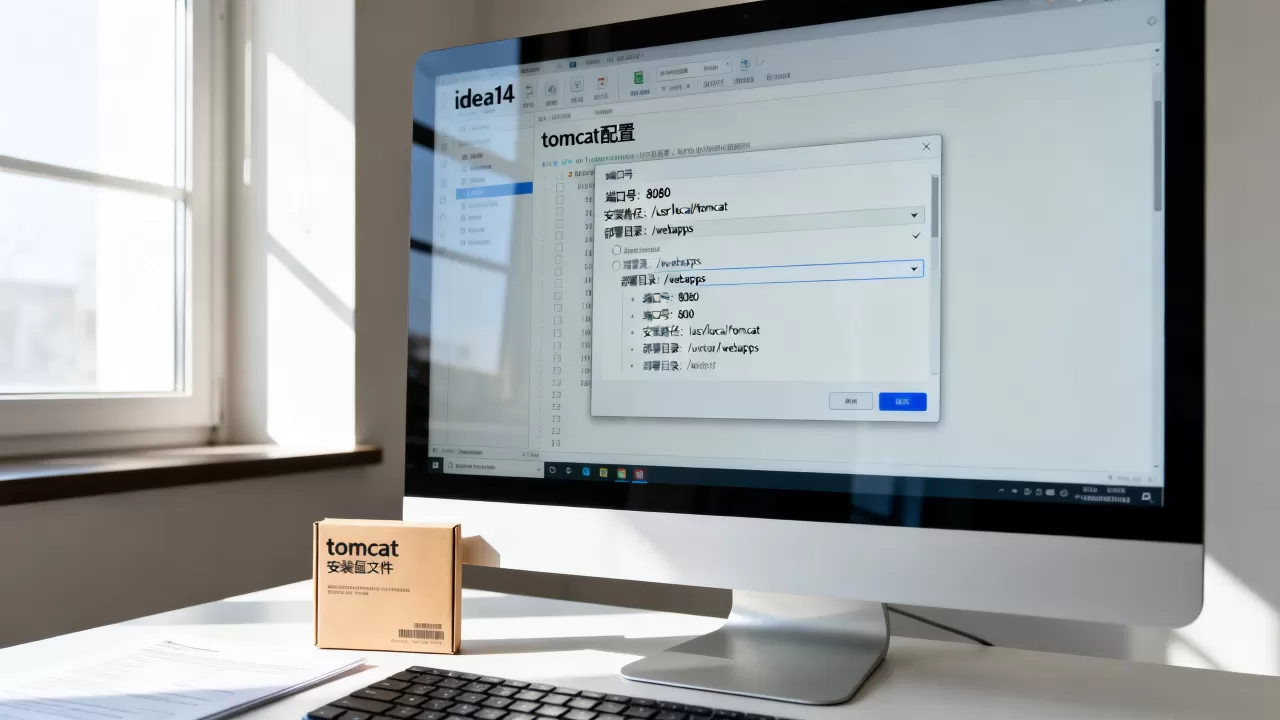
在conf/server.xml的<Host>标签内添加<Context path="/upload" docBase="D:files" reloadable="true"/>,即可将/upload路径映射到外部目录,这种方式无需修改项目本身,在Idea14中,可以通过Deployment选项卡的External Source实现类似效果,但更推荐在生产环境使用server.xml配置。
设置访问日志和会话超时
- 访问日志:在
conf/server.xml的<Engine>或<Host>内注释掉<Valve className="org.apache.catalina.valves.AccessLogValve" ... />的配置,可以自定义日志格式和目录。 - 会话超时:在
web.xml(位于conf/web.xml)中修改<session-timeout>30</session-timeout>,单位为分钟,0表示永不超时,但生产环境不推荐。
避坑指南:idea14怎么配置tomcat服务器才能稳定运行
端口冲突的快速排查
启动Tomcat时控制台报Address already in use: JVM_Bind,说明端口被占用,使用命令行netstat -ano | findstr :8080查看PID,并在任务管理器结束进程,或者直接在Idea14的配置中修改HTTP端口(如8081)和JMX端口(如1099),避免冲突。
部署工件丢失导致的404
在Idea14中配置Tomcat后,经常出现404且控制台无异常,检查Deployment选项卡中Application context是否与请求路径一致,如果使用exploded工件,确保Project Structure -> Artifacts中Output Layout包含了所有依赖jar,更稳妥的做法是使用war包格式,Idea14会自动解压部署。
控制台中文乱码的解决方案
Tomcat控制台输出中文乱码,通常是因为Windows命令行编码与Tomcat默认编码不一致,在
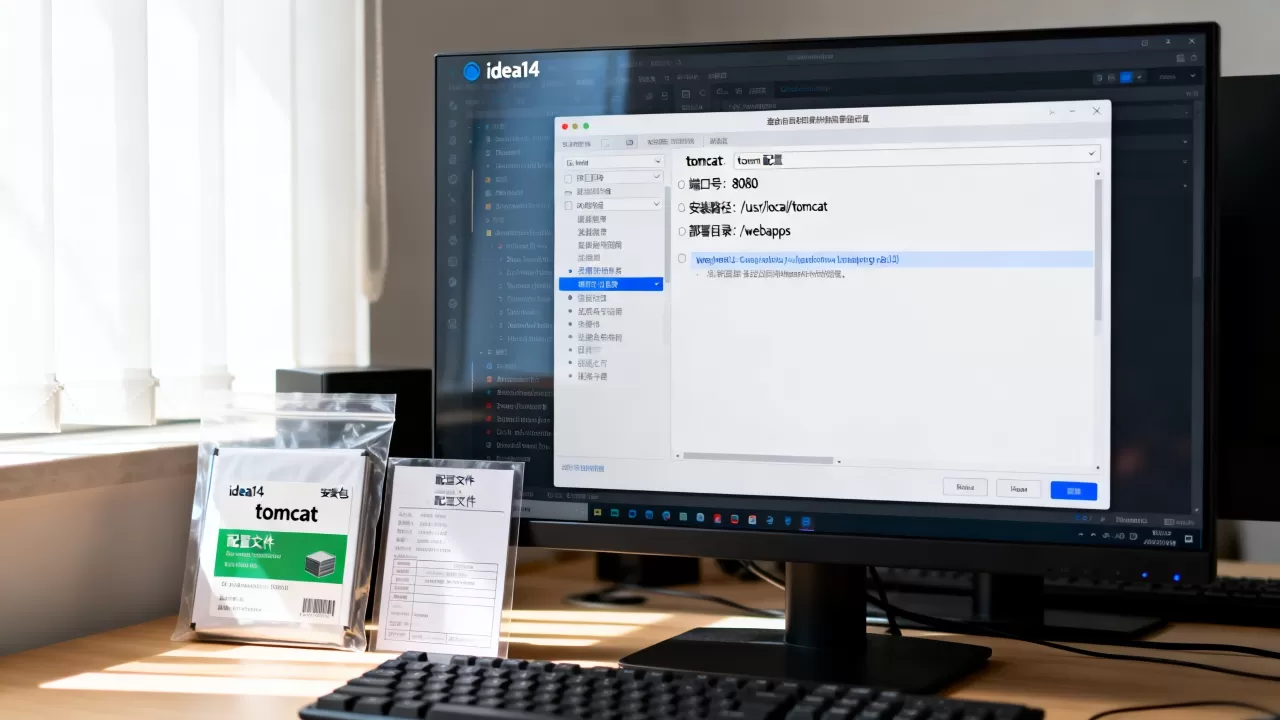
conf/logging.properties中添加java.util.logging.ConsoleHandler.encoding = GBK,或在Idea14的Help -> Edit Custom VM Options中添加-Dfile.encoding=UTF-8,后者对Idea本身有效,多数情况下,将Tomcat的catalina.bat中set "JAVA_OPTS=%JAVA_OPTS% -Dfile.encoding=UTF-8"可解决。
关于Idea14配置Tomcat服务器的常见问题
Q1: 为什么在Idea14中配置Tomcat服务器后启动提示“Port 8080 already in use”?
A1: 通常是其他进程占用了8080端口,可在Idea14的Run Configurations中将HTTP port改为8081或其他空闲端口,同时在server.xml中同步修改<Connector>的port,使用netstat -ano可定位占用进程。
Q2: 如何在Idea14中配置Tomcat的虚拟路径映射到外部目录?
A2: 在Run Configurations的Deployment选项卡中,点击 -> External Source,选择外部目录,然后在Application context中设置虚拟路径,例如/files,保存后重启Tomcat,即可通过http://localhost:8080/files/访问该目录内容。
Q3: Tomcat常用配置中,如何调整JVM堆内存大小?
A3: 在Idea14的Tomcat配置中,进入Startup/Connection选项卡,在VM options框中输入-Xms512m -Xmx1024m,若需全局生效,修改Tomcat的bin/catalina.bat或catalina.sh,在文件开头添加set CATALINA_OPTS=-Xms512m -Xmx1024m(Windows)或export CATALINA_OPTS="-Xms512m -Xmx1024m"(Linux/Mac),重启后生效,可通过jconsole或ps -ef验证参数是否生效。
配置方法覆盖了Idea14与Tomcat整合的主要环节,以及Tomcat服务本身的常用设置,掌握这些内容,足以应对日常开发中的大部分场景。
首发原创文章,作者:王坚,如若转载,请注明出处:https://idctop.com/article/567267.html