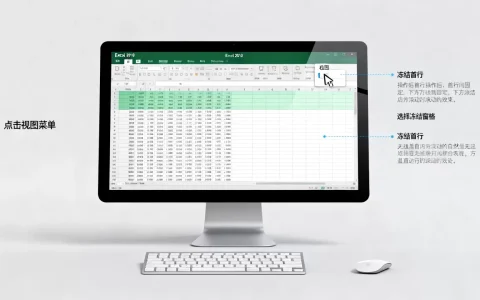
Excel 2016作为经典版本,其图表功能依然强大,只要掌握图表类型选择、制作流程和数据源管理三大核心,你就能轻松应对90%的数据可视化需求。
Excel 2016图表类型对比:场景化选择指南
在动手制作前,先明确你的数据适合哪种图表,Excel 2016提供了超过20种图表类型,但日常高频使用的不过五六种,行业共识认为,图表选择的核心原则是“让数据自己说话”,避免为了美观而用错图表。


柱形图与条形图:分类比较的首选
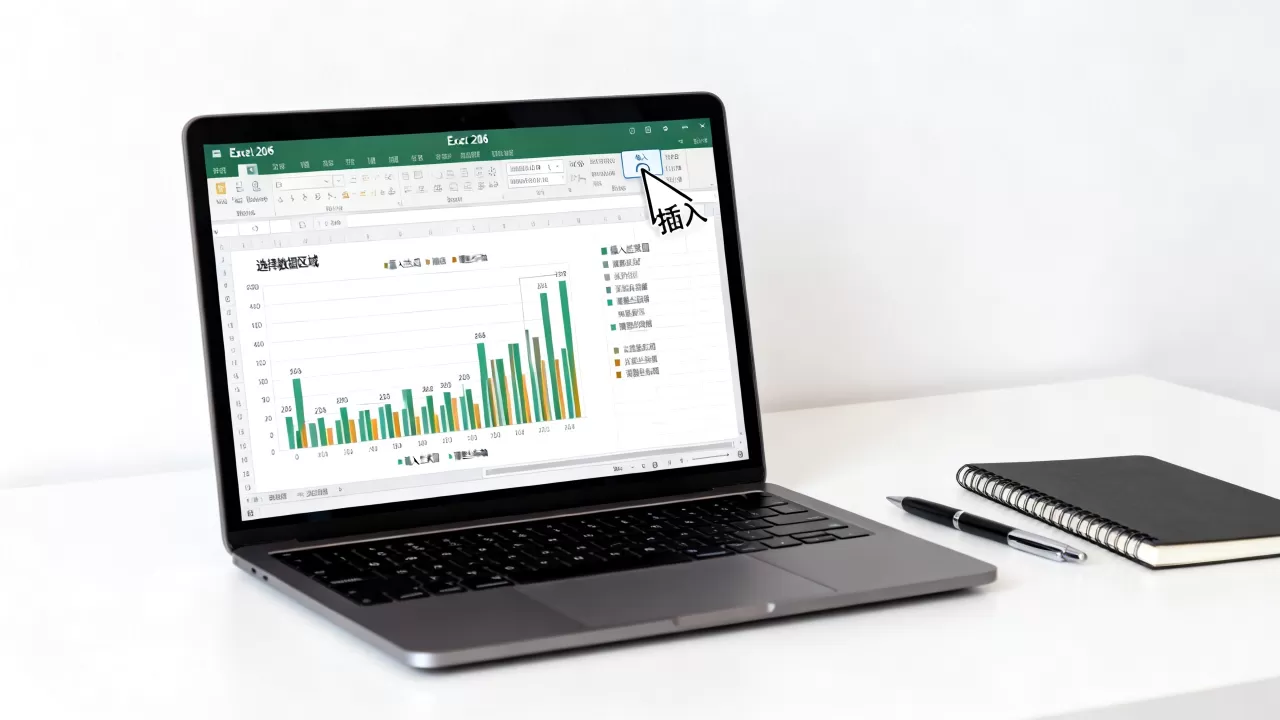
柱形图擅长展示不同类别间的数值差异,比如各分公司季度销售额,条形图是柱形图的水平版本,适合类别名称较长或横向排版,操作时选中数据,在“插入”选项卡的“图表”组中点击柱形图图标,Excel 2016会弹出包含簇状、堆积、百分比堆积等子类型,注意,当类别超过7个时,建议改用条形图,避免标签重叠。
折线图:趋势分析必备
折线图强调数据随时间变化的连续趋势,常用于股价、气温、销量走势,Excel 2016的折线图支持标记数据点,并可以添加趋势线进行预测,关键点:水平轴必须是时间或顺序数据,且数据点间隔均匀,如果数据点太少(少于4个),折线图效果不佳,不如直接使用柱形图。
饼图:占比展示的利与弊
饼图直观显示各部分占整体的比例,但不宜超过5个类别,否则扇区过小难以辨认,业内专家指出,饼图不适合精确比较,因为人眼对角度和大小的判断不如对长度敏感,在Excel 2016中,饼图还支持复合饼图,用于将小扇区合并为“其他”并单独展开明细,可读性更高。
散点图与气泡图:相关性分析利器
散点图展示两个变量之间的相关性,如广告投入与销售额的关系,气泡图在散点图基础上引入第三个变量,用气泡大小表示,Excel 2016的散点图可以添加线性或多项式趋势线,并显示R平方值,帮助判断拟合程度,此类型常用于科学实验和市场分析。
| 图表类型 | 典型场景 | 数据要求 | 核心特点 |
|---|---|---|---|
| 柱形图/条形图 | 分类对比 | 类别+数值 | 直观易比,类别多时用条形 |
| 折线图 | 时间趋势 | 时间+数值 | 连续变化,可加趋势线 |
| 饼图 | 占比展示 | 类别+占比 | 强调比例,不宜超过5项 |
| 散点图/气泡图 | 相关性 | 双变量或多变量 | 展示关系,可拟合 |
Excel 2016图表制作全流程:从原始数据到成品图表
掌握流程比死记快捷键更重要,以下步骤涵盖从原始数据到可发布图表的所有环节,每一步均有可验证的操作路径。
第一步:数据准备规范
数据是图表的基础,确保数据区域没有空行或空列,第一行作为列标题,第一列作为分类或时间轴,例如销售数据:A列为月份,B列为销售额,注意数字格式必须为“数值”,避免文本型数字导致图表无法正确识别,选中数据前,按Ctrl+Shift+下箭头确认数据区域连续。
第二步:一键插入图表
选中数据区域后,按Alt+F1可快速生成默认柱形图,如果想自由选择,点击“插入”选项卡,在“图表”组中点击“推荐的图表”,Excel 2016会根据数据特征推荐类型,比如将时间数据推荐为折线图,你也可以直接点击具体图表类型按钮,选择子类型,创建后图表会嵌入当前工作表,可拖动调整位置。
第三步:调整数据源与轴
图表生成后,如果类别或数值错误,右键点击图表空白处,选择“选择数据”,弹出的对话框中有两个核心区域:
- 图表数据区域:重新框选数据源
- 图例项(系列):添加、删除或编辑系列名称和值
- 水平轴标签:编辑分类轴对应的文本
需要将行转为列时,点击“切换行/列”按钮即可,对于时间轴,务必确保日期格式正确,否则Excel可能将其视为文本。

第四步:添加图表元素与格式
点击图表右上角的“+”号,可以快速开关图表元素:建议直接输入业务描述,如“2026年第一季度各省销售额”
- 数据标签:显示具体数值,建议用于柱形图和折线图
- 图例:如果只有一个系列,可以取消图例以节省空间
- 网格线:保留主要横网格线,便于读取数值,去掉纵网格线
在“格式”选项卡下,可以修改形状填充、字体颜色,使用预设样式(Excel 2016提供85种以上专业样式),颜色选择建议使用品牌色或灰度,避免高饱和色。
第五步:保存与导出
完成图表后,可以复制到其他Office组件(Ctrl+C,在Word或PPT中按Ctrl+V,选择“保留源格式和嵌入工作簿”),如果需要静态图片,右键图表选择“另存为图片”,支持PNG、JPG格式,对于报告打印,建议将图表导出为PDF:点击“文件”>“导出”>“创建PDF/XPS文档”,确保图表清晰不失真。
Excel 2016图表数据源设置:让图表自动扩展
图表制作完成后,数据更新是日常痛点,掌握数据源管理技巧,可以避免每次手动调整图表范围。
数据源基础修改
右键图表点击“选择数据”,在“图表数据区域”框中直接修改地址范围,或点击折叠按钮重新框选,如果需要添加新系列,点击“添加”按钮,指定系列名称和值,当数据源位置变化时,可以通过“编辑”按钮重新指定。
使用表格功能实现动态数据源
将数据区域转换为Excel表格(Ctrl+T),然后基于表格创建图表,当你在表格下方添加新行时,图表会自动扩展数据范围,无需任何操作,据统计,使用表格作为数据源可以减少80%的图表更新操作,操作步骤:
- 选中数据区域,按Ctrl+T,确认“表包含标题”
- 在“表格工具”设计选项卡中,可修改表格样式
- 基于该表格插入图表,后续新增数据行,图表会自动识别
注意,表格列必须保持连续,不能有空列。
组合图制作:双轴图表实战
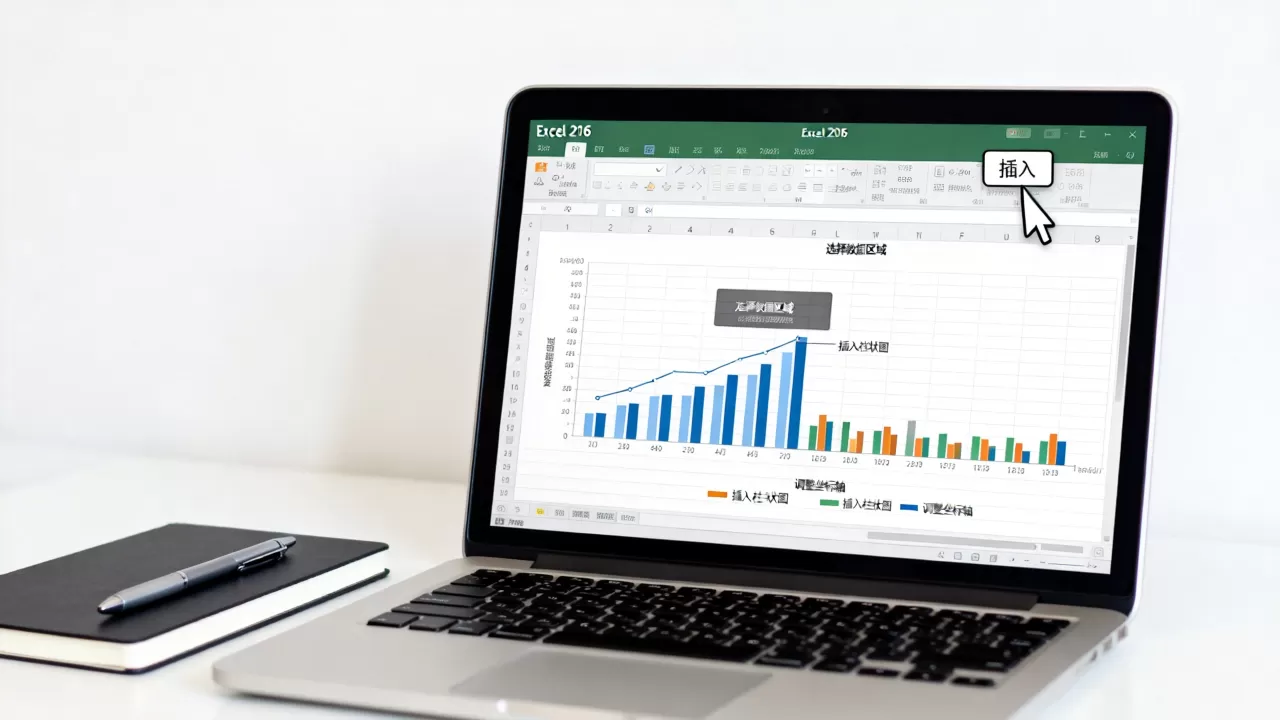
当数据范围差异较大(如销售额和增长率),需要组合图,Excel 2016支持在一个图表中混合柱形图、折线图,并使用次坐标轴,操作步骤:
- 选中数据,点击“插入”>“图表”>“组合”>“簇状柱形图-折线图”
- 如果已创建图表,右键点击需要更改的系列,选择“更改系列图表类型”,勾选“次坐标轴”
- 在“格式”选项卡中,可以调整次坐标轴的范围和刻度单位
销售报告中,销售额用柱形图(主坐标轴),同比增长率用折线图(次坐标轴),一张图同时展示总量和趋势,很多用户通过搜索“Excel 2016图表组合图制作”来学习此技巧,在数据对比场景中非常实用。
Excel 2016的图表功能虽然版本较老,但通过合理选择类型、规范制作流程和动态管理数据源,依然能生成专业级可视化图表,满足企业报告和日常分析需求,核心在于理解数据特征,匹配正确的图表流程。
Excel 2016图表常见问题与解答
-
Excel 2016图表数据源怎么更新?
右键图表点击“选择数据”,在图表数据区域框中重新框选新增数据范围,如果数据源是表格(Ctrl+T),添加新行后图表会自动更新。 -
Excel 2016图表如何复制到Word保持格式?
在Excel中选中图表,按Ctrl+C复制,在Word中按Ctrl+V粘贴,选择“保留源格式和嵌入工作簿”,如果需要随Word文件自动更新数据,选择“链接与保留源格式”。 -
Excel 2016图表怎么添加趋势线?
点击图表中某个数据系列,右键选择“添加趋势线”,在右侧窗格中选择线性、指数或移动平均等类型,并可显示R平方值和公式,用于预测分析。
首发原创文章,作者:王坚,如若转载,请注明出处:https://idctop.com/article/503197.html