Excel列数显示异常通常由列宽设置过窄、视图模式切换或隐藏列导致,通过调整列宽、检查“隐藏”功能或切换至“页面布局”视图即可快速恢复显示。
很多用户在使用Excel时,常遇到列标字母(A, B, C…)显示不全、被遮挡,或者明明有数据却找不到对应列的情况,这并非软件故障,而是视图设置或格式调整带来的视觉误差,解决这类问题不需要重装软件,只需理清显示逻辑,几秒内即可修复。

列标显示异常的常见场景与成因
列宽过窄导致的视觉压缩
这是最直观的原因,当某一列的数据内容极长,而列宽被手动拖拽得极窄时,Excel为了保持界面整洁,可能会在列标区域显示为一条细线,甚至完全不可见,尤其在处理从网页复制的大量数据时,这种“隐形列”现象频发。
- 现象描述:列标A和B之间距离极小,甚至重叠,导致无法选中整列。
- 根本原因:列宽数值小于最小可视阈值,或单元格内容溢出覆盖了列标区域。
- 解决路径:将鼠标移至列标A与B的分隔线上,双击即可自动适配最佳宽度。
视图模式切换引发的显示差异
Excel提供多种视图模式,不同模式下列的显示逻辑截然不同,许多用户习惯了“普通”视图,一旦切换至“页面布局”或“分页预览”,列的显示范围和对齐方式会发生显著变化,容易让人误以为列数丢失或错位。
- 普通视图:侧重数据编辑,列宽以像素为单位,显示无限列。
- 页面布局视图:侧重打印效果,列宽以厘米或英寸为单位,显示打印范围内的列。
- 分页预览视图:侧重打印分页,蓝色线条标示打印边界,边界外的列虽存在但不可编辑。

业内专家指出,视图切换是造成“列数显示”困惑的主要原因之一,多数情况下用户并非真的丢失了列,只是当前视图限制了可视范围。
高效排查与修复列显示问题的实操步骤
当遇到列标不显示或列数对不上的情况,建议按照以下逻辑顺序进行排查,这种结构化的处理方式能避免盲目操作,提高修复效率。
第一步:检查是否误操作隐藏了列
隐藏列是Excel中常见的“陷阱”,如果选中A列和C列,发现中间缺少B列的列标,或者右键菜单中“取消隐藏”选项可用,说明B列被隐藏了。
- 识别方法:观察列标字母是否连续,若出现A、C直接相邻,中间必有隐藏列。
- 操作步骤:
- 选中隐藏列两侧的列(如选中A列和C列)。
- 右键点击选区,选择“取消隐藏”。
- 若列标区域无法选中,可使用“名称框”输入列标(如输入“B”),按回车即可定位并选中隐藏列。
第二步:调整列宽与行高以恢复可视性
对于因列宽过窄导致的显示问题,批量调整是最有效的解决方案,手动拖拽效率低下,使用快捷键或功能区命令更为精准。
- 自动调整列宽:
- 点击左上角全选按钮(行号1上方、列标A左侧的三角区域)。
- 双击任意两列标之间的分隔线。
- 所有列将自动调整为内容所需的最佳宽度。
- 统一设置列宽:
- 选中需要调整的列。
- 右键选择“列宽”,输入具体数值(如15)。
- 点击确定,所有选中列将拥有统一宽度。

第三步:切换视图模式以确认列数完整性
如果上述方法无效,需确认是否因视图限制导致列不可见,切换至“普通”视图可以显示Excel支持的所有16384列(XFD列)。
- 操作路径:
- 点击顶部菜单栏的“视图”选项卡。
- 在“工作簿视图”组中,点击“普通”。
- 原本在“页面布局”视图中被裁剪的右侧列将重新显示。
进阶技巧:应对复杂数据场景下的列显示管理
在处理大型数据集或与其他系统对接时,列的显示管理需要更精细的控制,以下场景在excel列数显示相关搜索中较为常见,需特别注意。
冻结窗格与列显示的关联
冻结窗格功能常用于固定表头,但若冻结位置不当,可能导致右侧列在滚动时显示异常,冻结首列后,若向右滚动,列标可能不会同步更新,造成视觉混淆。
- 最佳实践:
- 点击“视图”>“冻结窗格”>“取消冻结窗格”。
- 重新选择需要冻结的行或列(如选中B2单元格,冻结首行和首列)。
- 确保冻结区域与数据区域对齐,避免列标错位。
筛选状态下的列显示逻辑
启用筛选后,部分行会被隐藏,但列标始终显示,若结合“隐藏列”功能,可能会出现列标跳跃,列的总数并未减少,只是可视部分被过滤。
- 验证方法:
- 点击“数据”选项卡下的“清除”按钮,移除所有筛选条件。
- 检查列标是否恢复连续。
- 若仍不连续,执行“取消隐藏”操作。
跨工作表列数不一致的处理
在包含多个工作表的复杂文件中,不同Sheet的列宽和显示设置可能独立存在,当从Sheet1切换到Sheet2时,列的显示状态不会自动同步,需分别调整。
- 同步技巧:
- 选中多个工作表标签(按住Ctrl键点击)。
- 调整其中一列的列宽。
- 松开Ctrl键,所有选中工作表的该列将保持一致宽度。
FAQ:关于excel列数显示的常见疑问
为什么我的Excel只能看到前256列?
这通常是因为你使用的是极旧版本的Excel(如Excel 2003及以前),其最大列数为256列(IV列),若使用的是Excel 2007及以上版本,最大列数应为16384列(XFD列),若版本较新却显示受限,可能是文件被保存为兼容模式(.xls格式),解决方法是将文件另存为.xlsx格式,即可解锁全部16384列。
如何快速跳转到最后一列以确认总列数?
手动滚动至末尾效率极低,可使用快捷键Ctrl + Right Arrow,光标将直接跳转到当前数据区域的最右侧列,若数据区域为空,光标将跳转至XFD列(第16384列),此方法可快速验证是否存在隐藏列或数据溢出。
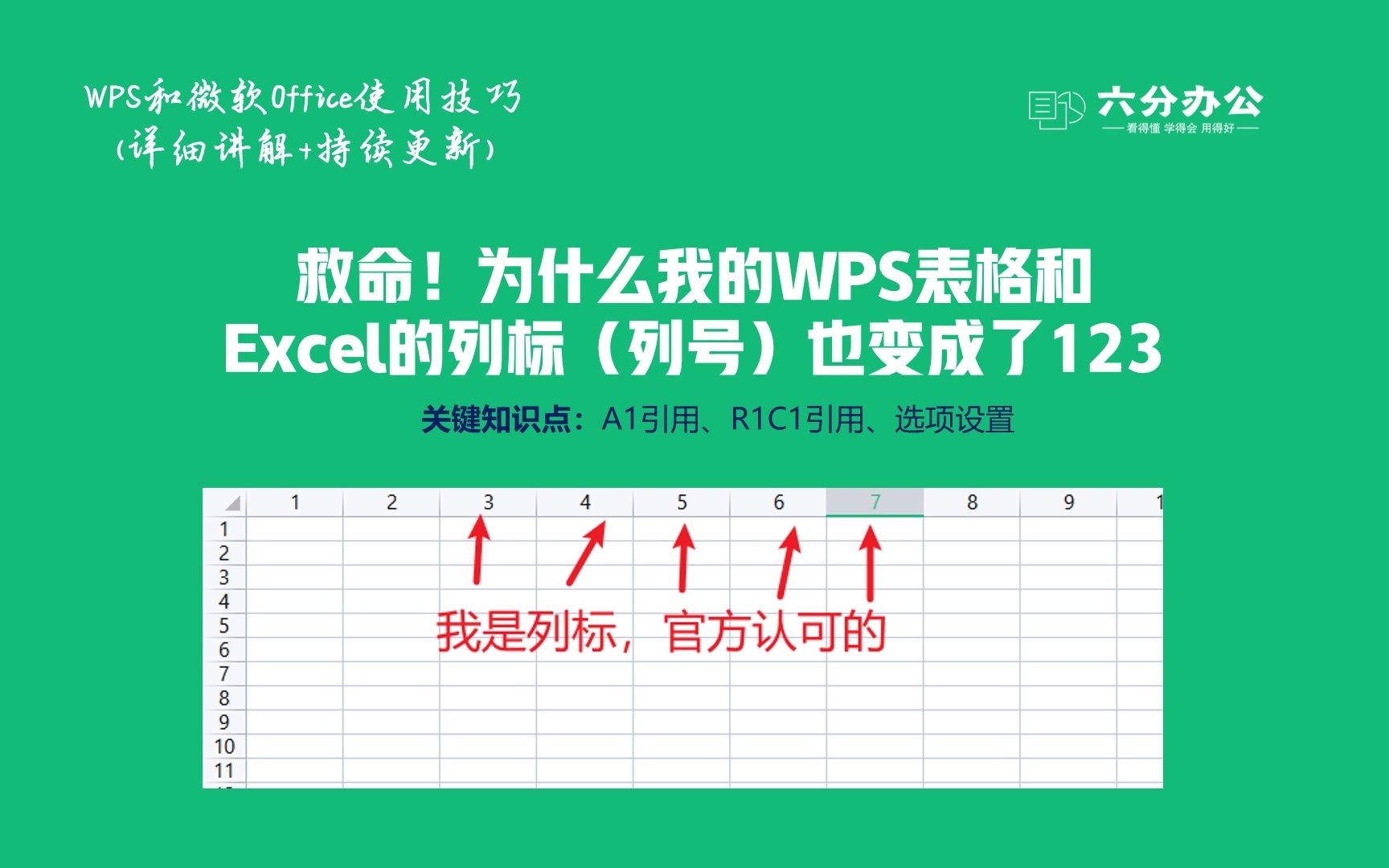
列标显示为数字而非字母是怎么回事?
这是“R1C1引用样式”被启用的结果,在该模式下,列标显示为数字(1, 2, 3…)而非字母(A, B, C…),切换回常规样式的方法为:点击“文件”>“选项”>“公式”,取消勾选“R1C1引用样式”,点击确定即可恢复字母列标。
首发原创文章,作者:王坚,如若转载,请注明出处:https://idctop.com/article/467141.html