在Excel中圈出特定数据,核心方法是使用“数据验证”的圈释无效数据功能,配合条件格式与形状工具,可以快速标注重复值、异常值或差异数据。
Excel圈出重复值怎么操作?三步完成精准标注
数据清洗时,圈出重复项是高频需求,Excel内置的圈释无效数据功能能在重复单元格上自动画出红色椭圆圈。
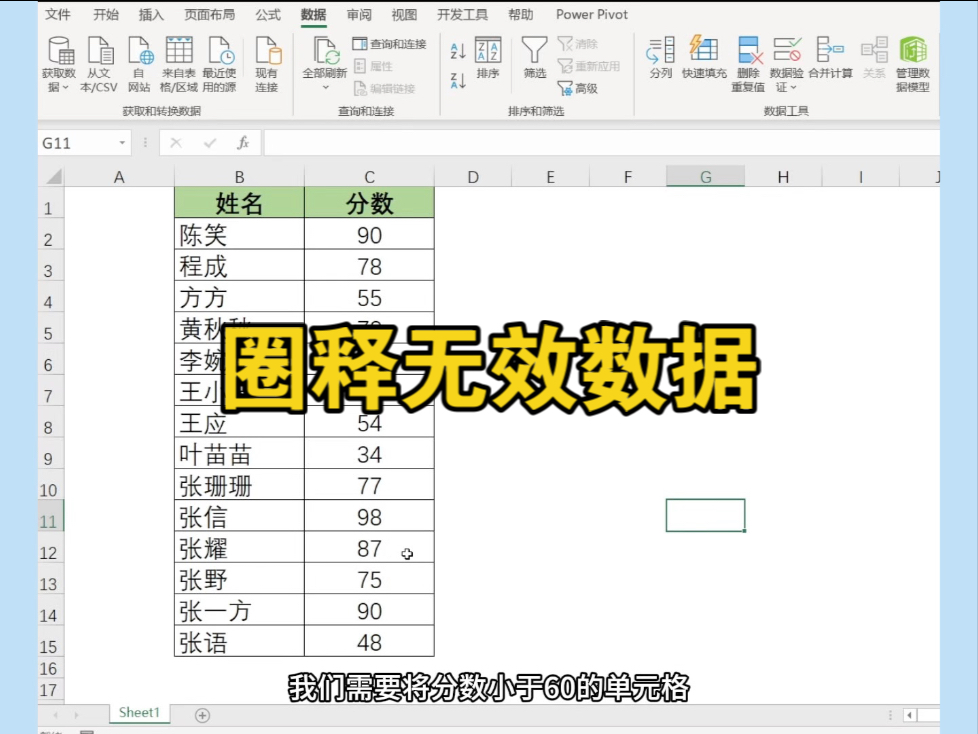

- 选中需要检查的范围,例如A1:A100。
- 点击“数据”选项卡,在“数据工具”组找到“数据验证”,下拉菜单中选“数据验证”。
- 设置允许为“自定义”,公式输入
=COUNTIF($A$1:$A$100, A1)=1,注意区域用绝对引用,第一个单元格用相对引用。 - 确定后,再次点击“数据验证”下拉按钮,选择“圈释无效数据”,Excel立即在重复值上画上红圈。
- 清除圈时,点击“数据验证”下拉菜单中的“清除无效数据标识圈”。
行业共识:数据验证圈释是Excel中唯一能自动标记单元格并画圈的功能,特别适合数据审计场景。
圈出重复值的另类方法对比
除了圈释,还可以用条件格式高亮重复项,但无法直接画圈,下表对比两种方式:
| 功能 | 数据验证圈释 | 条件格式高亮 |
|---|---|---|
| 标注方式 | 红色椭圆圈 | 单元格填充色/字体色 |
| 可打印 | 否 | 是 |
| 自动更新 | 需重新圈释 | 自动更新 |
| 适用场景 | 一次性检查、数据审计 | 动态监控、报表输出 |
如果需要打印或动态跟踪,建议先用条件格式高亮,再手动插入形状圈出关键点。
Excel圈出异常数据:用数据验证规则实现高效标记
圈出异常数据是圈释功能的典型应用,圈出销售表中超过10000的数值,或圈出文本型数字、空格等。
- 选定目标区域,打开数据验证对话框。
- 根据需求设置规则:圈出大于10000时,允许选“小数”,数据选“小于或等于”,最大值输入10000。
- 确定后点击“圈释无效数据”,所有大于10000的单元格自动被红圈包围。
圈出两列差异数据
核对账目时常需要圈出两列数据的不同之处,以A列和B列对比为例,圈出A列中与B列不相等的单元格:
- 选中A列数据区域(如A1:A100)。
- 数据验证,允许“自定义”,公式:
=A1=B1。 - 圈释无效数据,A列中与B列对应行不等的单元格即被圈出。
业内专家指出,该方法在数据核对中比逐行肉眼检查效率提升数倍。
圈出空白单元格或特定文本
设置数据验证规则为“文本长度大于0”,圈释后所有空白单元格被圈出,同样,圈出包含特定关键词的单元格,可用公式 =ISNUMBER(FIND("关键词", A1)) 作为条件,然后圈释不符合的单元格。
Excel圈出来快捷键与高效操作
虽然没有直接画圈的快捷键,但可通过自定义快速访问工具栏实现一键圈释:
- 点击“文件”>“选项”>“快速访问工具栏”。
- 在“从下列位置选择命令”中选“不在功能区中的命令”,找到“圈释无效数据”并添加。
- 完成后,按Alt键会显示对应数字键,例如Alt+5即可触发圈释。
这样设置后,即可快速圈出当前数据验证规则下的所有无效数据。
圈释功能的版本与兼容性
圈释无效数据功能在Excel 2010及更高版本中均有提供,包括Office 365,部分旧版可能需要在“数据”菜单中手动查找,该功能仅适用于当前工作表,且每次圈释都是基于当前规则的一个快照,数据变化后需重新圈释。
用条件格式和形状圈出价格与地域特定数据
数据验证圈释适合一次性检查,但若需动态圈出特定条件的数据,可结合条件格式与形状,在价格表中圈出低于成本价的数据,或在地域数据中圈出非指定地区。
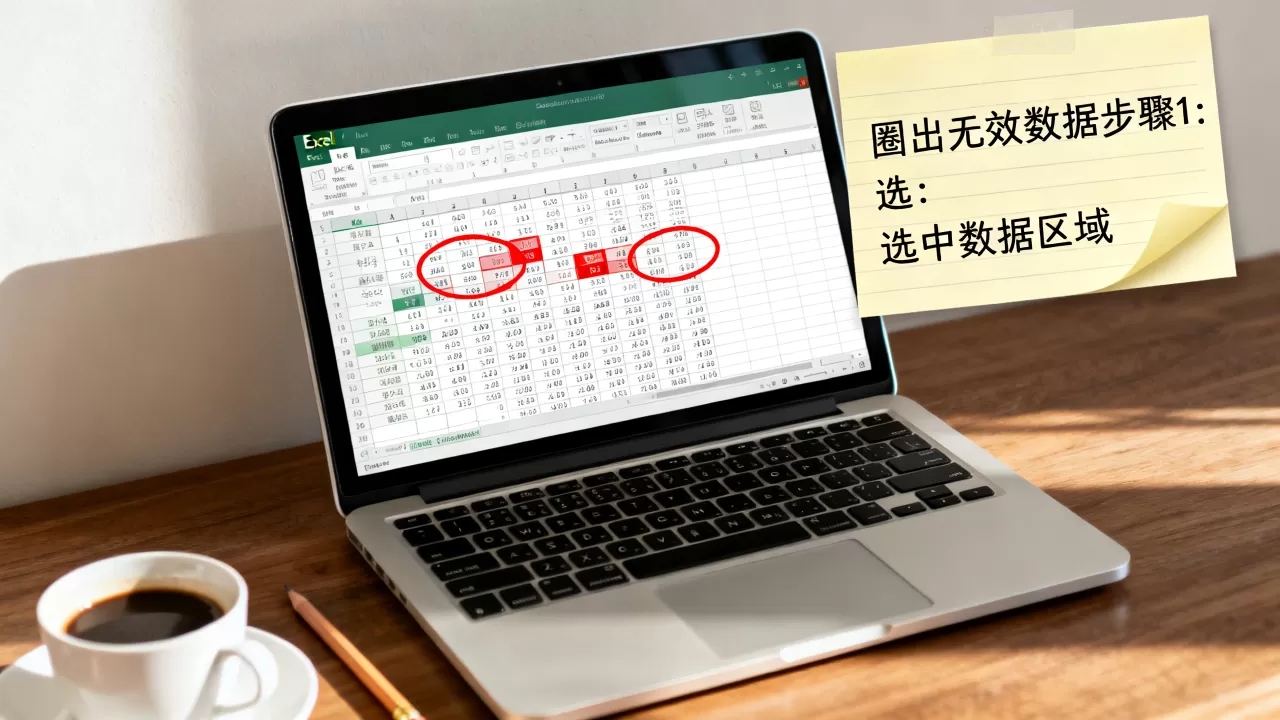
- 使用条件格式高亮目标单元格(如填充色)。
- 通过“插入”>“形状”>“椭圆”,手动绘制圆圈并放置到高亮单元格上。
- 按住Shift键绘制正圆,设置无填充、红色边框,调整大小匹配单元格。
这种方法适合少量关键点标注,但无法自动更新,对于动态数据,建议使用条件格式的图标集(如红绿灯),或使用VBA自动绘制圆圈。
常见问题解答:Excel圈出来相关问题
Excel圈出来怎么清除圆圈?
点击“数据验证”下拉菜单,选择“清除无效数据标识圈”即可,如果是手动插入的形状,直接选中后按Delete键删除。
圈出来的圆圈可以在打印时显示吗?
数据验证圈释的圆圈是屏幕显示,默认不会打印,若需打印,建议用条件格式设置边框或填充色,或者手动插入形状并调整形状的打印属性(右键形状>大小和属性>属性>打印对象)。
圈释功能支持自定义圆圈样式吗?
圈释功能没有直接自定义选项,红色椭圆是固定样式,如果想改变颜色或形状,可先圈释后保留圆圈位置,再手动修改形状格式,或使用VBA绘制自定义样式。
首发原创文章,作者:王坚,如若转载,请注明出处:https://idctop.com/article/503449.html