做HP DL380e Gen8服务器RAID,核心路径是开机自检时按F5进入Smart Storage Administrator阵列卡配置界面,在这里完成创建逻辑盘和初始化,全程约10分钟,不需要额外系统工具。
进阵列卡之前,先确认两件事
不少人拿到这台服务器直接开机就按F8,结果发现进不去配置界面,原因很简单:DL380e Gen8用的是HP Smart Array阵列卡,进入方式和老机器完全不同,开机自检界面出现HP LOGO时,界面上会短暂显示几个功能按键,其中配置阵列的是F5,不是F8也不是F10,如果错过了提示页面,可以重启再试,不需要纠结具体哪一秒,看到PRESS F5字样时连续按就行。


在进入配置界面之前,先确认你手里这台机器的阵列卡型号,DL380e Gen8常见的有两块卡,一块是板载的B120i,另一块是插槽上的P420。B120i是软阵列实现,需要配合SmartCache授权才能开写缓存,性能和稳定性都弱一些;P420是独立硬件阵列卡,绝大多数生产环境都用它,怎么判断自己机器上是哪块卡?开机POST信息里会显示,或者在F5进界面后左上角会有具体型号标识。
另一个关键问题是硬盘数量,RAID级别不是随便选的,它直接受限于物理盘数量,DL380e Gen8的2.5英寸机型最多支持8块盘,3.5英寸机型是4块。如果你只有2块盘,能选的就是RAID 0和RAID 1;4块盘可以上RAID 5和RAID 10,少于3块盘就想做RAID 5,这是新手最常见的误区。
Smart Storage Administrator界面实操步骤
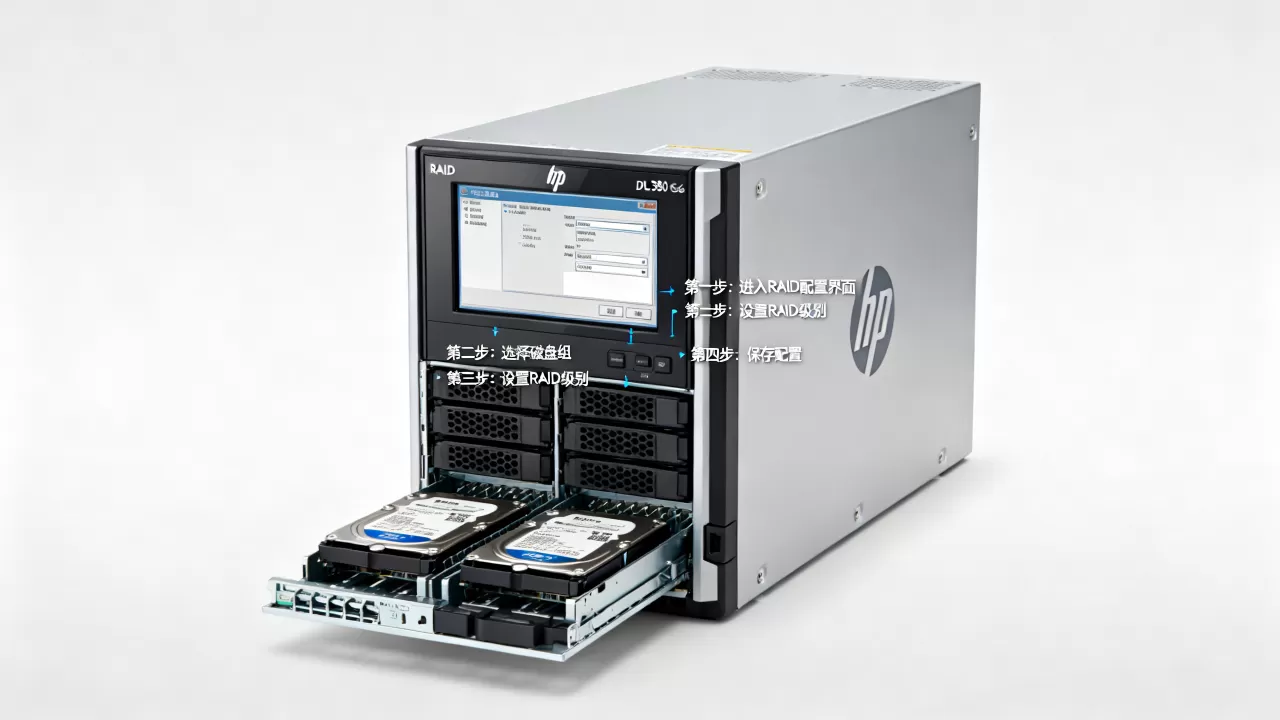
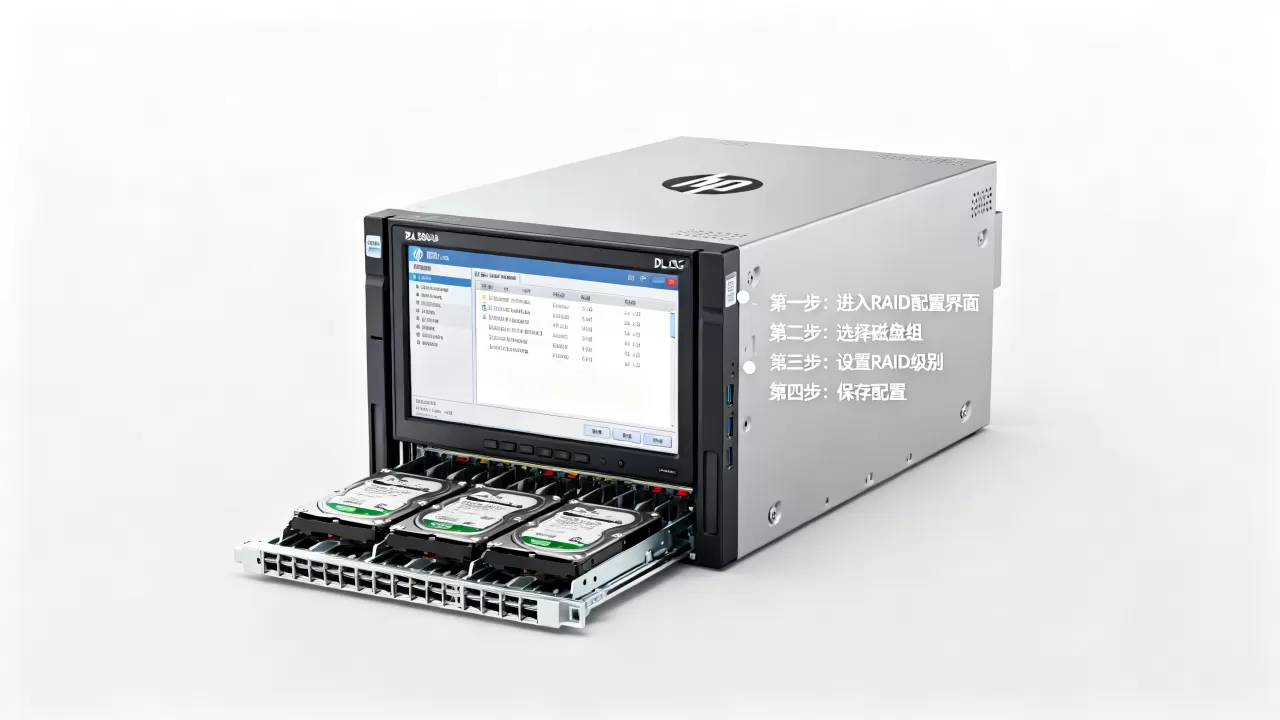
F5进入的界面叫Smart Storage Administrator,简称SSA,是HP服务器阵列配置的主力工具,这个界面是图形化的,虽然有英文菜单,但结构很清晰,按顺序操作不会出错。
第一步,选择控制器。 SSA界面左侧会列出服务器上所有的阵列控制器,比如Slot 0上的P420,双击选中它,右侧会出现控制器的详细信息,包括固件版本、缓存大小、物理盘数量,确认物理盘已经被识别,如果这里看不到硬盘,说明盘没插好或者硬盘背板供电有问题,别继续操作,先检查硬件。
第二步,创建逻辑盘。 在控制器详情页找到“Logical Drive”选项卡,点“Create”按钮开始新建逻辑盘,这一步的操作顺序是固定的:勾选要用的物理盘、选RAID级别、设置条带大小、初始化方式、最后确认配置。
条带大小默认通常是256KB,如果用途是数据库OLTP这类随机小IO场景,建议选64KB;如果是视频监控、文件存储这类顺序读写场景,可以选512KB甚至1MB,拿不准就用默认值,多数场景下都不会出大问题。
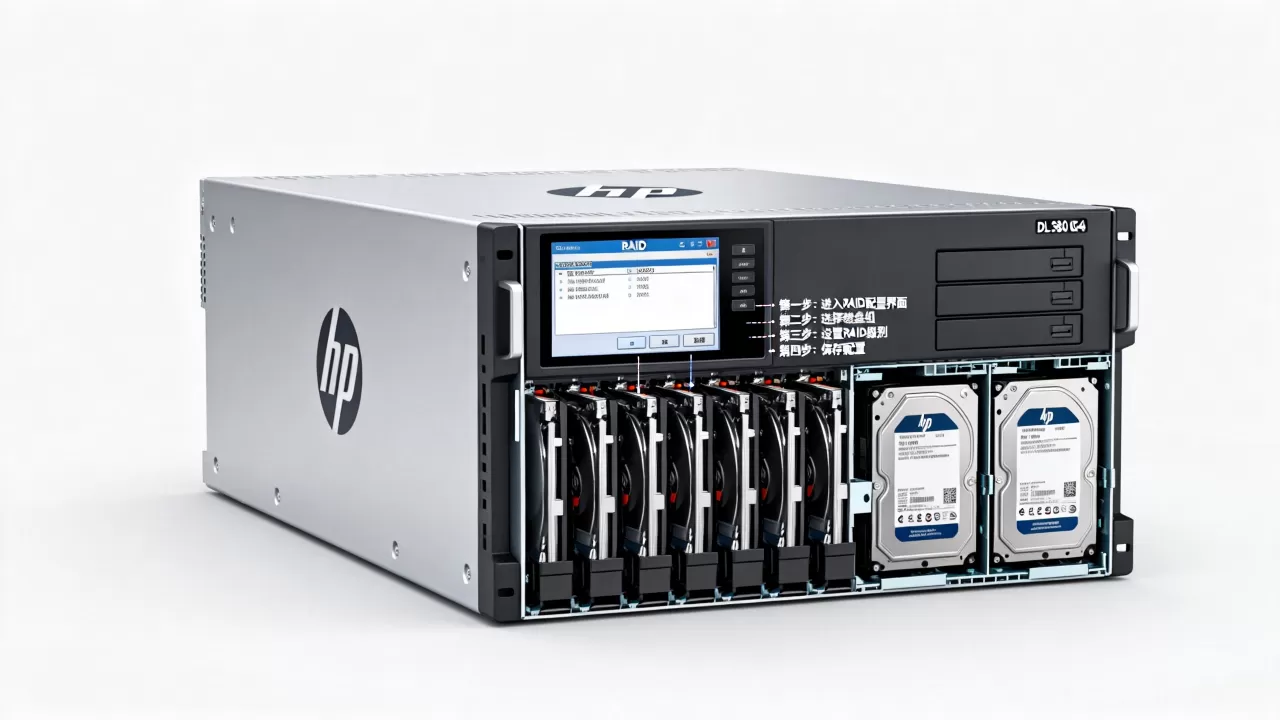
第三步,初始化。 创建完成后,系统会提示是否初始化逻辑盘,选“Fast Initialization”快速初始化,几秒钟就能完成,完整初始化要跑很久,性价比不高,除非你有特殊需求,初始化完成后,逻辑盘状态会变成“OK”,这时候RAID就算做完了。
操作到这里并没有结束,阵列层面的配置完成只是第一步,后续装系统时还需要做一次操作系统层面的确认。
RAID 0、1、5、10怎么选最合适
DL380e Gen8这台机器在RAID级别选择上,业界已经形成了一套约定俗成的标准,直接照搬不会踩坑。
RAID 0:两盘合并,容量翻倍,性能最好,但任何一块盘坏了数据全部丢失。 适合做缓存服务器、临时数据处理节点,不适合存任何有价值的东西。
RAID 1:两盘互为镜像,可用容量只有一块盘的大小,写性能略有下降,读性能提升。 这几乎是DL380e Gen8默认选择的方案,尤其是小企业装ERP、财务数据库的时候,安全性高,维护简单,坏一块盘直接换新盘,系统自动重建。
RAID 5:最少三块盘,允许坏一块,空间利用率是盘数减一。 这是4块盘以上场景的高性价比选择,兼顾了容量、性能和数据安全,但需要注意,RAID 5在重建过程中如果第二块盘也出问题,数据就保不住了,所以并不适合超大容量盘(比如单盘4TB以上),DL380e Gen8时代主流的硬盘是300GB到1.2TB的SAS盘,RAID 5在这个容量区间还是靠谱的。
RAID 10:四块盘起步,容量只利用一半,但读和写都有镜像保护,性能和安全的越级结合。 成本高,适合对IO要求很高的业务,比如高并发数据库、虚拟化平台。
| RAID级别 | 最低盘数 | 可用容量 | 容错能力 | 典型场景 |
|---|---|---|---|---|
| RAID 0 | 2块 | 100% | 无 | 缓存、临时数据 |
| RAID 1 | 2块 | 50% | 1块盘故障 | 数据库、系统盘 |
| RAID 5 | 3块 | (N-1)/N | 1块盘故障 | 文件存储、综合业务 |
| RAID 10 | 4块 | 50% | 每组1块盘故障 | 虚拟化、高并发数据库 |
装ESXi虚拟化平台的时候,行业共识是把系统装在两块小容量盘组RAID 1上,虚拟机数据盘放到另一组用RAID 5或RAID 10的逻辑盘上,这种混搭方案是HP Gen8系列最稳妥的部署方式,尤其注意系统盘和数据盘务必要分开建逻辑盘,不要放到同一个RAID组里,系统出问题重装时,数据盘不受影响。
配置过程中最常见的坑
SSA界面操作本身不复杂,但有几个隐性坑会让配置好的RAID在后续使用中出问题。
坑一:没有设置热备盘。 4块盘做RAID 5,只允许坏一块盘,坏两块就数据全没了,如果预算允许,多插一块盘,设置为热备盘,设置方法是在创建逻辑盘前的物理盘列表里,把某块盘勾选为Spare,由于硬盘故障时,热备盘会自动顶替,重建开始时间从几小时缩短到几分钟,这块钱值得花。
坑二:逻辑盘没有配置系统引导。 很多人在SSA里创建完逻辑盘就直接装Windows,结果卡在找不到启动设备,原因在于DL380e Gen8的BIOS从逻辑盘引导走的是Smart Array专用的Boot Device,需要去引导设置里把刚才建好的逻辑盘置顶,其实新手最容易犯的错误是开机按F9进BIOS后,看到的是软盘阵列的信息就以为没配好,实际上只要在SSA里确认逻辑盘状态OK,再检查BIOS的Boot Order里有没有HP Smart Array引导项即可,如果引导项不存在,返回SSA重新检查逻辑盘是否成功分配了盘符。
坑三:阵列卡电池掉电。 P420阵列卡上有缓存电池,如果电池状态显示Failed,写缓存会被强制关闭,性能大幅下降,RAID配置本身不受影响,但这个问题会在后续运维中反复被忽略,配置完阵列后顺手看一眼电池状态,损耗严重就换一块,不然ESXi控制台会一直刷黄色告警。
坑四:新盘有旧RAID元数据。 如果你用的是二手硬盘或者从别的服务器拆下来的盘,盘上可能残留了之前的阵列信息,插入DL380e Gen8后SSA会显示“Foreign”状态,需要先右键选择“Clear Foreign Configuration”清除,之后才能正常建RAID,否则创建逻辑盘时要么报错要么容量显示异常。
装操作系统的过程中还会遇到一个辨识度极高的场景:Windows安装程序无法识别RAID逻辑盘,只能看到物理盘或者一片空白,这是没有加载阵列卡驱动造成的,解决方法是提前去HP官网下载对应SPP(Service Pack for ProLiant)里的阵列卡驱动,或者直接用SPP引导镜像装系统,SPP综合了全部驱动和固件离线安装包,总容量好几个GB,国内下载速度可能比较慢,建议选好的网络时段下载。
高中低配方案复盘
DL380e Gen8常见的阵列配置方案有三种,直接贴配置供参考。
低配入门方案: 2块1TB SATA盘,RAID 1,B120i软阵列,适合测试环境、轻量办公应用,数据量不大,对IO不敏感。
中配通用方案: 4块600GB 10K SAS盘,建一组RAID 5逻辑盘,第5块盘做热备,这是整台机器最主流的部署方式,能装300个用户量级的业务系统,Web服务、文件共享、中小型数据库都能扛住。
高配重载方案: 8块盘位拆分,2块300GB 15K盘建RAID 1作为系统盘,6块1.2TB盘建RAID 10作为数据盘,P420阵列卡,2GB缓存模块,这适合跑虚拟化集群节点或者中大型数据库,IO能力接近Gen8平台的天花板。
在配置阵列之前,你还需要确认一下机器的固件版本,Gen8的老机器如果很久没更新过固件,SSA界面可能会比较简陋,同时SSA版本过低也会导致配置画面与教程中展示的不一致。建议去HPE官网用服务器序列号查询固件更新包,把SSA固件升级到较新版本再操作,这对老机器尤其重要,因为早期固件在一些SATA盘兼容性上确实存在问题。
常见问题解答
HP DL380e Gen8装系统时识别不到RAID盘怎么办?
绝大多数情况下是因为没有加载Smart Array控制器驱动,Windows安装界面点击加载驱动程序,选择从U盘或ISO加载对应的驱动文件,驱动从HPE官网的SPP镜像里提取,或者直接下载单文件驱动包,加载完成后刷新磁盘列表,RAID逻辑盘就能正常显示,如果是装Linux系统,CentOS 7以上版本一般自带驱动,无需额外加载。
DL380e Gen8能不能混合用SAS盘和SATA盘做同一个RAID?
不建议这么做。 如果手里有SAS盘和SATA盘,建议分开建两组RAID,SAS和SATA盘虽然物理接口一致,但转速和缓存策略差异较大,混用后整个RAID组的性能会下探到最低档位水平,尤其是把SAS盘和SATA盘放在同一个RAID 5组里,重建时也会存在兼容性风险,正确做法是将SAS盘做一组,作为生产存储;SATA盘另做一组,放备份数据,毕竟它们的寿命和可靠性标准不一样。
RAID配置好的逻辑盘还能调整大小吗?
SSA支持逻辑盘在线扩容,操作路径是选中已有逻辑盘,点Extend逻辑盘容量,前提是阵列组里还有空闲物理盘空间,并且盘数满足当前RAID级别要求,RAID 5扩容需要至少加一块盘,RAID 1扩容则需要额外配对,要注意的是,扩容操作会重建逻辑盘数据布局,过程中服务器不能断电,建议操作前先备份关键数据。
阵列配置完成只是第一步,下一步是装系统,装ESXi还是Windows Server取决于业务场景,操作到这里,你已经把这台老而弥坚的机器基本盘调教好了,剩下的交给系统吧。
首发原创文章,作者:王坚,如若转载,请注明出处:https://idctop.com/article/596868.html