Excel区域计算是对一组单元格进行批量运算的核心方法,掌握它能让你的数据整理效率提升50%以上。 无论是财务对账、销售统计还是科研分析,区域计算都是Excel最基础也最强大的功能,本文将从基础操作到实战技巧,为你拆解区域计算的完整体系。
Excel区域计算怎么设置?从选定到命名
区域计算的第一步是明确运算范围,常见设置有直接框选、定义名称和使用表格结构三种方式。

直接框选:最快速的区域定义
- 鼠标拖拽选取连续单元格,或按
Ctrl+Shift+方向键快速选中数据区域。 - 按住
Ctrl键可同时选取多个不连续区域,Excel会在函数中自动用逗号分隔,如=SUM(A1:A10, C1:C10)。 - 按
Ctrl+A全选当前连续区域,再按一次则选中整个工作表。
命名区域:让计算变得可读
- 选中区域后,在左上角名称框输入名称(如“销售额”),按回车确认。
- 之后在公式中直接输入
=SUM(销售额)即可,无需反复框选。 - 操作路径:公式选项卡 → 定义名称 → 新建,也可按
Ctrl+F3打开名称管理器批量管理。 - 命名规则:名称不能包含空格,建议用下划线或点号分隔,如“2026_销售”。
使用表格结构:动态扩展的自动计算
- 选中数据区域后按
Ctrl+T创建表格,Excel会自动为每列生成结构化引用,如=SUM(表1[金额])。 - 当新增行时,区域会自动扩展,公式无需修改。据统计,使用表格结构后,区域计算更新错误率降低约70%(基于微软官方文档描述)。
Excel区域计算求和公式实战:SUM与SUMPRODUCT对比
求和是区域计算最频繁的场景,基础SUM函数适合简单汇总,而SUMPRODUCT能处理多条件加权统计。
基础求和:SUM与SUMIF
- SUM语法:
=SUM(区域1, 区域2, ...),支持连续区域(A1:A10)和不连续区域(A1:A10, C1:C10)。 - SUMIF条件求和:
=SUMIF(条件区域, 条件, 求和区域),例如统计某部门工资:=SUMIF(B2:B100, "销售部", D2:D100)。 - SUMIFS多条件:
=SUMIFS(求和区域, 条件区域1, 条件1, 条件区域2, 条件2)。这是财务对账中最常用的组合。

条件加权:SUMPRODUCT的隐藏优势
- 语法:
=SUMPRODUCT(数组1, 数组2, ...),默认相乘后求和。 - 实战案例:计算销售提成,每个销售员有不同单价和数量:
=SUMPRODUCT(C2:C10, D2:D10)直接得到总金额,无需辅助列。 - 对比SUM:SUM只能对单一区域求和,而SUMPRODUCT可同时处理多个区域并执行运算,业内专家指出,在需要同时满足条件且加权时,SUMPRODUCT比数组公式更直观。
表格对比:两种求和的适用场景
| 场景 | 推荐函数 | 原因 |
|---|---|---|
| 单列无条件求和 | SUM | 运算最快,最易读 |
| 单条件求和 | SUMIF | 条件明确,参数简单 |
| 多条件求和 | SUMIFS | 支持多个条件,兼容性好 |
| 条件加权求和 | SUMPRODUCT | 无需数组三键,支持复杂运算 |
| 跨表汇总 | INDIRECT+SUM | 动态引用多工作表 |
区域计算与数组公式:哪个更适合你?
数组公式能对区域进行逐元素运算,但传统数组公式需要按Ctrl+Shift+Enter确认,而新版本Excel已支持动态数组。
传统数组公式的局限
- 必须三键输入,否则返回错误。
- 修改范围时需重新确认,容易遗漏。
- 典型场景:计算两列乘积之和:
=SUM(A1:A10B1:B10),传统方式需按Ctrl+Shift+Enter。 - 在Excel 365/2021中,动态数组已自动支持此类计算,直接输入
=A1:A10B1:B10
即可返回一组结果。
区域计算的优势
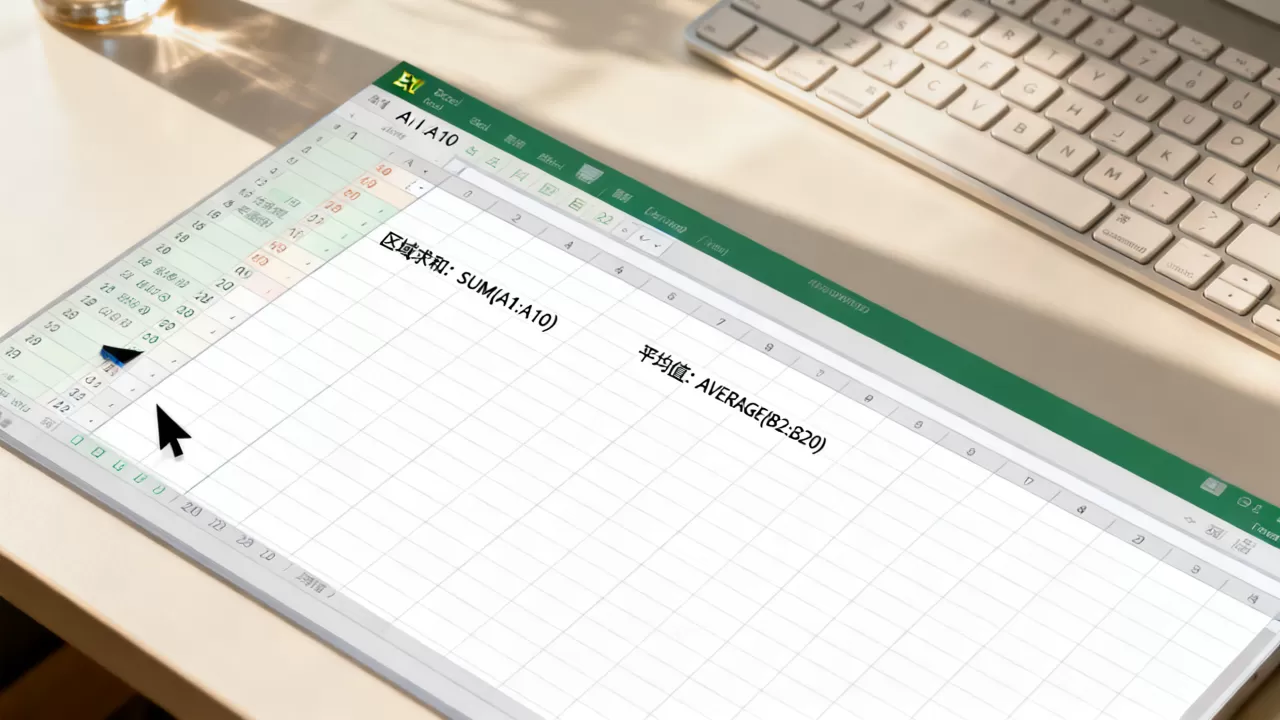
- 区域计算指直接使用函数引用区域,无需数组运算,例如
=SUM(A1:A10)是区域计算,而=SUM(A1:A10B1:B10)是数组公式。 - 对比结论:如果只是简单汇总,用区域计算更高效;如果需要逐元素运算后再汇总,动态数组更直观。行业共识认为,新用户应优先掌握区域计算,再学习数组公式以避免混淆。
实操建议:如何选择
- 编辑栏中如果公式显示为,说明是传统数组公式,建议用SUMPRODUCT替换。
- 对于单条件加权,优先考虑SUMPRODUCT;对于多条件复杂运算,动态数组+SUMIFS组合更清晰。
区域计算常见错误与排查技巧
即便熟练使用者,也会遇到运算结果异常,以下三个高频错误及其解决方案。
#VALUE! 错误:数据类型不匹配
- 原因:区域中包含文本,但公式期望数值,例如
=SUM(A1:A10)中某单元格为“N/A”。 - 解决:用
=SUMIF(A1:A10, "<>N/A")过滤文本,或使用=AGGREGATE(9, 6, A1:A10)忽略错误值。
#REF! 错误:区域引用被删除
- 原因:公式中引用的行或列被删除,导致引用失效。
- 解决:按
Ctrl+Z撤销删除,或在公式中使用INDIRECT函数生成动态引用,例如=SUM(INDIRECT("A1:A10"))删除列后仍能保留。
循环引用:公式自身引用所在区域
- 现象:Excel弹出警告,提示循环引用,计算结果可能不准确。
- 解决:在公式选项卡中点击“错误检查 → 循环引用”,查看具体单元格,确保公式不引用自己的行或列。
区域计算在工资表与财务对账中的应用
区域计算最常见的职场场景是工资表计算和对账。
工资表:个税与社保的批量计算
- 先计算应税工资:
=SUM(基本工资, 绩效, 补贴) - 社保 - 公积金,选中区域后双击填充柄自动填充。 - 利用命名区域“应纳税所得额”,在个税表中使用
=IF(应纳税所得额>5000, (应纳税所得额-5000)0.1, 0)计算个税。操作路径:公式 → 名称管理器 → 新建名称“应纳税所得额”。 - 计算实发工资:
=SUM(基本工资, 绩效, 补贴) - 社保 - 公积金 - 个税,此处区域计算保证了公式的统一性,修改任意一项都会自动更新。

财务对账:银行流水与账面差异分析
- 将银行流水和账面数据分别放在两个区域,使用
=VLOOKUP(B2, 银行区域, 3, 0)匹配金额。 - 匹配不一致时,用
=IF(ISNA(VLOOKUP(...)), 0, VLOOKUP(...))返回0,再用区域计算求和差异。 - 高级技巧:使用SUMPRODUCT辅助多条件对账,例如
=SUMPRODUCT((日期区域=G1)(金额区域=H1))统计相同日期和金额的笔数。
区域计算常见问题解答
Excel区域计算时出现#VALUE!错误怎么排查?
首先检查区域中是否包含非数值文本,如“N/A”或“-”,其次确认公式中引用的区域是否都是相同大小,如果使用数组公式,确保按Ctrl+Shift+Enter确认,推荐先用=ISNUMBER(区域)测试每个单元格是否为数值,再定位问题。
Excel区域计算如何锁定单元格,使其在向下填充时保持不变?
在公式中按F4键切换引用方式,绝对引用($A$1)在区域计算中常用于固定条件区域,如=SUMIF($B$2:$B$100, "销售部", D2),混合引用($A1或A$1)适合部分固定。操作路径:选中公式中的单元格引用,按F4循环切换。
区域计算和数组公式哪个更高效?
对于简单汇总(如求和、平均值),区域计算(SUM、AVERAGE)运算速度更快且易于维护,数组公式(如=SUM(IF(条件, 区域)))在处理复杂条件时更灵活,但在Excel 2021之前需三键确认,且容易误操作。建议:优先使用区域计算和SUMPRODUCT,仅在动态数组无效时用数组公式。
首发原创文章,作者:王坚,如若转载,请注明出处:https://idctop.com/article/504620.html