Excel立即窗口是VBA编程中最高效的调试工具,它让你在代码运行时直接交互,查看变量、执行命令,甚至修改代码逻辑。
excel立即窗口怎么打开?3种方法详解
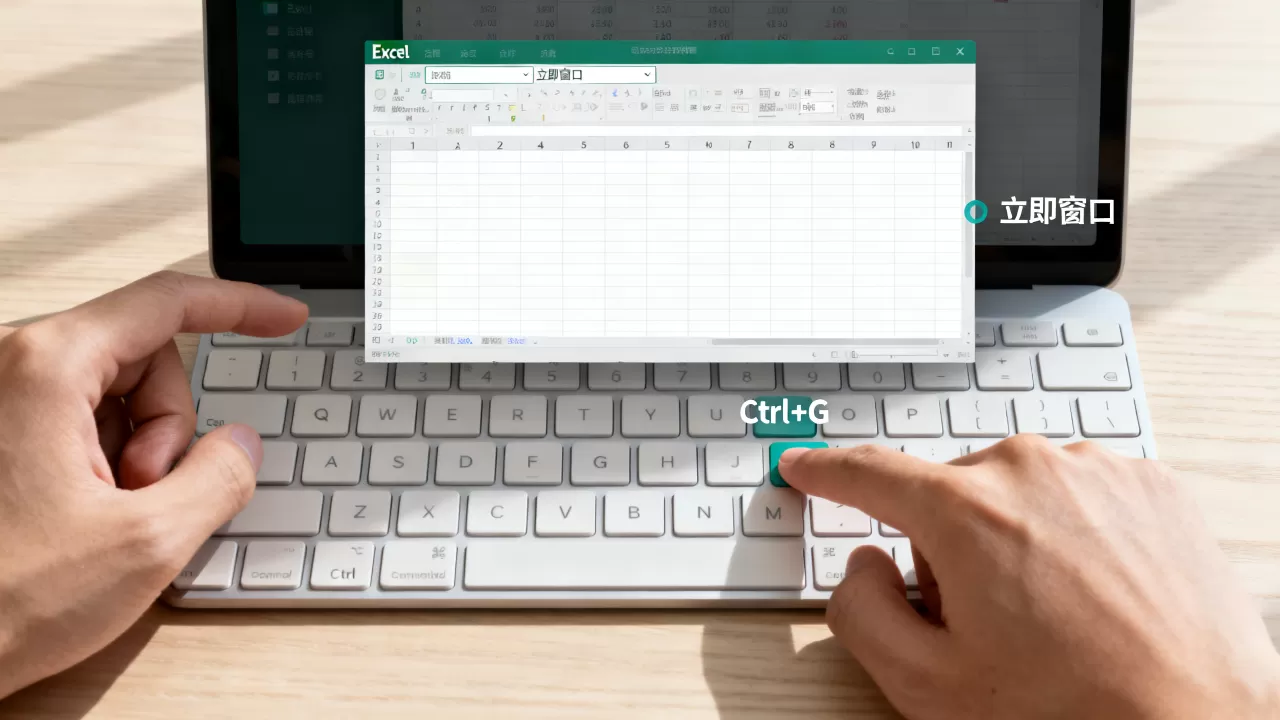
快捷键Ctrl+G
在VBA编辑器中,按Ctrl+G即可瞬间打开立即窗口,这是最推荐的方法,也是excel立即窗口快捷键的默认设置,即使你关闭了立即窗口,按此快捷键也能重新激活它,在主流Excel版本中,此快捷键均有效,如果你习惯使用鼠标,也可以直接点击窗口区域。

通过视图菜单
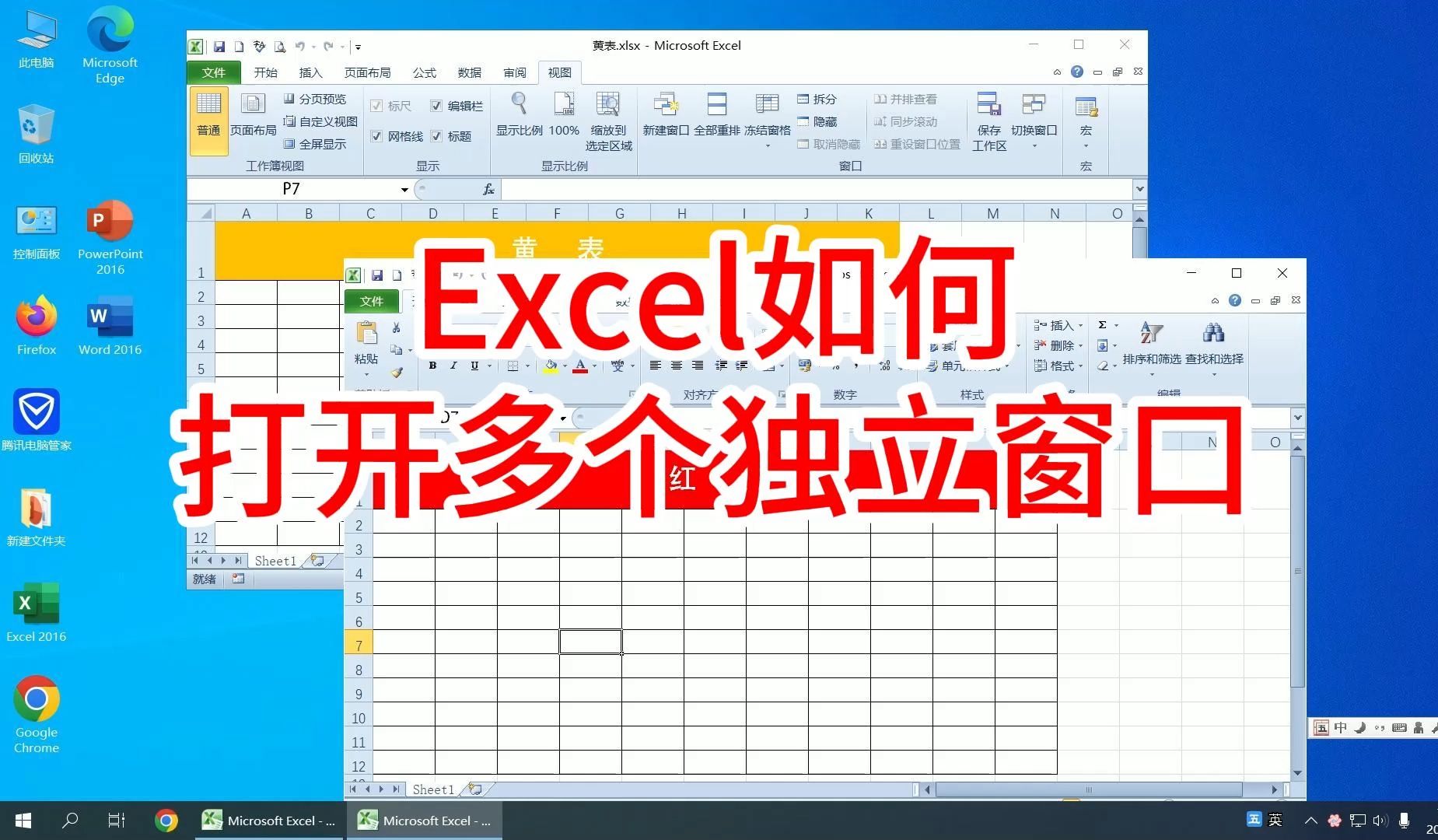
在VBA编辑器顶部菜单栏,依次点击”视图” -> “立即窗口”,窗口会出现在底部,这是最直观的方法,适合不熟悉快捷键的用户,如果菜单项被隐藏,可以点击”视图”旁边的箭头展开所有选项。
使用工具栏按钮
如果你经常使用立即窗口,可以将其添加到工具栏,在VBA编辑器中,右键工具栏空白区域,选择”自定义”,在”命令”选项卡的”视图”类别中,找到”立即窗口”并拖拽到工具栏上,以后点击按钮即可快速打开,你也可以通过”工具” -> “选项” -> “可停靠窗口”设置其显示位置,比如将立即窗口停靠在底部或浮动。
excel立即窗口作用与调试技巧
快速测试代码片段
在立即窗口中,你可以直接输入?函数名(参数)来测试函数返回值,无需运行整个宏,输入?Now()会立即显示当前时间,输入?application.worksheetfunction.vlookup("A1",range("A1:B10"),2,false)就能测试VLOOKUP公式效果,这对于编写复杂公式前验证逻辑非常有帮助,如果你想测试自定义函数,只需在立即窗口输入?自定义函数名(参数),回车后立即显示结果,如果函数内部有Debug.Print,这些输出也会出现在立即窗口。
查看和修改变量值
在代码中断时,在立即窗口输入?变量名即可查看当前值,输入变量名=新值即可修改,修改后继续执行代码,变量会使用新值,这在调试条件判断或循环时非常有用,在循环中暂停,修改变量值,可以跳过某些条件,测试不同分支,在中断模式下,你还可以查看对象属性,如?range("A1").value。
调用自定义过程
在立即窗口中输入Call 过程名或直接输入过程名(无参数)即可调用任何VBA过程,方便测试模块功能,输入Call UpdateData即可运行该过程,观察结果,如果过程需要参数,在立即窗口中输入完整参数即可,如Call WriteData "Sheet1", 100。
使用Debug.Print输出
在代码中写入Debug.Print 变量名,运行宏后,这些输出会显示在立即窗口中,这是最常用的打印调试信息的方法,你可以通过Debug.Print "当前值:" & 变量名输出带标签的信息,在循环中,Debug.Print可以输出每一轮的值,方便跟踪,你还可以使用Debug.Print String(10, "")打印分隔线,让输出更清晰。
结合断点进行调试
设置断点(F9),运行宏,在断点处暂停,立即窗口显示当前上下文,输入?变量名查看,输入变量名=值修改,然后F5继续执行,你也可以在立即窗口中调用过程,但需注意调用过程会影响当前状态,这是excel立即窗口调试技巧中最核心的环节,你可以通过断点配合立即窗口,逐步缩小问题范围。
高级用法:操作对象和数组
在立即窗口中,你可以直接操作Excel对象,如range("A1").font.bold=true,立即生效,对于数组,可以用?join(arr,",")快速查看数组内容,还可以调用Windows API,如?api函数名,但需要先声明,立即窗口支持?application.worksheetfunction系列函数,如?sum(range("A1:A10")),你还可以使用?type(变量名)查看变量类型。
测试自定义函数(UDF)
自定义函数在单元格中调用时,可能很难调试,但在立即窗口中可以直接输入?自定义函数名(参数),立即看到返回值,极大简化了调试过程,在立即窗口测试时,函数会以当前工作簿环境运行,所以结果和实际使用一致。
使用立即窗口处理错误
在代码中断时,输入?Err.Number查看错误号,?Err.Description查看错误描述,输入Err.Clear清除错误对象,这有助于快速定位错误原因。
excel立即窗口和监视窗口的区别对比
很多用户会问,excel立即窗口和监视窗口哪个更好?其实两者定位不同,配合使用效果最佳。

功能差异
立即窗口支持直接输入命令,可以执行代码、修改变量;监视窗口只能被动显示变量值,不能执行命令。
使用场景
立即窗口适合临时测试、快速问题排查;监视窗口适合长期跟踪关键变量变化,尤其在复杂循环中。
对比表格
| 特性 | 立即窗口 | 监视窗口 |
|---|---|---|
| 执行命令 | 支持 | 不支持 |
| 修改变量 | 支持 | 不支持 |
| 自动更新 | 否 | 是 |
| 查看变量 | 需要手动输入 | 自动列出 |
| 调试效率 | 灵活高 | 省心稳定 |
如何选择?
如果你需要快速互动测试,优先使用立即窗口;如果你需要监控变量变化规律,监视窗口更合适,两者配合使用,可以覆盖大部分调试场景,在循环中,监视窗口自动显示变量变化,立即窗口可以在需要时手动修改变量测试边界。
excel立即窗口打不开或显示不全的解决办法
检查是否隐藏
有时立即窗口被关闭或隐藏,重新按Ctrl+G或点击视图菜单即可,如果仍然无反应,检查VBA编辑器是否处于其他模式,比如用户窗体设计模式。
重置VBA编辑器布局
如果立即窗口区域显示不全,可以尝试重置布局,在VBA编辑器中,点击”工具” -> “选项” -> “可停靠窗口”,确保”立即窗口”勾选,然后拖动窗口边缘调整大小,如果界面布局混乱,可以通过”工具” -> “选项” -> “编辑器” -> “重置”恢复默认。
卸载冲突插件
部分第三方插件可能干扰VBA界面,可以禁用所有插件测试,或修复Office安装,如果问题依旧,可以尝试重置VBA编辑器设置,在Excel选项的”加载项”中禁用所有COM加载项,然后重启Excel。
重新启动Excel
如果以上方法无效,保存工作后重启Excel,立即窗口通常恢复正常,如果重启后仍不行,考虑修复Office安装或检查VBA项目引用是否损坏。
excel立即窗口的实战应用场景

调试循环中的变量
假设你有一个循环处理大量数据,但结果不符合预期,在循环中设置断点,每次暂停时,在立即窗口输入?i查看循环变量,或修改i的值跳过某些迭代,这样能快速定位问题,在For i=1 to 100的循环中,在中断时输入i=50,继续执行,即可跳过中间部分。
验证复杂公式
在立即窗口输入?Evaluate("复杂公式"),可以立即看到公式结果,而不必在单元格中输入。?Evaluate("=IF(A1>10,SUM(B1:B10),0)"),这对于编写复杂数组公式时特别有用。
快速修改工作表
在立即窗口输入sheets("Sheet1").range("A1").value="测试"可以快速修改数据,常用于测试宏对数据的影响,你也可以使用?ActiveSheet.Name查看当前工作表名称。
测试模块间调用
在立即窗口输入?模块1.函数1(参数),可以测试其他模块中的函数,无需在当前模块写代码,这有助于模块化开发。
Q&A:关于excel立即窗口的常见问题
问题1:excel立即窗口怎么用?
打开立即窗口后,直接输入VBA命令,按回车执行,例如?range("A1").value查看单元格值,range("A1")=10修改值,支持所有VBA语句,但只能单行执行,多行命令需要写在代码模块中,立即窗口也支持Debug.Print输出,但需要代码中先写入。
问题2:excel立即窗口可以调试代码吗?
可以,立即窗口是VBA调试的核心工具,支持中断模式下查看和修改变量,调用过程,打印输出,配合断点,可以逐行分析代码行为,在立即窗口中,你可以尝试不同参数,观察结果,验证逻辑。
问题3:excel立即窗口和监视窗口有什么区别?
立即窗口可以执行命令,监视窗口只能观察,立即窗口需要手动输入,监视窗口自动显示,立即窗口适合临时测试,监视窗口适合持续监控,两者互补,没有绝对优劣,根据具体调试需求选择即可。
掌握Excel立即窗口,你的VBA调试效率将大幅提升,是成为VBA高手的必经之路,无论是初学者还是专家,利用好立即窗口都能让VBA开发事半功倍。
首发原创文章,作者:王坚,如若转载,请注明出处:https://idctop.com/article/504624.html