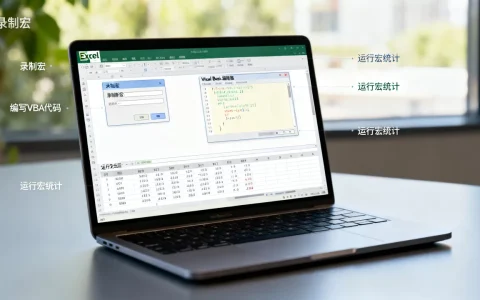
在Excel中,表示乘法的唯一标准运算符是星号(),通过输入“=A1B1”即可完成两数相乘,批量计算时推荐使用PRODUCT函数或带绝对引用的乘法公式。
Excel乘法符号是什么?详解星号()与PRODUCT函数
Excel中的乘法符号是星号(),而非数学中常用的×或·,很多新手在初期会反复询问excel表格乘法符号是什么,这个问题其实很简单:按下键盘上的Shift+8即可输入星号,它是Excel公式中唯一被认可的乘法运算符,任何Excel公式必须以等号开头,然后输入由单元格引用和运算符组成的表达式,计算A1与B1的乘积,公式为`=A1B1`。星号两侧无需空格,但必须保证参与运算的单元格包含数值或公式结果,如果单元格中包含文本,则会导致#VALUE!错误。
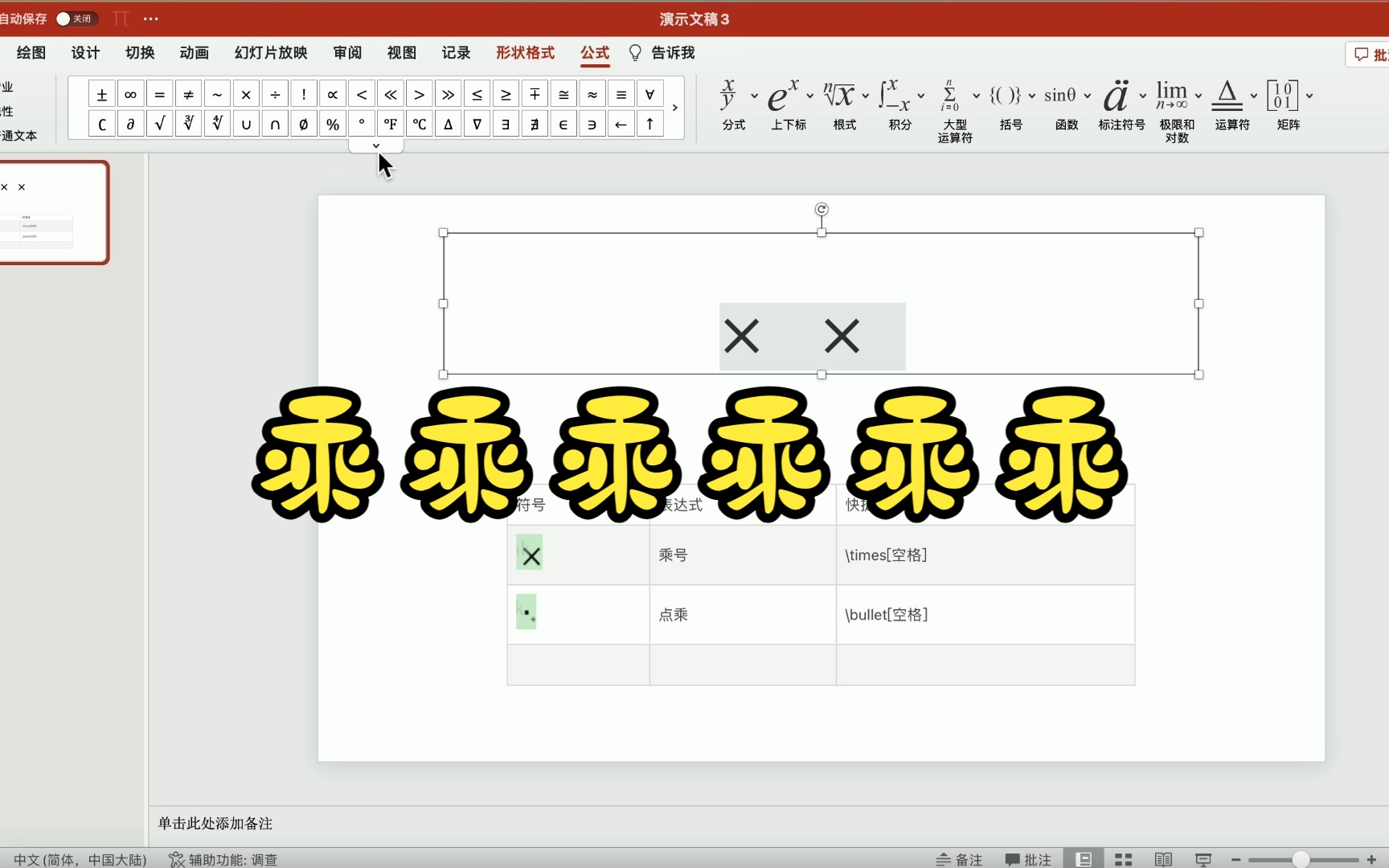

星号()是Excel乘法的基础运算符
在Excel中,星号是唯一代表乘法的符号,直接输入数字和星号也可以计算,如=510,但在实际工作中通常引用单元格,以便数据更新时结果自动重算。一个常见的误区是使用字母“x”进行乘法,Excel会将其视为文本,无法计算结果,日常操作中,输入星号的最快方式是按住Shift键的同时按数字8键。
PRODUCT函数实现批量相乘
当需要将多个单元格相乘时,PRODUCT函数比逐一输入星号更高效,计算A1至A10的乘积,使用=PRODUCT(A1:A10),而用星号则需要写出=A1A2A3A4A5A6A7A8A9A10,不仅耗时且容易出错。PRODUCT函数最多可接受255个参数,支持单个单元格、区域或混合引用,业内专家指出,在需要处理大量数据时,PRODUCT函数比手动输入星号公式更可靠,尤其当数据区域包含空值时,PRODUCT会自动忽略空单元格,而直接相乘会将空单元格视为0,导致结果错误。
下面是直接相乘与PRODUCT函数的对比表:
| 场景 | 直接相乘公式 | PRODUCT函数公式 |
|---|---|---|
| 两个单元格 | =A1B1 |
=PRODUCT(A1,B1) |
| 连续区域 | =A1A2A3 |
=PRODUCT(A1:A3) |
| 非连续区域 | =A1C1E1 |
=PRODUCT(A1,C1,E1) |
| 混合区域 | =A1:A3B1 需用数组公式 |
=PRODUCT(A1:A3,B1) 直接计算 |
SUMPRODUCT:乘法与求和一体完成
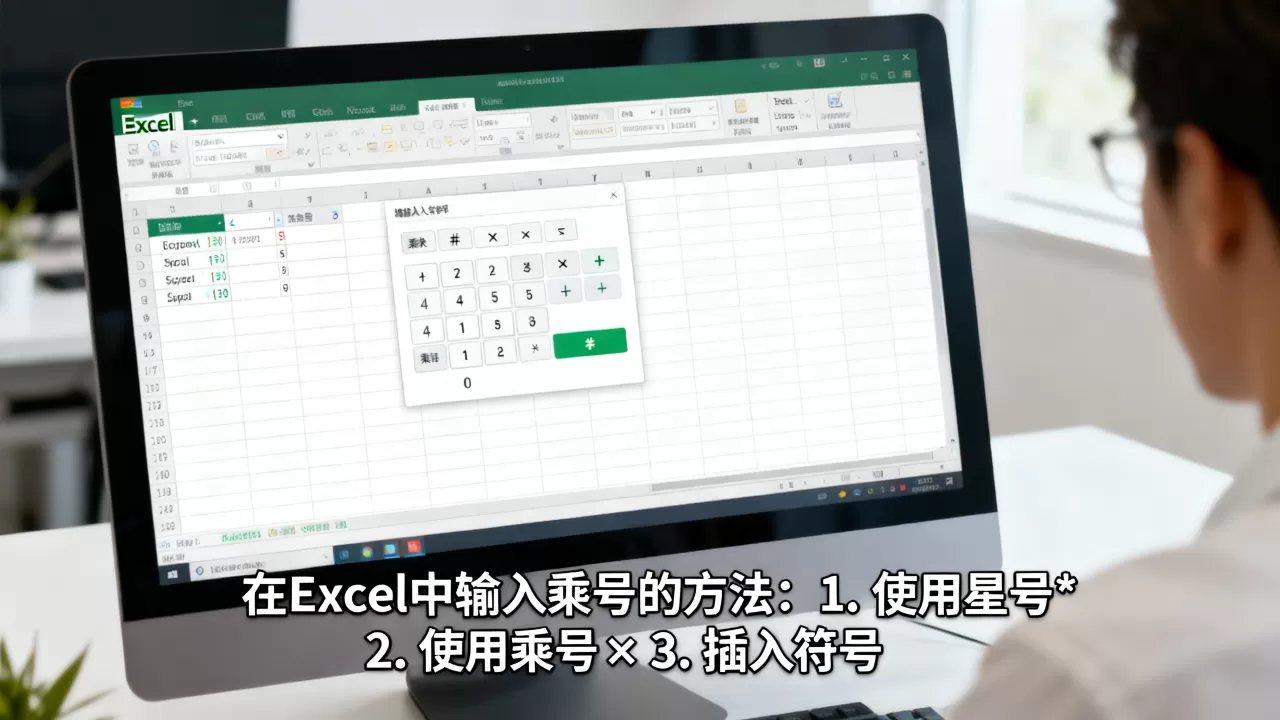
SUMPRODUCT函数可以同时完成数组的乘法运算并求和,经常用于计算加权总和,A列为单价,B列为数量,使用=SUMPRODUCT(A1:A10,B1:B10)可以直接得到总金额,而不需要先计算C列乘积再求和。SUMPRODUCT是Excel中能同时进行乘法和求和的函数,常用于财务报表分析,但需注意,SUMPRODUCT的参数必须为数值数组,且数组维度一致,这个函数是excel乘法函数中一个非常实用的高级变体。
乘法运算符的注意事项:避免常见错误
- 文本错误:如果单元格包含文本,如“50元”,直接相乘会返回#VALUE!,应确保单元格为纯数值,或使用VALUE函数转换。
- 空单元格处理:直接相乘时空单元格视为0,结果可能为0;PRODUCT函数则忽略空单元格。
- 混合引用:当公式需要向下或向右填充时,正确使用绝对引用($)能防止引用位置偏移。
Excel乘法公式怎么输入?从基础到高级操作步骤
直接对应了excel乘法公式怎么输入这一高频搜索词,下面以具体操作路径说明,从最基础的单元格相乘到跨表引用,每一步都配有可验证的步骤。
基础公式输入步骤
- 选定结果单元格,输入等号(=)。
- 点击第一个数值单元格(如A1),其地址自动显示在公式中。
- 输入星号(),按住Shift键的同时按数字8。
- 点击第二个数值单元格(如B1)。
- 按回车键,结果立即显示。
注意:公式中的单元格引用也可以手动直接输入,但必须确保单元格地址正确
,这是最直观的excel乘法怎么算的方法。
批量计算与填充柄应用
假设有一张销售表,A列为单价,B列为数量,需要计算C列的金额(单价×数量),在C1输入=A1B1后,将鼠标移至C1单元格右下角,当光标变成黑色十字形(填充柄),双击或拖拽至最后一行,Excel会自动复制公式并调整引用,使每一行都计算对应行数据。填充柄是提高乘法公式效率的利器,行业共识认为,熟练使用填充柄能够将批量公式输入速度提升数倍,这是工作中最常用的批量技巧。
绝对引用在乘法场景中的实战
在计算提成、税率等固定比例场景时,必须使用绝对引用,每月销售额在A列,提成比例在B1单元格,计算提成金额的公式应为=A2$B$1。$B$1中的$符号锁定行和列,确保向下填充时始终引用B1,操作路径:输入公式时,点击B1后按F4键,Excel自动添加美元符号;也可手动输入$,如果拖拽填充后发现公式中的B1变成了B2、B3,说明忘记使用绝对引用,需要重新编辑公式。
实际案例:计算折扣后价格
假设商品原价在A列,折扣率在B1单元格(如0.8),需要计算折后价格,在C1输入=A1$B$1,向下填充,即可得到所有商品打折后的价格。这个场景直接体现了excel乘法怎么算在实际工作中的应用,如果折扣率更改,只需修改B1单元格,所有公式自动更新,以下表格展示了部分数据:
| 商品 | 原价 | 折扣率 | 折后价 |
|---|---|---|---|
| 商品A | 100 | 8 | 80 |
| 商品B | 200 | 8 | 160 |
| 商品C | 150 | 8 | 120 |
折后价公式为=B2$B$1,$B$1为绝对引用。
跨工作表乘法引用
当乘数位于不同工作表时,需要跨表引用,Sheet1中A列是单价,Sheet2中B列是数量,要在Sheet1的C列计算金额,公式为
=A1Sheet2!B1。Sheet2!B1是跨表引用的标准格式,感叹号前是工作表名称,后是单元格地址,如果工作表名称包含空格,需用单引号括起来,如='Sheet2'!B1。
使用名称框定义常量简化乘法
如果常用一个固定乘数,如税率0.15,可以将其定义为名称,操作步骤:点击“公式”选项卡,选择“定义名称”,输入名称如“税率”,引用位置输入=0.15,然后在公式中使用=A1税率,既直观又避免输入错误。名称管理在大型工作簿中尤其有用,能提升公式的可读性,尤其适合复杂的乘法模型。
Excel表示乘的常见问题解答
Q1: 为什么我输入“=A1B1”后显示的仍是公式文本,而不是计算结果?
A1: 原因通常是单元格格式被设置为“文本”,解决方法:选中该单元格,将格式改为“常规”或“数字”,然后按F2键进入编辑状态,再按回车键,公式即可正常计算。确保公式以等号开头,且单元格格式不是文本。
Q2: 如何对一整列数字乘以同一个固定值?
A2: 使用绝对引用,假设固定值在B1,A列是原始数据,在C1输入=A1$B$1,然后双击填充柄。$B$1中的$符号锁定了B1的行和列,无论公式如何填充,永远引用B1,如果固定值直接写在公式中,如=A10.15,则无需使用绝对引用,但修改时需逐个编辑公式,不如引用单元格灵活。
Q3: PRODUCT函数和直接使用星号相乘有什么区别?
A3: 直接使用星号适合简单情况,公式直观;PRODUCT函数适合处理多个单元格或区域,且能自动忽略空值和文本,避免错误,计算A1:A10的乘积,用PRODUCT一句即可,而用星号需列出所有单元格。在数据量较大或数据源不干净时,PRODUCT函数是更安全的选择。
首发原创文章,作者:王坚,如若转载,请注明出处:https://idctop.com/article/504700.html