通过Excel宏进行统计,本质上是将数据清洗、计算、汇总等重复性操作录制成可重复执行的代码,从而让统计工作从手动操作转变为自动化流程,大量节省时间并减少人为错误。
Excel宏统计的核心优势与应用场景
统计工作的常见痛点
日常工作中,无论是财务、人事还是销售岗位,统计任务往往伴随着大量重复劳动,比如每月整理同一张报表、多表合并计算、按条件筛选数据并生成汇总,这些操作不仅耗时,而且容易因手动失误导致数据错位,行业共识认为,数据录入与处理环节占用了职场人员近40%的有效工作时间,而自动化工具是降低这一比例的关键路径。

宏如何解决这些问题
Excel宏的核心是录制或编写VBA代码,将一连串操作步骤封装成一个命令,你只需点击按钮或按快捷键,宏就会自动执行预设的统计流程,包括数据清洗、公式计算、条件判断、结果输出等,据微软官方文档,宏支持所有Excel内置函数与对象模型,因此可以处理从简单求和到复杂多表关联的统计任务。
适用场景举例
- 财务报表:每月利润表、资产负债表的自动汇总与对比。
- 销售数据:按区域、产品、时间维度自动统计销售额与增长率。
- 人事统计:考勤数据汇总、薪资计算、人员结构分析。
- 库存管理:进出库流水自动统计,库存预警标记。
Excel宏统计怎么做:从录制到编写
录制宏进行基础统计操作
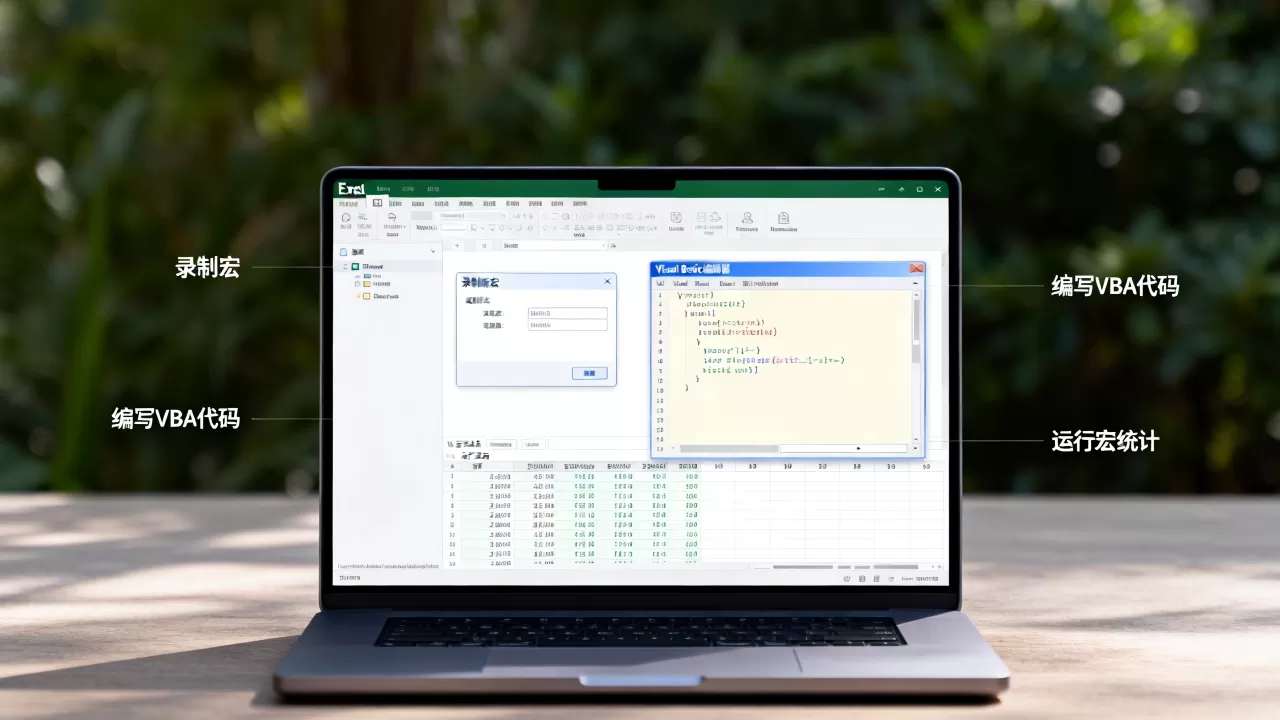
如果你不熟悉VBA代码,录制宏是最直接的入门方式,操作路径如下:
- 打开Excel,点击“开发工具”选项卡(若未显示,需在文件>选项>自定义功能区中勾选)。
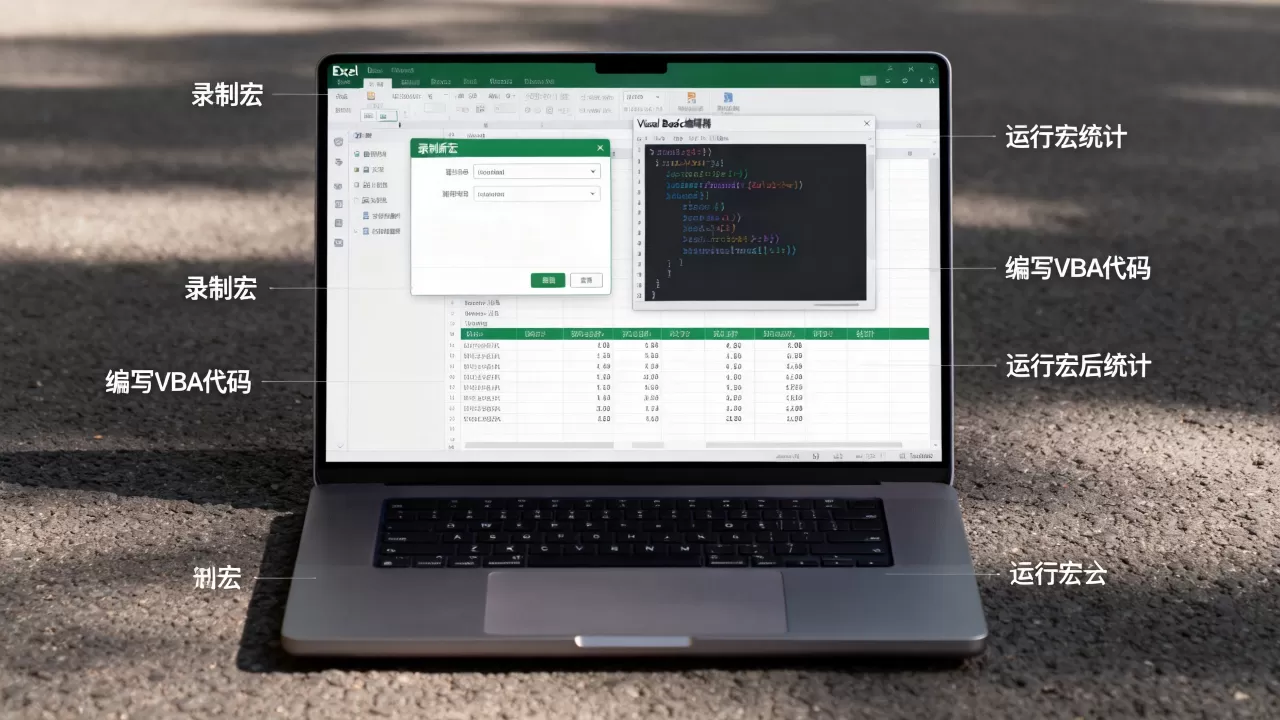
- 点击“录制宏”,在弹出的对话框中输入宏名称(如“月度汇总”),指定快捷键(可选),保存位置选择“当前工作簿”。
- 开始执行你的统计操作,例如选中区域、插入SUM公式、设置格式等。
- 操作完成后,点击“停止录制”。
- 下次需要重复时,直接点击“宏”按钮选择该宏运行,或按已设定的快捷键。
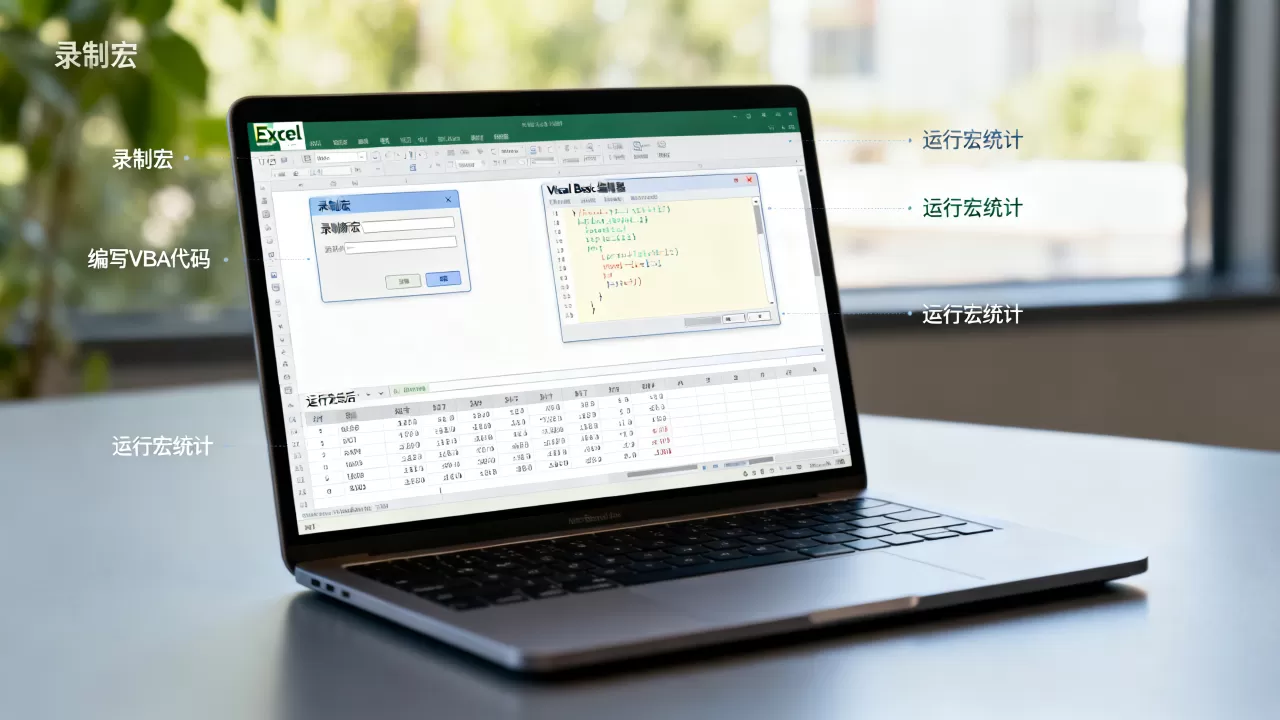
录制宏适合步骤固定的简单统计,但对于需要循环判断、动态范围的进阶任务,需要编写VBA代码。
编写VBA代码实现进阶统计
打开VBA编辑器(Alt+F11),在模块中插入代码,以下是一个自动统计选中区域非空单元格数量的示例:
Sub CountNonEmpty()
    Dim rng As Range
    Set rng = Selection
    MsgBox "选中区域非空单元格数量为:" & Application.WorksheetFunction.CountA(rng)
End Sub
更复杂的统计场景,比如遍历工作表、按条件汇总,则需结合循环与条件语句,业内专家指出,学习基础VBA语法(变量、循环、条件判断、对象操作)足以应对90%的统计自动化需求。
常用统计宏代码示例
- 自动求和并输出到指定单元格:遍历指定列,将结果写入汇总表。
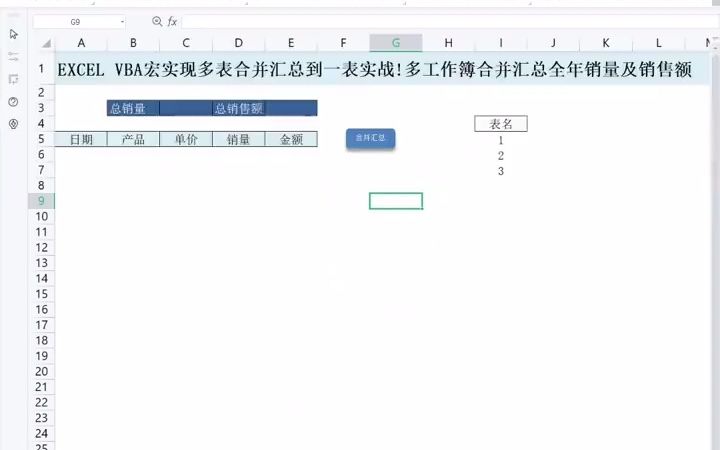
- 多表合并统计:循环所有工作表,将数据汇总到一张总表。
- 条件统计:使用CountIf、SumIf等函数配合循环,实现多条件统计。
建议将常用宏保存为个人宏工作簿,以便在所有Excel文件中使用。
实战案例:Excel宏统计工资表与销售报表
工资表统计宏
假设每月需要统计员工工资表中的应发、扣款、实发合计,并生成按部门汇总的统计表,手动操作需要重复复制公式、筛选数据,使用宏可以实现:
- 录制或编写宏:自动在工资表末行插入SUM公式计算应发合计。
- 使用VBA循环筛选每个部门,统计该部门平均工资、最高工资、最低工资。
- 将结果输出到新工作表,并自动调整列宽。
具体代码片段(仅示意逻辑):
Sub WageSummary()
    Dim ws As Worksheet, rng As Range
    For Each ws In ThisWorkbook.Worksheets
        If ws.Name <> "汇总" Then
            '统计每个部门的工资数据
        End If
    Next
End Sub
销售报表统计宏
对于销售团队,需要按月、按区域、按产品统计销售额、利润与增长率,宏可以一键完成以下操作:
- 打开原始数据表,自动添加“月份”“区域”辅助列(用公式提取)。
- 使用数据透视表或数组公式生成汇总表。
- 将汇总结果复制到新工作簿并保存为PDF格式。
这类宏通常需要结合Excel对象模型操作数据透视表,但录制宏加简单修改即可实现大部分功能。
Excel宏统计与其他方法的对比分析
宏统计 vs Excel公式统计
- 灵活性:公式适合单次、静态统计;宏适用于动态、重复性统计。
- 复杂度:公式逻辑嵌套过多时难以维护;宏代码可模块化,便于调试。
- 性能:处理大量数据时,宏通过数组操作速度更快。
宏统计 vs 数据透视表
- 上手难度:数据透视表无需代码,拖拽即可;宏需要一定VBA基础。
- 自动化程度:数据透视表需要手动刷新;宏可以自动刷新并执行后续操作(如格式调整、导出)。
- 定制能力:宏可以完成数据透视表无法实现的自定义计算与条件格式。
宏统计 vs 专业统计软件(如SPSS)
- 适用场景:SPSS更适合高级统计分析(回归、因子分析等);宏擅长日常办公数据统计。
- 成本:Excel宏无需额外付费;专业统计软件需要购买许可。
- 数据规模:Excel宏处理百万行以内数据效率较高,超大规模建议使用数据库或专业工具。
Excel宏统计的注意事项与最佳实践
宏安全性设置与信任中心
宏可能携带病毒,因此建议只运行来自可信来源的宏,设置路径:文件>选项>信任中心>信任中心设置>宏设置,选择“禁用所有宏,并发出通知”或“启用所有宏(不推荐)”,对自行编写的宏,可将其保存到受信任位置。
宏代码的调试与优化
- 使用VBA编辑器的“调试”功能,设置断点,逐行运行代码,观察变量值。
- 避免在循环中频繁读写单元格,应将数据读入数组处理,再一次性写入。
- 使用
Application.ScreenUpdating = False关闭屏幕更新,提升运行速度。
兼容性问题
不同Excel版本对宏的支持与VBA对象模型略有差异,Excel 2010与Excel 365的部分方法可能不同,建议在编写宏时使用通用对象,并在目标版本测试,宏在Excel Online或Mac版中可能无法完全运行,需提前确认使用环境。
Q&A:Excel宏统计常见问题解析
Excel宏统计怎么做才能自动更新数据?
宏统计的自动更新依赖事件触发或定期运行,一种常见方法是将宏绑定到工作表事件(如Workbook_Open),当工作簿打开时自动执行统计,另一种是使用Application.OnTime方法定时运行宏,例如每天固定时间自动汇总数据,注意,自动运行宏需要启用宏,并注意安全风险。
Excel宏统计与VBA统计有什么区别?
Excel宏是VBA编程的一种应用形式,宏特指录制或编写的一段操作代码,而VBA是完整的编程语言,统计时,宏通常指代完成统计任务的一段脚本,VBA统计则更强调使用VBA语法进行数据处理,从功能上讲,两者没有本质区别,但宏更侧重于操作自动化,VBA可以实现更复杂的统计算法和交互逻辑。
Excel宏统计准确吗?会不会出错?
宏统计的准确性完全取决于代码逻辑是否正确,如果宏按照正确的公式和步骤执行,结果与手动操作一致,但宏可能因数据源变化、单元格引用错误、循环边界问题而出错,建议在运行宏前备份数据,并通过调试逐步验证结果,对关键统计,可在宏中增加数据校验步骤,例如检查合计是否平衡、是否有异常值等,据微软技术社区经验,经过充分测试的宏,其出错概率远低于手动重复操作。
使用Excel宏进行统计,本质上是一次投入、持续受益的自动化策略,只要掌握录制与基础VBA编写,即可在日常工作中大幅提升统计效率,降低人为失误,建议从简单的录制起步,逐步尝试编写代码,形成自己的统计宏库。
首发原创文章,作者:王坚,如若转载,请注明出处:https://idctop.com/article/504696.html