Excel PRODUCT函数是Excel中用于计算一组数字乘积的核心函数,其核心价值在于快速处理批量数据求积,相比手动输入乘法公式效率提升显著。 很多用户在处理利润率、增长倍数或折扣率时,习惯用乘号逐个连接,但一旦数据量超过几十行,这种方式既耗时又容易遗漏,而PRODUCT函数借助区域引用,一次即可完成连乘计算,且自动忽略空单元格和文本,大幅降低出错概率。
Excel PRODUCT函数怎么用?语法与参数详解
PRODUCT函数是Excel中计算乘积的标准工具,语法结构非常直观:PRODUCT(number1, [number2], ...),number1为必需参数,后续参数最多可添加255个,每个参数可以是数字、单元格引用、命名区域或数组。


基础用法与示例
- 直接输入数字:
=PRODUCT(2,3,4)返回24,等同于234。 - 引用单元格区域:
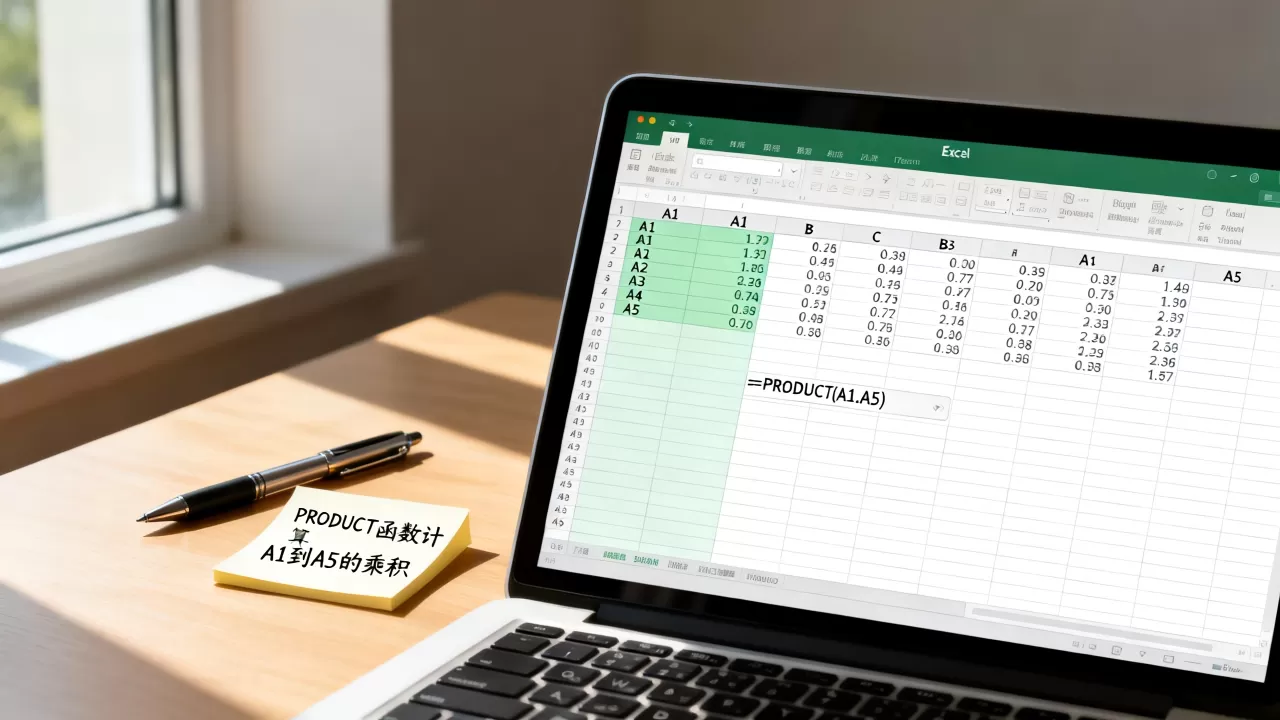
=PRODUCT(A1:A10)计算A1到A10所有数字的乘积。 - 混合引用:
=PRODUCT(5, B2:B10, C5)将5、B2:B10区域的值以及C5单元格的值相乘。
关键注意事项
- 空单元格与文本:PRODUCT函数会自动忽略空单元格和文本,区域A1:A5中有两个空单元格,函数仍会计算剩余数字的乘积。
- 逻辑值与错误值:逻辑值TRUE和FALSE会被忽略;但若参数直接输入错误值(如#N/A),函数会返回错误,因此建议先清理数据。
- 区域扩展:输入多个区域时,函数会将所有区域内的数字合并相乘,而非对应位置相乘。
=PRODUCT(B2:B5, C2:C5)会计算B2至C5共8个单元格的乘积,若需对应相乘后再累加,应使用SUMPRODUCT函数。
Excel PRODUCT函数和SUMPRODUCT函数有什么区别?

这两个函数名称相似,但功能完全不同。行业共识认为,PRODUCT是纯连乘工具,而SUMPRODUCT是乘积求和(先乘后加),二者在财务统计和数据分析中各有侧重。
主要功能对比
| 对比维度 | PRODUCT函数 | SUMPRODUCT函数 |
|---|---|---|
| 核心运算 | 所有参数数值的连乘 | 对应数组元素乘积之和 |
| 参数输入 | 数字、区域、数组,可多个 | 至少两个数组,且每个数组维度必须一致 |
| 返回结果 | 单一乘积值 | 单一求和值 |
| 典型场景 | 计算连续增长率、折扣率、复利倍数 | 计算加权总分、订单总金额、多条件求和 |
实际应用举例
- PRODUCT场景:某产品连续四个月环比增长率分别为2%、3%、1.5%、2.5%,整体增长倍数可用
=PRODUCT(1+增长率区域)-1计算。 - SUMPRODUCT场景:统计某月销售总额,用
=SUMPRODUCT(单价列, 数量列)直接得到总和,无需辅助列。
若误用PRODUCT计算总价,结果会是对所有单价和数量一起连乘,最终数值极大且无实际意义,明确需求后再选择函数,是避免错误的关键。
Excel PRODUCT函数常见错误及解决方法
PRODUCT函数虽然简单,但实际使用中仍会出现预期外的结果,最常见的问题集中在零值、错误值和区域包含无用数据。
返回结果为0
- 原因:区域中任意一个单元格为0,乘积即为0。
- 解决:确认数据是否包含0值,若需排除0,可用数组公式

=PRODUCT(IF(区域>0, 区域))
- 替代方案:使用
=PRODUCT(IF(区域<>0, 区域)),同样按数组输入。
返回#VALUE!错误
- 原因:参数中直接包含文本或错误值,
=PRODUCT("A", 2)。 - 解决:检查参数引用是否包含错误单元格,或使用IFERROR提前处理:
=PRODUCT(IFERROR(区域, 1)),将错误值替换为1(不影响乘积)。
乘积结果与预期不符
- 原因:误将多个区域当作对应相乘,实际却是所有数字连乘。
- 解决:明确需求,若需对应相乘后求和,改用SUMPRODUCT;若需保留单个乘积值,改用数组公式
=PRODUCT(区域1区域2)但此公式会先计算对应乘积数组,再整体连乘,结果可能非预期,需谨慎。
PRODUCT函数在财务和电商场景中的应用
PRODUCT函数的实际价值体现在需要连续乘法的特定场景中,尤其是财务复利计算和电商折扣联动。
财务场景:连续复利计算
假设某项目各期收益率分别为r1、r2、r3,最终总收益率并非简单相加,而是 (1+r1)(1+r2)(1+r3)-1,使用PRODUCT函数:
- 输入各期收益率数据(如B2:B10)
- 公式:
=PRODUCT(1+B2:B10)-1 - 此公式会先计算每期1+r,再连乘,最后减去1,即得总收益率。据微软官方帮助文档,该方式比逐个输入乘法符号更高效且不易出错。
电商场景:多级折扣计算
当商品经历多个折扣(如满减后再打折),最终到手价的计算需连乘折扣率,例如原价100元,先打9折,再满减后实际支付比例0.95,则实付比例 =

90.95,若折扣政策复杂,可列折扣率序列,用 =PRODUCT(折扣率区域) 得到总体折扣率,再乘以原价即得最终价。
数据归一化与比例调整
在数据分析中,常需将多组权重相乘得到综合评分,例如权重为w1、w2、w3,各指标得分s1、s2、s3,综合得分 = w1w2w3s1s2s3,用PRODUCT函数可一次性计算,避免长公式和括号冲突。
关于Excel PRODUCT函数的常见问题
问题1:PRODUCT函数能计算多个不相邻的单元格吗?
可以,直接在参数中逐个输入单元格引用或区域,用逗号分隔即可。=PRODUCT(A1, B5, C3:C8),函数会合并所有数字后连乘,顺序不影响结果。
问题2:为什么PRODUCT函数忽略空单元格,但结果有时还是0?
空单元格不会导致0,但若区域中任何单元格包含0,乘积即为0,检查数据时需注意0值可能来自公式结果或手动输入,若0值有实际意义则保留,否则可提前筛选或使用IF条件排除。
问题3:PRODUCT函数和直接使用乘号()有什么区别?
直接乘号只能处理两个数值之间的运算,而PRODUCT可以从一个区域批量读取数值,且支持最多255个参数,当需要计算一列或多列数据的乘积时,PRODUCT写起来更简洁,且不易漏掉单元格,PRODUCT会自动忽略文本和空单元格,而直接乘号若遇到文本会报错,批量连乘时首选PRODUCT。
掌握Excel PRODUCT函数可以大幅简化批量乘积计算,尤其在财务复利、折扣比例和综合评分场景中优势明显,理解其语法、与SUMPRODUCT的区别以及常见错误的处理方式,能帮助我们在日常数据工作中更精准地选用工具,提升整体效率。
首发原创文章,作者:王坚,如若转载,请注明出处:https://idctop.com/article/504992.html