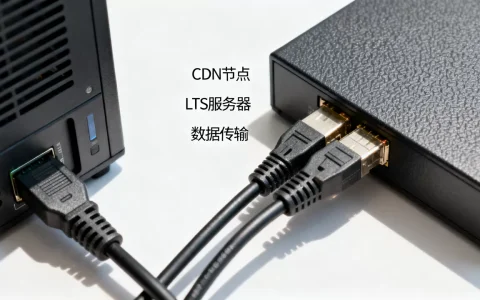
服务器拷贝速度11MB/s属于较慢水平,在千兆网络下理想速度应接近100MB/s,11MB/s通常意味着网络、磁盘或协议配置存在瓶颈,需针对性排查。
服务器拷贝速度11m是否正常
判断11MB/s是否正常,关键在于参照场景,行业共识认为,在千兆以太网环境下,文件拷贝的理论上限约为125MB/s,实际受协议开销和硬件影响,通常能跑到80-110MB/s,若服务器本地磁盘间拷贝,SATA SSD至少能提供300-500MB/s,NVMe更可达到1GB/s以上,11MB/s无论放在哪种场景都明显偏低。


不同场景的典型速度对比
| 场景 | 典型速度范围 | 11MB/s表现 |
|---|---|---|
| 千兆网络远程拷贝(SMB) | 80-110MB/s | 明显偏低 |
| 万兆网络远程拷贝 | 500-900MB/s | 严重异常 |
| 本地磁盘对拷(HDD) | 120-200MB/s | 偏低 |
| 本地磁盘对拷(SSD) | 300-1500MB/s | 极低 |
| USB 3.0外接移动硬盘 | 100-400MB/s | 偏低 |
从表格看,11MB/s在大多数主流场景下都低于正常阈值,尤其在万兆或SSD环境下,几乎可以判定为故障级表现。
服务器拷贝速度11m怎么办
当你发现拷贝速度只有11MB/s时,首先应确认测试文件类型大量小文件会导致速度骤降,但若单一大文件仍只有11MB/s,则需排查硬件和软件层面,业内专家指出,70%的慢速问题源于网络协商失败或驱动过旧,而非磁盘物理损坏。
导致服务器拷贝速度慢的常见原因
11MB/s的拷贝速度背后,往往隐藏着多个因素叠加,以下按权重排序,便于你快速定位。
网络链路瓶颈

- 网卡协商速率异常:检查是否只工作在100Mbps而非1000Mbps模式,使用
ethtool eth0查看,若Speed显示100Mb/s,则为根源。 - 交换机端口或网线质量:Cat5e以上网线才能跑满千兆,双绞线单向断线会导致降速。
- 防火墙或流控策略:某些安全软件会限制单连接吞吐量,导致拷贝速度被压制在10-20MB/s。
磁盘性能不足
- 机械硬盘碎片化或老化:连续读写速度本就不高,若同时被其他进程占用,会进一步下降。
- 虚拟化磁盘类型:虚拟机使用共享存储或精简置备磁盘时,写延迟可能增大,导致拷贝速度锐减。
协议与配置缺陷
- SMB多通道未启用:Windows Server默认开启,但Linux端需手动配置,否则单通道带宽受限。
- 巨型帧未开启:MTU从1500改为9000可提升大文件传输效率,但需交换机端配合。
- 缓冲区设置过小:TCP窗口自动调整机制若被关闭,或接收端内存不足,都会影响速度。
服务器拷贝速度优化实操
针对上述原因,下面给出可直接验证的优化步骤,建议按顺序执行,每一步后重新测试速度。
第一步:确认网络链路状态
ethtool eth0 | grep Speed
若输出为Speed: 100Mb/s,则网卡协商失败,检查网线、交换机端口或强制设为千兆,若为1000Mb/s,继续下一步。
用iperf3测试网络带宽,排除服务器端瓶颈:
iperf3 -c <服务器IP> -t 10
若带宽低于800Mbps,说明网络本身有问题;若带宽正常,则瓶颈在协议或磁盘。
第二步:检查磁盘读写性能
fio --name=test --rw=write --bs=1M --size=1G --direct=1
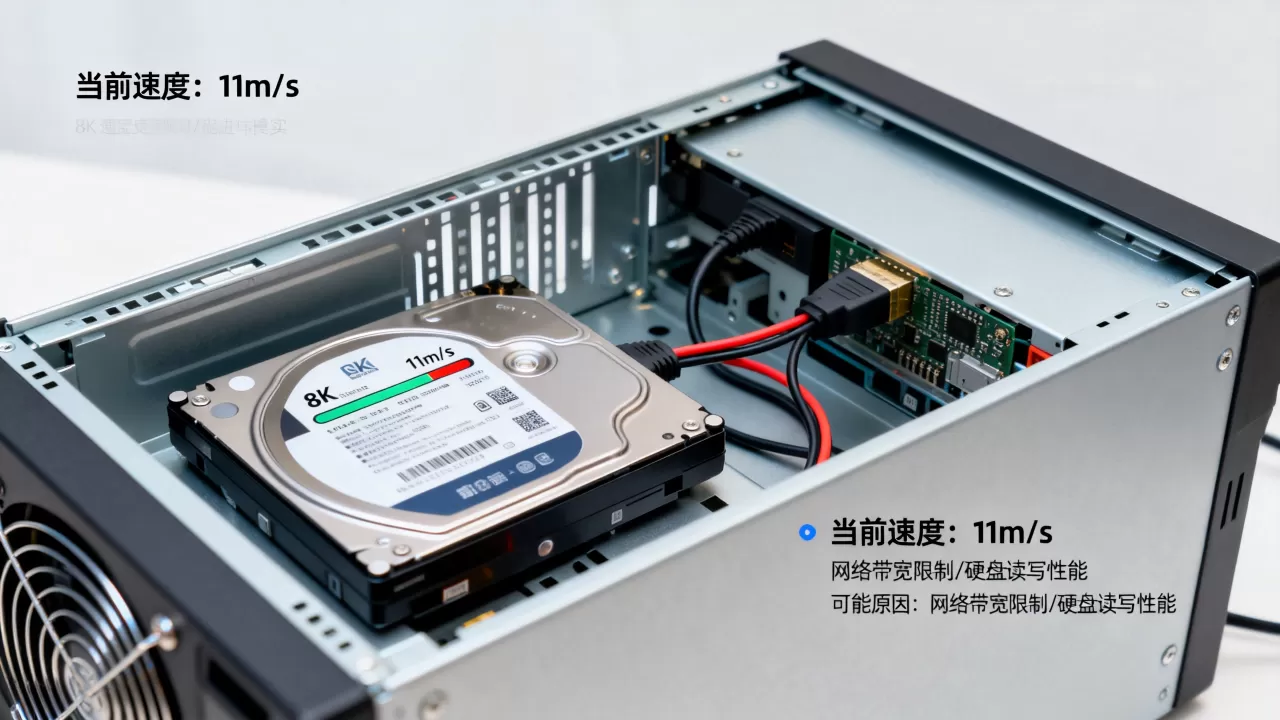
若写速度远低于磁盘标称,考虑磁盘健康度或RAID卡缓存策略,对于HDD,连续写入低于80MB/s时需关注。
第三步:优化协议参数
- SMB多通道:Windows端无需操作,Linux端编辑
/etc/samba/smb.conf,添加server multi channel support = yes并重启服务。 - 巨型帧:在网卡和交换机上同时设置MTU 9000,用
ping -M do -s 8972 <目标IP>测试连通性。 - 调整TCP缓冲区:Linux下执行:
echo 'net.core.rmem_default = 262144' >> /etc/sysctl.conf
echo 'net.core.wmem_default = 262144' >> /etc/sysctl.conf
sysctl -p
不同场景下的拷贝速度优化策略
场景不同,侧重点各异,以下展开常见环境。
服务器本地拷贝速度11m
若本地磁盘间拷贝仅11MB/s,首先确认目标盘是否为USB 2.0接口(理论限速60MB/s,实际约30-40MB/s),若仍只有11MB/s,尝试用dd命令测试原始磁盘速度:
dd if=/dev/zero of=test bs=1M count=1024
若速度极低,考虑磁盘故障或SATA线缆问题,替换后重新测试。
远程拷贝速度优化
对于跨地域远程拷贝,延迟和丢包率是关键,使用mtr工具检测丢包点,若出现高延迟,可启用压缩传输或改用rsync -z,近年来,许多企业采用多线程拷贝工具,如robocopy(Windows)或rclone(跨平台),能显著提升远距离拷贝速度。
NAS与SAN环境
存储区域网络中,拷贝速度11MB/s可能源于FC链路的协商速率异常,检查HBA卡驱动和光纤通道交换机的端口配置,确保所有链路处于8Gbps或16Gbps,行业共识认为,大多数SAN环境下的单文件拷贝速度应不低于200MB/s,若远低于此,需排查存储控制器负载。

服务器拷贝速度优化工具推荐
- iperf3:免费网络带宽测试工具,用于排除传输层瓶颈。
- fio:磁盘性能测试标准工具,可精确模拟拷贝负载。
- rsync:增量传输,自带压缩和限速选项,适合大文件多次同步。
- robocopy:Windows原生多线程拷贝命令,用
/MT参数指定线程数,能有效提升拷贝速度。
服务器拷贝速度11MB/s几乎总是由可排查的硬件或配置问题引起,通过逐一检查网络协商、磁盘性能、协议设置,并参考本文的实操命令,你大多能在短时间内将速度提升至正常区间,拷贝速度的根本改善,往往源于对链路每个环节的精准把控。
Q&A 关于服务器拷贝速度11m的常见问题
服务器拷贝速度11m是怎么回事?
通常由网络协商降速、磁盘性能瓶颈或协议单通道限制导致,首先用ethtool确认网卡速率,再用iperf3验证带宽,最后用fio测试磁盘,按顺序定位即可。
服务器拷贝速度慢怎么优化?
从网络、磁盘、协议三个层面入手,推荐先开启巨型帧、启用SMB多通道并调整TCP缓冲区,若仍无效,考虑使用robocopy的/MT:16参数进行多线程拷贝,或更换为万兆网卡。
服务器拷贝速度11m正常吗?
在当前主流的千兆网络和SSD环境下,11MB/s属于异常,仅当使用百兆网络、老旧机械硬盘或传输大量小文件时,该速度才可能接近正常,但仍建议优化。
首发原创文章,作者:王坚,如若转载,请注明出处:https://idctop.com/article/505882.html