Python notebook(以Jupyter Notebook为代表)是数据科学家和机器学习工程师的必备工具,它将代码、文档与可视化融为一体,让探索性数据分析变得直观高效。
notebook python 是什么?从交互式编程到数据探索
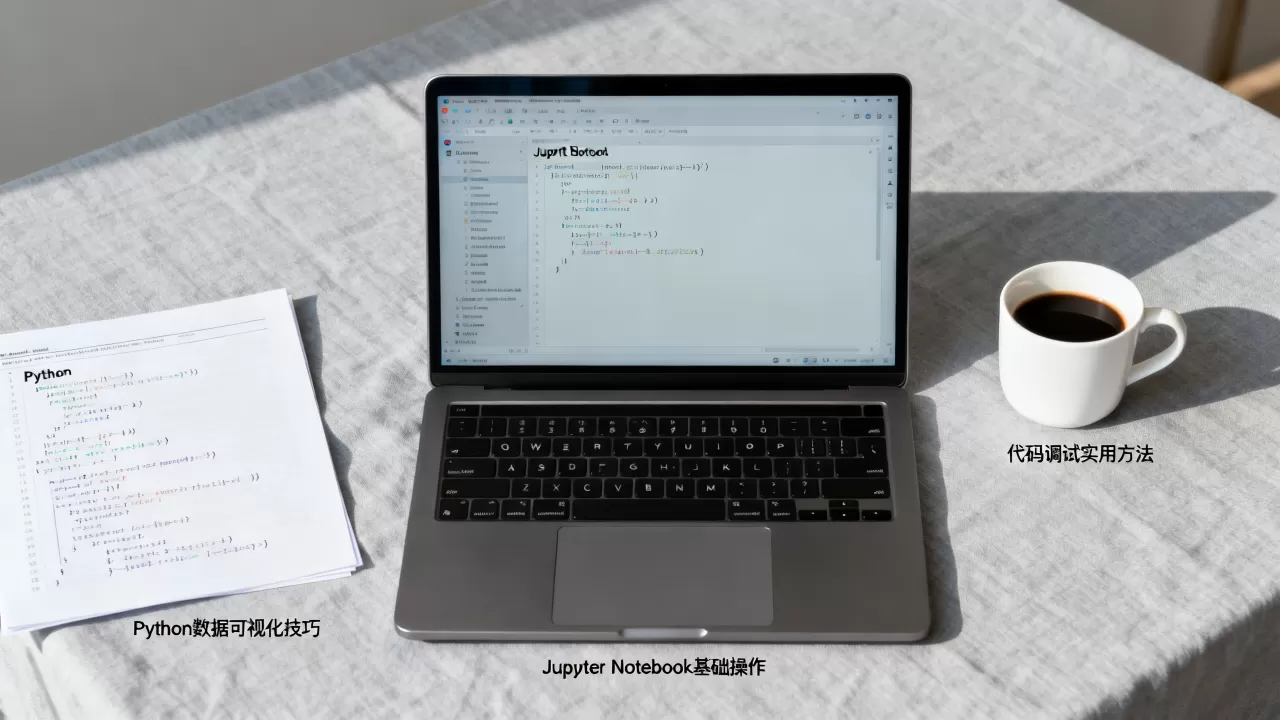
Python notebook 本质上是一个基于Web的交互式计算环境,最常见的实现是Jupyter Notebook,它允许你在浏览器中创建包含代码、文本、数学公式和富媒体的文档,每个单元格既可以单独运行,也能按顺序执行,这一设计颠覆了传统“写脚本→运行→看输出”的线性流程,让开发者可以一边写代码一边观察中间结果,非常适合数据清洗、统计建模和算法原型验证。


核心概念:内核、单元格与文档格式
- 内核:Jupyter Notebook 依赖内核来执行代码,Python 内核(ipykernel)是默认选项,但社区也提供了R、Julia、Scala等几十种语言的内核,因此notebook可以跨语言工作。
- 单元格类型:包括代码单元格(Code)和文本单元格(Markdown),代码单元格运行后输出结果直接显示在下方;Markdown支持LaTeX公式、HTML表格和图片,便于撰写实验报告。
- 文件格式:notebook保存为
.ipynb文件,本质是JSON结构,记录了所有单元格内容、输出结果和元数据,方便版本管理和分享。
为什么它在数据科学领域如此流行?
行业共识认为,notebook之所以被广泛采用,是因为它天然支持“探索-分析-汇报”的工作流,据Stack Overflow近年来的开发者调查,Jupyter Notebook在数据科学相关岗位中的使用率持续超过60%,远超其他交互式工具,教育领域也大量使用notebook进行编程教学学生可以边阅读说明文本边运行代码,理解成本显著降低。
python notebook 对比传统IDE:哪个更适合你的工作流?
很多初学者会问:“我用PyCharm写Python不就好了,为什么还要用notebook?”两者定位不同,不是替代关系,而是互补。python notebook 对比IDE,核心差异在于交互粒度与文档集成度。
对比维度表
| 方面 | Jupyter Notebook | 传统IDE(PyCharm/VSCode) |
|---|---|---|
| 执行单元 | 单元格级,单步运行 | 文件级,整个脚本或模块 |
| 输出展示 | 结果直接嵌入在文档中 | 终端或控制台输出 |
| 代码组织 | 按实验逻辑排列,适合叙事 | 按工程结构组织,适合维护 |
| 可视化支持 | 内嵌图表,交互调整 |
通常需要额外窗口或插件 |
| 调试与重构 | 调试能力较弱 | 强,支持断点、变量监视 |
| 版本控制 | 易产生冲突,需配合nbdiff | 原生支持Git,合并友好 |
何时该用notebook,何时该用IDE?
- 数据探索与可视化,当你拿到一个CSV文件,想快速查看分布、做相关性分析、画几个图,notebook的“代码块+立即输出”模式几乎零摩擦,IDE需要来回切换文件或使用交互式窗口,体验不如notebook流畅。
- 教学与演示,notebook可以像一本书一样编排内容,适合写教程、做技术分享,很多Kaggle竞赛的获奖方案都以notebook形式发布,方便他人复现步骤。
- 工程化开发,如果项目超过几千行代码,需要单元测试、模块拆分、持续集成,那么IDE是更稳妥的选择,notebook的全局变量污染和隐式状态容易引入难以追踪的bug。
- 协作与报告,notebook可以直接导出为HTML、PDF或幻灯片,汇报时无需额外排版,但要注意,多人协作编辑同一个
.ipynb文件时,Git冲突率较高,推荐使用JupyterLab的协同插件或绑定GitHub实时同步。
notebook python 安装教程:Windows与Mac实战
无论你是使用Windows还是macOS,notebook python 安装都可以在几分钟内完成,下面提供两种主流途径,推荐新手使用Anaconda,因为它会一并安装Python、Jupyter和常用科学计算库,省去依赖冲突的麻烦。
通过Anaconda安装(推荐)
- 前往Anaconda官网下载对应操作系统的安装包(Python 3.x版本)。
- 安装时勾选“Add Anaconda to my PATH environment variable”(Windows用户建议勾选,但需注意权限)。
- 安装完成后,打开终端(Windows用Command Prompt或Anaconda Prompt),输入命令启动Jupyter Notebook:
jupyter notebook浏览器会自动弹出http://localhost:8888,显示notebook文件列表。
- 如果想使用更现代的界面,可以安装JupyterLab:
conda install -c conda-forge jupyterlab
jupyter lab
通过pip安装(轻量方案)
如果你已经安装了Python,可以直接用pip安装Jupyter:
pip install notebook安装完成后,在终端运行jupyter notebook,第一次启动会生成配置文件并打开浏览器,注意:pip方式不会自动安装科学计算库(如numpy、pandas、matplotlib),需要单独安装:
pip install numpy pandas matplotlib实操:创建你的第一个notebook
-

启动Jupyter后,在文件列表页面点击右上角“New” -> “Python 3”。
- 在代码单元格中输入
print("Hello, notebook!"),按Shift+Enter运行。 - 点击工具栏“+”,添加一个Markdown单元格,输入
# 我的第一个分析,然后运行,会显示为标题。 - 尝试画图:在新代码单元格中输入:
import matplotlib.pyplot as pltimport numpy as npx = np.linspace(0, 10, 100)plt.plot(x, np.sin(x))plt.show()
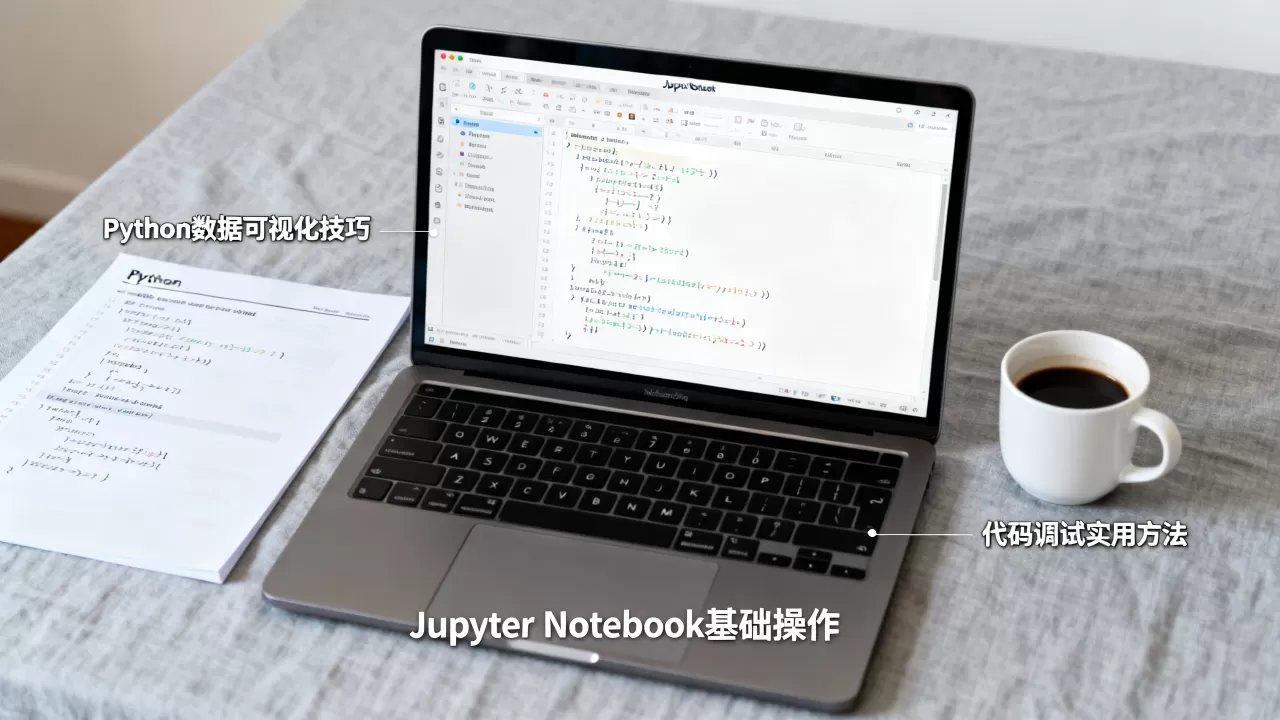
运行后内嵌显示正弦曲线,到此,你已经掌握了notebook的基本操作。
常见问题:Windows环境下编码与路径
- 问题:Windows下运行
jupyter notebook时,如果文件名包含中文,可能无法正常打开,建议在英文路径下创建项目文件夹。 - 问题:内核启动失败,提示“No module named ipykernel”,可以通过
pip install ipykernel修复,或重新安装Python内核。 - 问题:Jupyter默认使用当前终端的Python环境,如果使用虚拟环境,需要先激活环境再安装jupyter,或使用
ipykernel install --user --name=myenv注册内核。
Python notebook 在数据分析中的实际应用
很多人会问:“notebook python 适合数据分析吗?”答案是肯定的,而且它正是数据分析场景中最常用的工具之一,后文将通过一个具体案例展示如何用notebook完成从数据加载到可视化报告的全流程。
案例:分析电商销售数据
假设你有一个sales.csv文件,包含日期、商品类别、销售额等字段,在notebook中,你可以按以下步骤操作:
- 加载数据:
import pandas as pd; df = pd.read_csv('sales.csv'),立即显示前5行。 - 数据清洗:用
df.isnull().sum()检查缺失值,用df.dropna()删除或填充。 - 探索性分析:
df.describe()输出统计摘要,df.groupby('类别')['销售额'].sum().plot(kind='bar')画出柱状图。 - 假设验证:在下一个单元格中写代码检验“促销活动是否提升销售额”,通过对比促销前后的均值并绘图,结果一目了然。
- 导出报告:使用
File -> Download as -> HTML,将整个notebook导出为静态网页,直接发给团队。
整个流程不需要离开浏览器,每一步的中间结果都看得见,极大降低了试错成本。
云端notebook的选择:Colab与Kaggle
如果本地设备性能不足,或者想与协作者实时共享,可以考虑云端notebook。
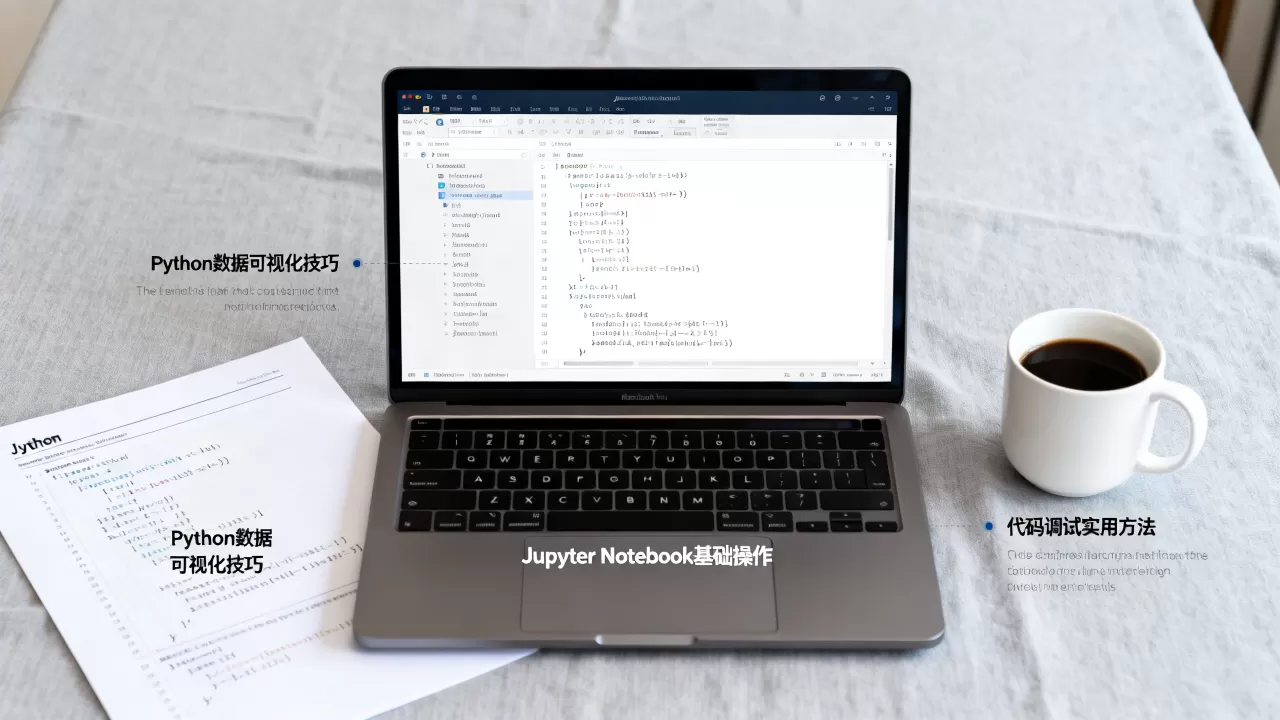
notebook python 价格方面,大部分云端平台提供免费额度:
- Google Colab:免费提供GPU(T4级别)和一定算力,支持Jupyter notebook格式,绑定Google Drive,适合快速原型和轻量级训练。
- Kaggle Notebooks:免费提供P100 GPU和TPU,且数据集丰富,适合竞赛和练习,每个notebook有30小时的每周执行限额。
- Azure Notebooks(已迁移):当前微软将服务整合到Azure Machine Learning中,提供付费计算资源。
对于个人学习或小项目,免费额度完全够用,如果涉及大规模训练或商业机密,建议使用本地环境或自建服务器。
Python notebook 常见问题解答
notebook python 代码如何导出为可执行的Python脚本?
在Jupyter Notebook界面中,选择File -> Download as -> Python (.py),即可将所有代码单元格合并输出为一个.py文件,注意Markdown单元格和输出结果不会包含在脚本中,如果需要保留结构化注释,可以考虑使用nbconvert命令行工具:
jupyter nbconvert --to script my_notebook.ipynb导出的脚本中,每个单元格会以注释标记分隔,便于后续整理和模块化。
本地notebook与云端notebook如何选择?
选择取决于容量、隐私和协作需求,本地notebook完全离线,数据不出门,适合处理敏感信息;但遇到大型数据集或需要GPU加速时,受限于硬件,云端notebook(如Colab、Kaggle)提供免费计算资源,且支持实时共享链接,适合团队协作和教学演示,一个折中方案是使用JupyterHub搭建私有云,或通过Docker容器在本地模拟云端环境。
为什么我的notebook内核经常崩溃?
内核崩溃通常由内存不足或代码bug引起,常见原因包括:加载了过大的数据集(超过可用内存)、死循环或无穷递归、某个库版本冲突,解决方法:使用%reset清除变量,只保留必要数据;启用Jupyter的内存分析扩展memory_profiler;如果问题持续,尝试在终端重启内核(Kernel -> Restart & Clear Output),并考虑逐段运行代码定位问题,Python notebook 并不是为大规模生产计算设计的,遇到持续性内存压力时,建议将数据处理拆分为独立脚本。
Python notebook 通过将代码、文档和可视化统一在一个灵活的环境中,重新定义了数据工作者的日常工具链。 无论你是初学者还是资深分析师,掌握notebook就能以更低的成本验证想法、分享洞察,希望本文的实操指引和对比分析能帮你做出最适合自己的选择。
首发原创文章,作者:王坚,如若转载,请注明出处:https://idctop.com/article/505954.html