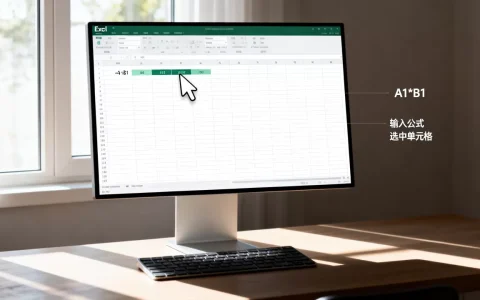
在Excel中返回地址主要依赖ADDRESS函数,配合MATCH和INDEX可实现动态查找地址,这是构建高效表格的核心技能。
返回地址excel函数怎么用?看这篇就够了
很多人在处理Excel表格时,都遇到过需要获取某个单元格地址的场景,无论是制作动态图表、构建数据验证,还是编写复杂的嵌套公式,返回地址都是一项基础且重要的操作,下面从最常用的函数开始,逐步拆解具体用法。


ADDRESS函数基础用法
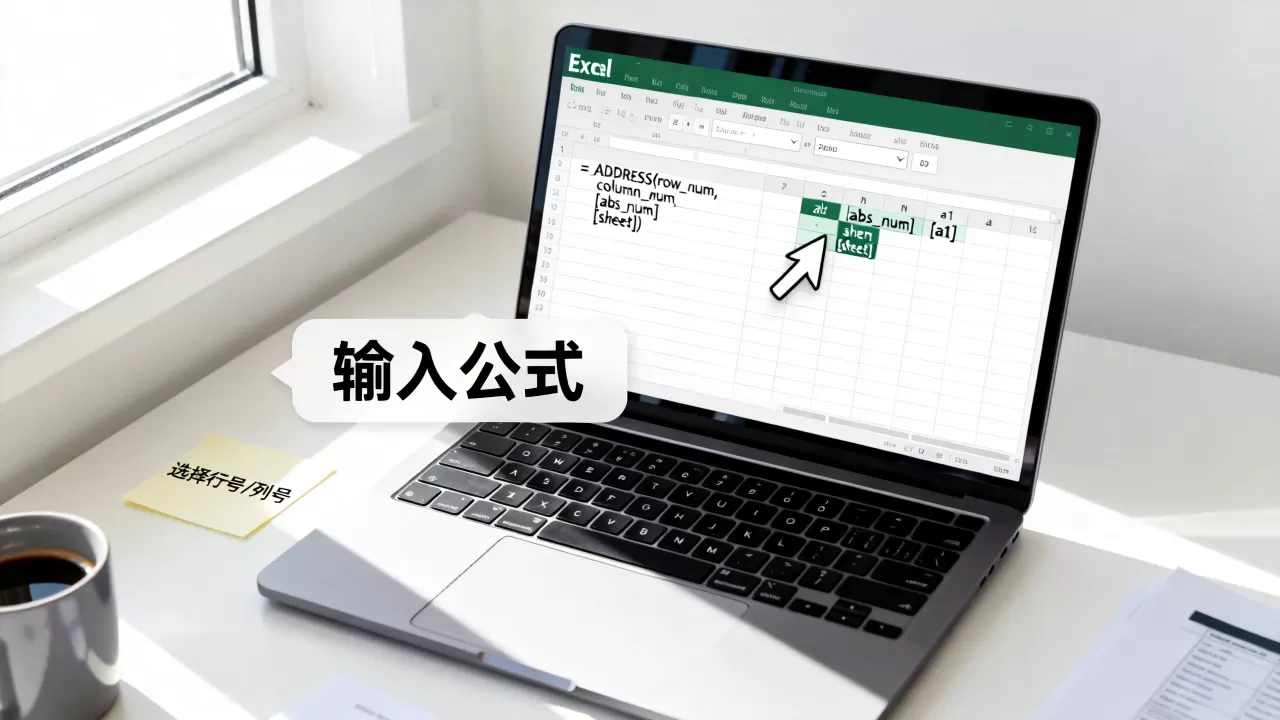
ADDRESS函数是Excel中专门用来返回单元格地址的工具,它根据指定的行号和列号,返回一个文本形式的地址字符串。
- 语法:
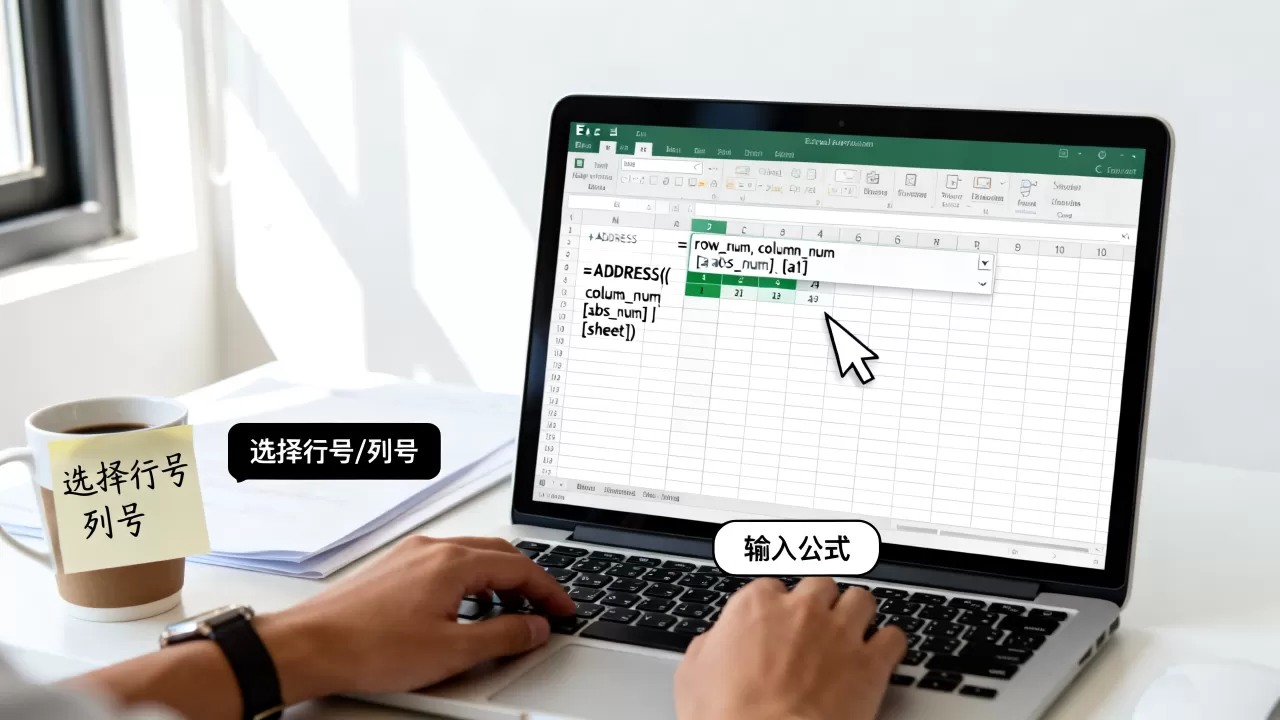
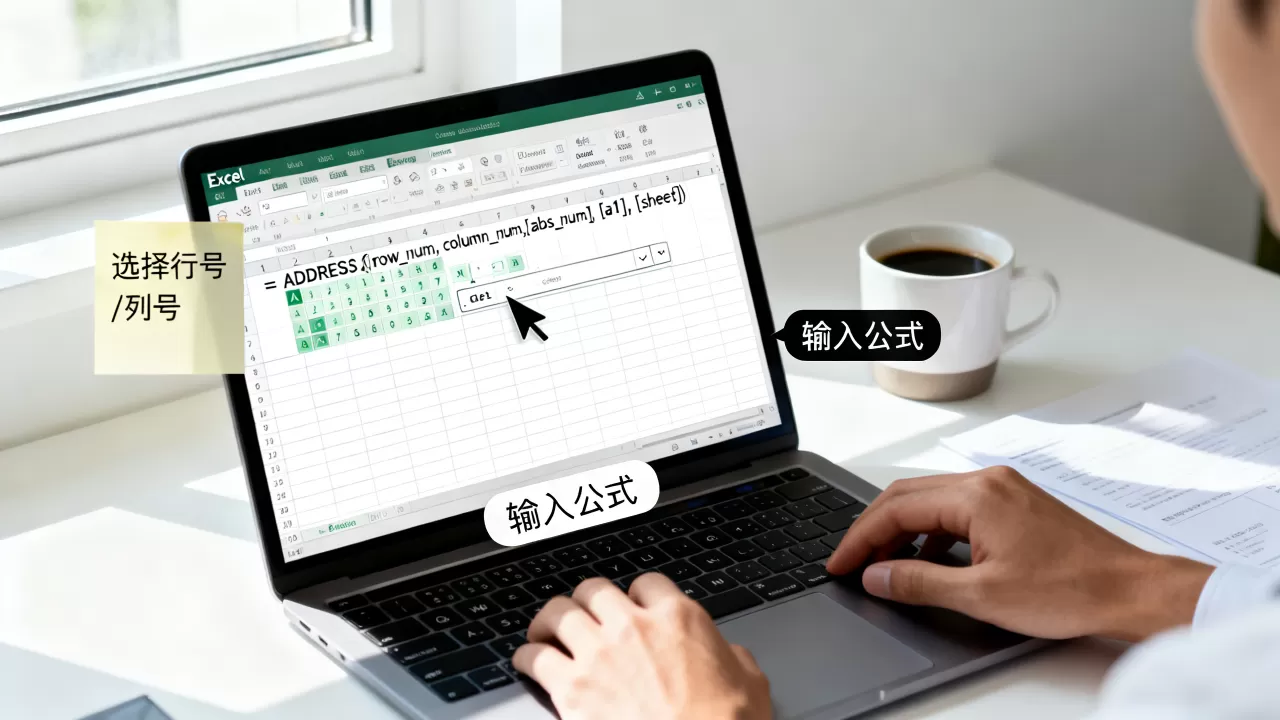
ADDRESS(row_num, column_num, [abs_num], [a1], [sheet_text]) - row_num和column_num是必填参数,分别代表行和列。
- abs_num参数控制引用类型:1代表绝对引用(如$A$1),2代表行绝对列相对(A$1),3代表行相对列绝对($A1),4代表相对引用(A1),默认是1。
- a1参数为TRUE时返回A1样式,为FALSE时返回R1C1样式。
- sheet_text可以指定工作表名称,如”Sheet1″。
操作示例:在A1单元格输入=ADDRESS(3,2),返回$B$3,若输入=ADDRESS(3,2,2),则返回B$3,若需带工作表名,用=ADDRESS(3,2,1,TRUE,"Sheet1"),得到Sheet1!$B$3。
使用CELL函数获取地址
CELL函数可以返回单元格的格式、位置等信息,其中用”address”作为第一个参数可获取当前单元格地址。
- 语法:
CELL(info_type, [reference]) - 当info_type为”address”时,返回引用单元格的绝对地址。
- 如果reference省略,则返回最后改变的单元格地址,这有时会带来意外结果,建议始终指定引用。
操作示例:在B5输入=CELL("address",A1),返回$A$1,这个函数在调试公式时很实用,能快速知道某个单元格的地址。
返回地址的公式组合:INDEX与MATCH
当需要根据条件查找值,并返回结果所在的地址时,ADDRESS需要配合MATCH和INDEX使用。
- MATCH函数返回指定值在区域中的相对位置。
- INDEX函数根据位置返回区域中的值或引用。
- 结合两者可得到查找值的行列号,再传给ADDRESS即可生成地址。
操作示例:在A列查找”苹果”,返回其所在的行地址,假设数据在A1:A10,公式为=ADDRESS(MATCH("苹果",A1:A10,0),1),如果查找区域是多行多列,需要同时获取行和列:=ADDRESS(MATCH("苹果",A1:A10,0), MATCH("销量",B1:D1,0)+1)。
Excel返回单元格地址公式:动态地址与引用
单纯的静态地址返回意义有限,动态地址才是Excel高级应用的基石,通过组合函数,可以让地址随数据变化自动更新。
动态命名范围中的地址应用
在定义名称时,利用返回地址公式能让引用范围自动扩展,创建一个动态数据区域:
- 在公式选项卡中打开名称管理器,新建名称”动态数据”。
- 引用位置输入
=OFFSET(Sheet1!$A$1,0,0,COUNTA(Sheet1!$A:$A),1) - 这里OFFSET返回一个引用,本质上就是返回一个动态地址,配合ADDRESS可以更直观地理解:
=ADDRESS(1,1) & ":" & ADDRESS(COUNTA(Sheet1!$A:$A),1)会生成类似”$A$1:$A$100″的字符串,但这种方式不能直接用于引用,需借助INDIRECT函数转换。
使用INDIRECT将地址文本转为引用
INDIRECT函数是返回地址功能的关键搭档,它能把文本形式的地址转换为实际可用的引用。
- 语法:
INDIRECT(ref_text, [a1]) - 如果ref_text是A1样式,a1为TRUE或省略;如果是R1C1样式,a1为FALSE。
场景举例:在B1单元格输入=ADDRESS(1,1)得到文本”$A$1″,但无法直接使用,用=INDIRECT(B1)则可引用A1单元格的值,这样就能实现基于动态地址的取值,在汇总报表中非常实用。
返回地址的常见错误处理
使用返回地址公式时,容易遇到几个问题:
- #REF!错误:多数情况下是因为ADDRESS的行列参数超出工作表范围,或MATCH找不到匹配值,建议先用MATCH检查位置是否存在,再用IFERROR包裹。
- #VALUE!错误:通常是因为参数类型错误,比如行号或列号用了文本,确保参数为数字。
- 地址不更新

:如果ADDRESS的参数来自其他公式,但其他人公式未自动重算,检查计算选项是否设置为自动。
Excel返回匹配结果地址:高级查找场景
在实际工作中,更常见的是根据条件查找目标值,并返回该值所在的单元格地址,这在数据追责、历史记录核对等场景中很有用。
单条件查找返回地址
假设需要查找产品”手机”在A列中的位置,并返回其地址,公式为:=ADDRESS(MATCH("手机",A:A,0),1),如果查找值在B列,则列号改为2。
但注意,如果存在重复值,MATCH只返回第一个匹配的位置,若需返回所有匹配地址,需要结合数组公式或新函数(如FILTER)。
多条件查找返回地址
当条件为多个时,MATCH可以配合数组公式实现,在A列查找产品,B列查找颜色,返回C列值的地址。
- 公式思路:
=ADDRESS(MAX(IF((A:A="手机")(B:B="黑色"),ROW(A:A))),3) - 这是数组公式,需要按Ctrl+Shift+Enter输入(Excel 365新版本可自动识别),如果找不到匹配,会返回0或错误,建议用IFERROR处理。
返回地址并用于条件格式
在条件格式中使用返回地址公式,可以实现动态高亮,标记出所有大于平均值的单元格,其地址通过公式返回后,配合INDIRECT可用于条件格式规则中,不过更简便的方法是直接使用条件格式的公式规则,但了解地址返回原理有助于理解条件格式的底层逻辑。
Excel返回地址 vlookup的替代方案
VLOOKUP本身不直接返回地址,但很多用户希望拿到匹配值所在的位置,这里介绍几种替代方案,部分方案比VLOOKUP更灵活。
使用MATCH+INDEX返回地址
VLOOKUP只能返回查找值右侧的值,而MATCH+INDEX可以返回任意位置的地址,公式:=ADDRESS(MATCH("苹果",A:A,0),COLUMN(INDEX(B:B,MATCH("苹果",A:A,0)))),这比VLOOKUP更强大,且不受查找列在右侧的限制。
使用XLOOKUP返回地址(Excel 365新函数)
XLOOKUP不仅返回值,还可以通过其返回引用特性拿到地址,配合ADDRESS:=ADDRESS(ROW(XLOOKUP("苹果",A:A,B:B)),COLUMN(XLOOKUP("苹果",A:A,B:B))),XLOOKUP直接返回单元格引用,再用ROW和COLUMN提取行号列号,这种方式更简洁,且无VLOOKUP的向后兼容问题。
场景对比:VLOOKUP与地址返回组合
| 场景 | VLOOKUP | MATCH+INDEX+ADDRESS |
|---|---|---|
| 查找值并返回右列值 | 直接使用 | 需要三步组合 |
| 查找值并返回左列值 | 不支持 | 支持 |
| 查找值并返回地址 | 需额外函数 | 直接支持 |
| 动态下拉菜单引用 | 需配合INDIRECT | 可用ADDRESS+INDIRECT |
行业共识认为,在需要地址返回的场景中,MATCH+INDEX+ADDRESS的组合比VLOOKUP更灵活,已成为Excel进阶用户的标配。
返回地址excel常见问题解答
如何用公式返回数据所在单元格地址?
用ADDRESS配合MATCH是最直接的方法,查找A1:A10中值”张三”的位置:=ADDRESS(MATCH("张三",A1:A10,0),1),如果数据在B列,列号改为2,如果数据是多行多列,需分别获取行号和列号,再将两个MATCH结果作为ADDRESS参数。
返回地址公式返回#REF!错误怎么办?
REF!错误通常由无效引用引起,检查ADDRESS的行号或列号是否超出工作表范围(Excel最大行数1048576,最大列数16384),如果使用MATCH,确认查找值确实存在,可在公式外层加IFERROR,例如=IFERROR(ADDRESS(...),"未找到"),这样能避免错误显示,但需注意数据完整性问题。
ADDRESS与INDIRECT配合使用时有什么注意事项?
INDIRECT会将文本地址转为引用,但它是易失函数,会在每次工作表变化时重新计算,频繁使用可能拖慢表格速度,建议在小型表格或优化需求不高的场景下使用,如果ADDRESS生成的是相对引用,再用INDIRECT转换时,引用位置会根据当前单元格变化,务必确认引用方式是否符合预期。据微软官方文档,INDIRECT不支持跨工作簿引用,除非目标工作簿已打开。
返回地址的核心在于ADDRESS函数,配合MATCH、INDEX、INDIRECT可以实现大多数动态地址需求,掌握这些组合,在面对复杂表格时能少走弯路,更高效地完成数据提取与引用。
首发原创文章,作者:王坚,如若转载,请注明出处:https://idctop.com/article/507043.html