要在服务器上查看缩略图,最可靠的方法是利用命令行工具或轻量级脚本,避免加载图形界面带来的性能开销和安全风险。 无论是Linux服务器还是Windows远程桌面,都有对应的解决方案,下面分场景介绍具体操作。
服务器看缩略图怎么看?命令行工具全覆盖
在无图形界面的Linux服务器上,查看缩略图的核心是“读取图片信息”,以下三种工具基本能覆盖所有需求。
![[简单指令]-服务器按Tab显示玩家血量 笨蛋也能学会-我的世界指令教程](https://i1.hdslb.com/bfs/archive/47e5d84f3516997073e62ec934ee143988803101.jpg)

使用ImageMagick的identify命令
ImageMagick是服务器图片处理的事实标准,几乎每个发行版的软件仓库都包含它,它的identify命令可以快速输出图片的格式、尺寸、颜色深度等元数据,是判断缩略图是否正常的第一选择。
安装命令:
- Debian/Ubuntu:
sudo apt install imagemagick - CentOS/RHEL:
sudo yum install ImageMagick - openSUSE:
sudo zypper install ImageMagick
查看单张图片:
identify example.jpg
输出示例:
example.jpg JPEG 1920x1080 1920x1080+0+0 8-bit sRGB 256KB 0.000u 0:00.000如果你需要查看图片是否包含内嵌缩略图,可以加-verbose参数:
identify -verbose example.jpg | grep -A5 -i thumbnail
如果输出中显示Thumbnail:type=Fixed size=160x120等,说明图片内部已经嵌入了缩略图。
批量检查当前目录所有图片:
find . -name ".jpg" -exec identify -verbose {} ; | grep -i thumbnail
业内专家指出,ImageMagick的命令行接口在服务器环境下非常稳定,适合集成到自动化脚本中。
使用Python Pillow库
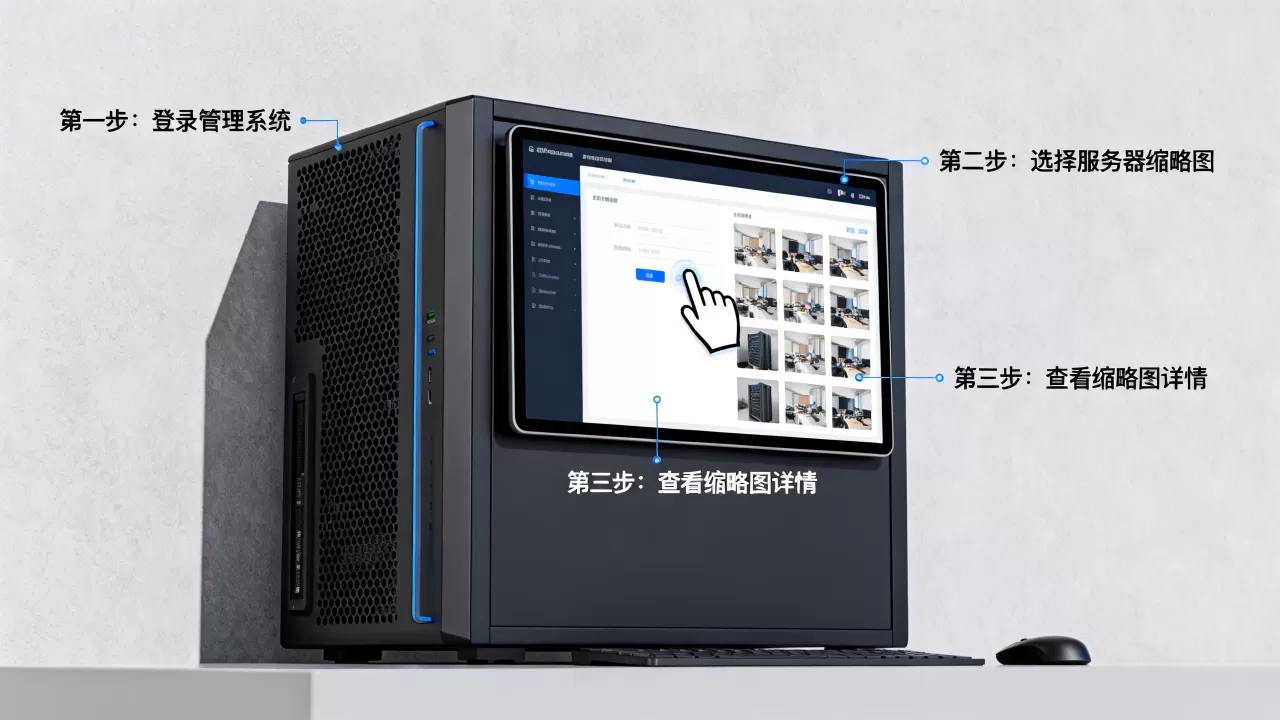
如果你的服务器环境已经安装了Python,Pillow库是另一个轻量级方案,它不需要额外的系统依赖,适合在受限环境中使用。
安装:
pip install Pillow
编写一个脚本快速查看图片缩略图信息:
from PIL import Image
import sys
img = Image.open(sys.argv[1])
print("尺寸:", img.size)
print("格式:", img.format)
print("是否有内嵌缩略图:", 'thumbnail' in img.info)
这个脚本可以用于单张图片,也可以扩展为批量处理,对于图片较多的目录,结合os.listdir和异常处理,可以快速筛选出缺少缩略图或格式异常的文件。
使用feh或sxiv(轻量级查看器)
如果服务器确实有X环境(比如安装了X11转发),你可以用feh或sxiv这类轻量级图片查看器,它们启动速度快,资源占用低,适合临时查看单张图片。
安装feh:
sudo apt install feh
查看单个图片:
feh example.jpg
feh的缩略图模式:feh -t .会以网格形式显示当前目录的所有图片缩略图,在远程连接时,需要开启X11转发(ssh -X),且网络延迟会影响体验,因此只建议在本地服务器或内网使用。
服务器图片缩略图查看方法:远程桌面场景
Windows Server服务器或通过远程桌面连接的Windows工作站,缩略图不显示是常见问题,主要原因是远程桌面为了性能默认禁用了视觉效果。
调整远程桌面连接设置
如果你遇到远程桌面服务器缩略图不显示的情况,可以按以下步骤操作:
- 在本地打开远程桌面连接(mstsc)。
- 点击“显示选项” -> “体验”选项卡。
- 选择“LAN(10 Mbps或更高)”,或者手动勾选“桌面背景”、“字体平滑”、“显示窗口内容”和“拖动时显示窗口内容”。
-

重新连接,缩略图通常会恢复。
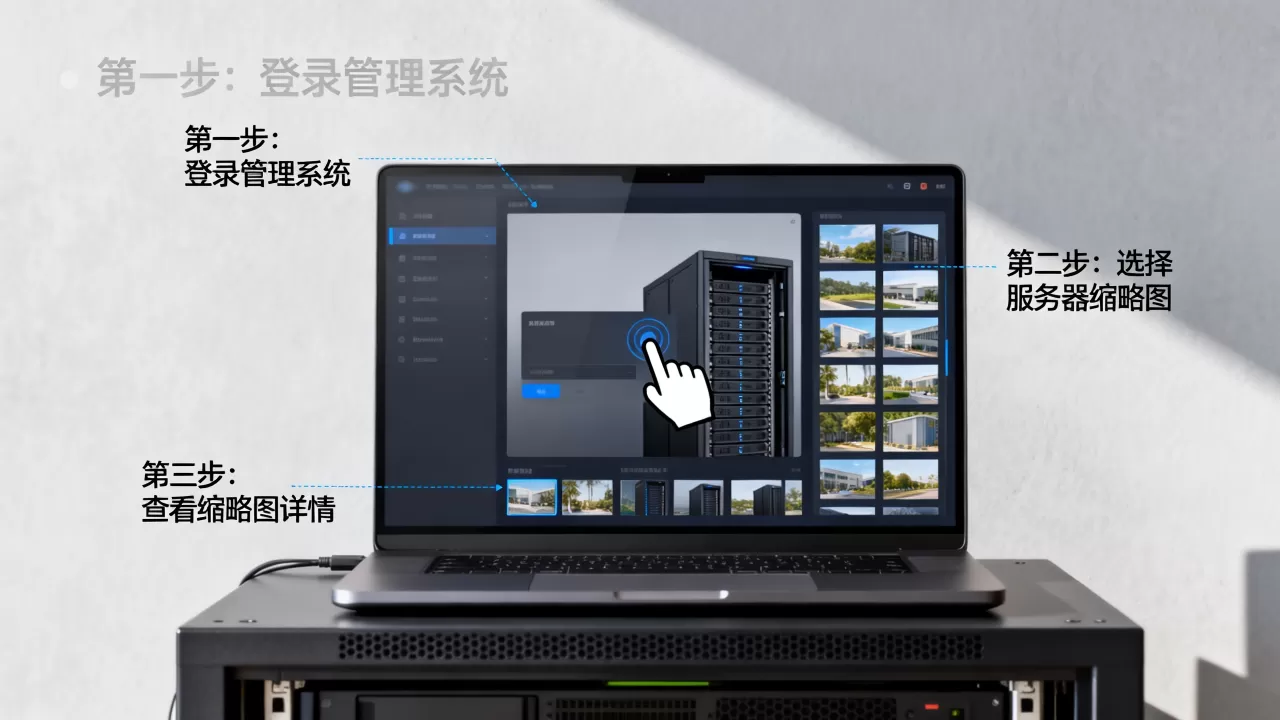
如果仍然不显示,检查服务器端的性能选项。
修改服务器端性能选项
在Windows Server上,通过“系统属性”调整视觉效果:
- 右键“此电脑” -> “属性” -> “高级系统设置”。
- 在“高级”选项卡下,点击“性能”区域的“设置”。
- 选择“调整为最佳外观”,或者手动勾选“显示缩略图而不是始终显示图标”。
- 应用并重启文件资源管理器(或重启服务器)。
如果问题依旧,可能是组策略限制了缩略图显示,在gpedit.msc中,定位到“用户配置” -> “管理模板” -> “Windows组件” -> “文件资源管理器”,找到“关闭缩略图显示并仅显示图标”,设置为“未配置”或“已禁用”,刷新组策略(gpupdate /force)后即可生效。
进阶技巧:批量生成缩略图以节省带宽
在服务器上,生成缩略图供前端展示是常见需求,使用命令行工具可以高效批量处理。
使用ImageMagick的convert命令
convert命令可以根据原图生成指定尺寸的缩略图,生成200×200的缩略图:
convert example.jpg -thumbnail 200x200 example_thumb.jpg
批量处理当前目录所有jpg文件:
for f in .jpg; do convert "$f" -thumbnail 200x200 "thumb_$f"; done
对于嵌套目录,结合find和xargs:
find . -name ".jpg" -print0 | xargs -0 -I{} convert {} -thumbnail 200x200 thumb_{}
使用Python脚本批量生成
Python脚本可以更灵活地控制输出质量,例如添加水印或调整压缩比。
import os
from PIL import Image
src = '/path/to/images'
dst = '/path/to/thumbs'
size = (200, 200)
for f in os.listdir(src):
    if f.lower().endswith(('.jpg', '.png', '.jpeg')):
        img = Image.open(os.path.join(src, f))
        img.thumbnail(size, Image.Resampling.LANCZOS)
        img.save(os.path.join(dst, 'thumb_'+f), optimize=True, quality=85)
这个脚本会自动保留图片比例,生成高质量的缩略图,适合批量处理。
服务器看缩略图常见问题解答(Q&A)
服务器上看缩略图卡顿,有哪些优化方法?
卡顿通常源于服务器资源不足或网络延迟,建议优先使用命令行工具查看图片信息,而非图形界面,如果必须远程查看图片,可以降低远程桌面色彩深度(比如16位色),关闭桌面背景和动画效果,对于Linux服务器,使用X11转发时开启压缩(ssh -XC)可以改善体验。
没有root权限,如何在服务器上查看图片缩略图?
没有root权限时,可以使用用户级工具,Python的Pillow库可以通过pip安装到用户目录,无需系统权限,ImageMagick也有静态二进制版本,可放置在用户目录下直接运行,某些系统自带file命令可以识别图片格式和尺寸,但不支持元数据查看。
如何在服务器上批量检查图片是否包含内嵌缩略图?
使用以下命令可以批量检查所有jpg文件是否包含内嵌缩略图:
find . -name ".jpg" -exec identify -verbose {} ; | grep -B5 "Thumbnail"
如果输出为空,则说明大多数图片没有内嵌缩略图,对于需要带内嵌缩略图的图片,可以使用convert命令添加:convert input.jpg -thumbnail 160x120 -set Thumbnail 'thumbnail' output.jpg。
掌握这些方法,你就能高效应对服务器图片查看需求,无论是排查问题还是批量处理,都能找到适合场景的解决方案。
首发原创文章,作者:王坚,如若转载,请注明出处:https://idctop.com/article/507287.html