Excel中实现灰度效果并非难事,通过图片调整、打印设置和条件格式三种途径,你可以根据具体需求快速完成灰度转换。
Excel 灰度怎么设置:三种核心方法任你选
在Excel里处理灰度,你不需要额外插件,系统自带功能就能搞定,下面从图片、打印、数据三个方向拆解,覆盖最常见的excel 灰度怎么设置场景。

图片灰度调整:最简单的操作路径
选中插入的图片,点击顶部出现的“图片格式”选项卡,在“调整”组里找到“颜色”按钮,下拉菜单中会看到“重新着色”区域,直接选择“灰度”模式,图片立即变成黑白效果,整个过程不超过10秒,这是最直观的excel 灰度图怎么做答案。
如果想更精细地控制灰度深浅,可以点击“图片颜色选项”,在弹出的对话框里把饱和度滑到0,这样图片会失去所有彩色,但保留原始亮度,对比度更高,这两种方法都无需保存额外副本,直接修改原图。
打印灰度设置:拯救彩色墨盒的实用技巧
很多人打印Excel表格时习惯直接点打印,结果彩色墨水用得快,其实在打印设置里就能强制输出灰度,操作路径:文件 → 打印 → 打印机属性 → 颜色/质量,选择“灰度”或“黑白”模式,不同打印机驱动界面略有差异,但核心选项都是类似的。
行业共识认为,办公文档打印中相当一部分彩色内容完全可以用灰度替代,从而节省可观的耗材费用,尤其对于excel 灰度打印场景,比如合同草稿、数据报表,灰度模式既清晰又专业。
条件格式灰度色阶:数据一眼看懂
条件格式里的色阶功能,可以按数值大小自动填充不同深浅的灰色,形成类似热图的效果,操作路径:选中数据区域 → 条件格式 → 色阶 → 白色-黑色色阶,Excel默认提供多种色阶方案,其中黑白渐变就是最纯粹的灰度表现。
这种方法非常适合excel 条件格式 灰度分析,比如销售排名、考勤统计,用灰度深浅代替颜色,在黑白打印或屏幕显示上都能清晰体现数据分布,业内专家指出,灰度色阶在黑白报表场景中比彩色色阶更实用,避免了颜色混淆的问题。
Excel 灰度图怎么做:图片处理详细步骤
如果你需要把多张图片统一转为灰度,或者调整图片的灰度细节,下面分场景说明。
单张图片快速变灰
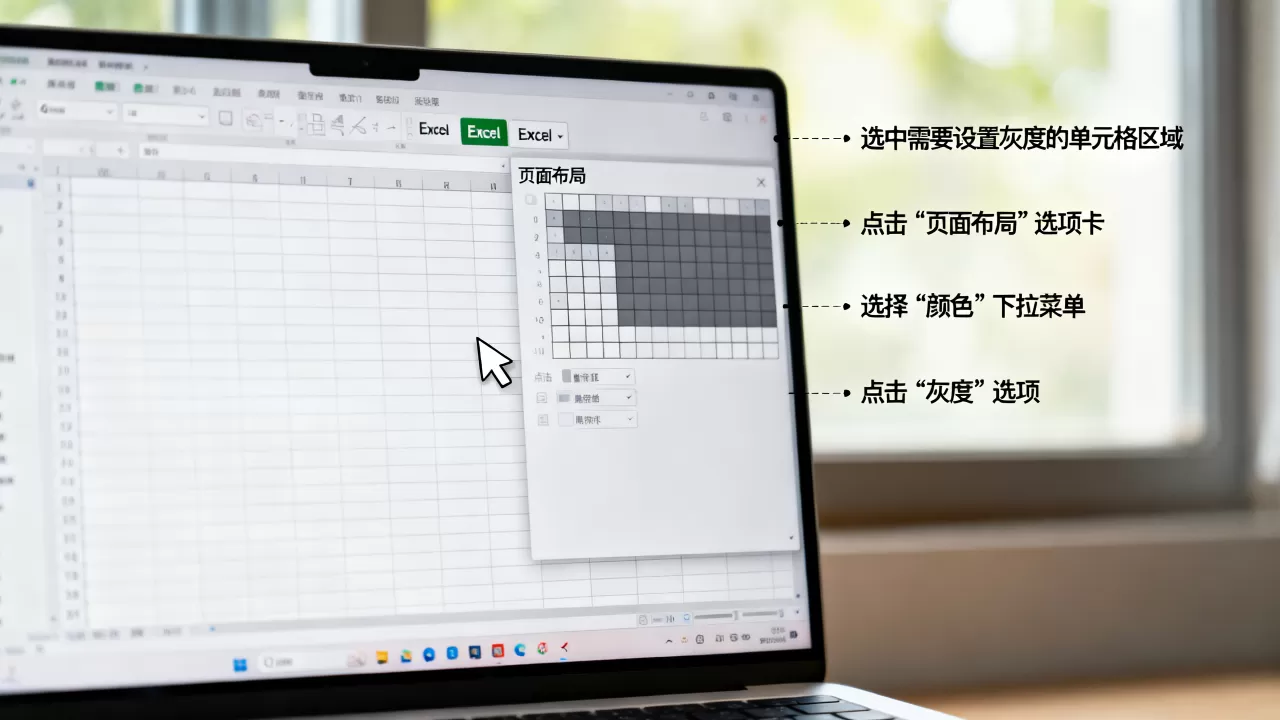
点击图片,在“图片格式”选项卡中找到“颜色”按钮,下拉菜单里的“重新着色”区域直接选择“灰度”,如果你希望图片变成纯黑白,可以尝试“黑白”模式,效果更干脆,没有中间灰度过渡。
多张图片批量处理
Excel没有一键批量处理图片的功能,但你可以通过格式刷快速统一,先处理一张图片,选中它,点击“开始”选项卡里的格式刷,然后依次点击其他图片,它们就会继承相同的灰度设置,如果需要多次操作,可以双击格式刷锁定。
对于更高阶的批量需求,可以录制宏,在开发工具中录制一个简单的宏,代码关键部分为Selection.PictureFormat.ColorType = msoPictureGrayScale,之后针对每张图片循环执行即可,这是excel 灰度怎么设置的高效方案,适合每天处理大量图片的办公人员。
图片灰度后如何微调
有时灰度图片太暗或太亮,可以点击“图片格式”中的“更正”,调整亮度和对比度,或者重新进入“颜色”选项,选择“图片颜色选项”,手动调节亮度、饱和度等参数,直到满意为止,注意,多次调整后原始色彩可能无法恢复,建议在调整前复制一份图片备份。
Excel 灰度打印设置,让办公更高效
很多人在打印Excel文件时忽略了一个细节:表格里的彩色背景或字体,打印出来可能变成一团黑,通过灰度打印设置,可以提前预览并确保输出效果。
页面设置里的灰度打印
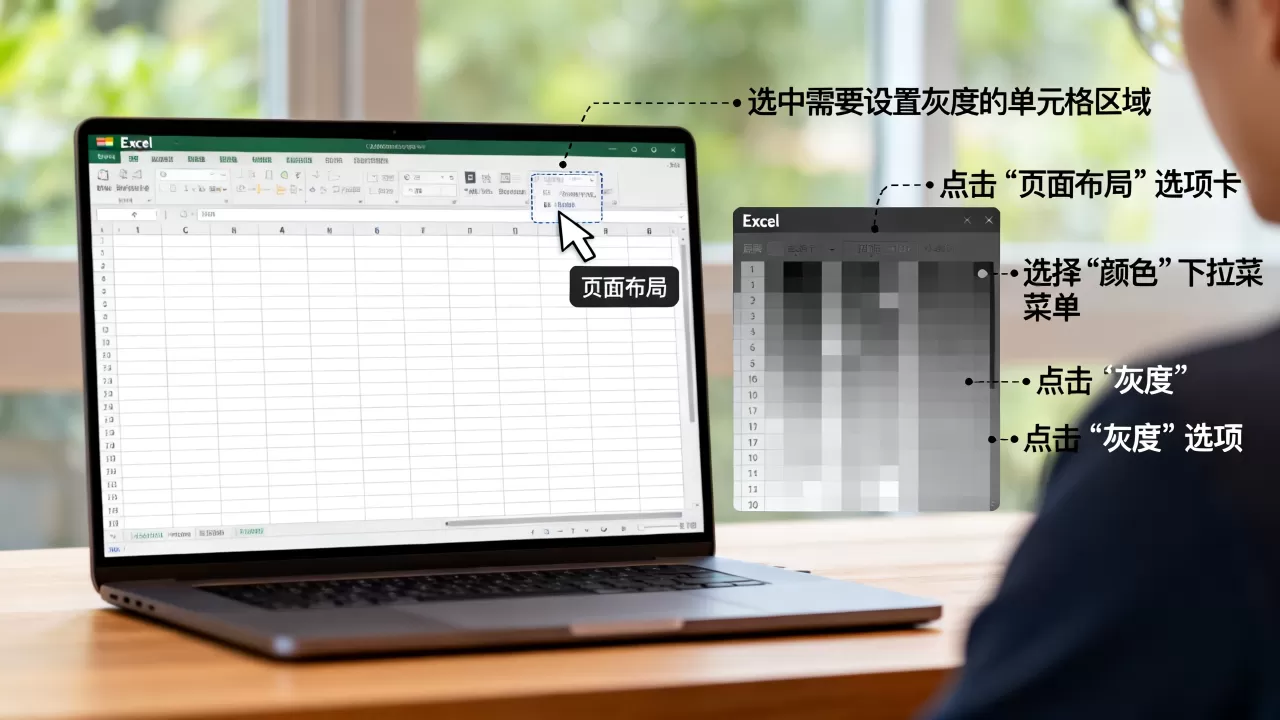
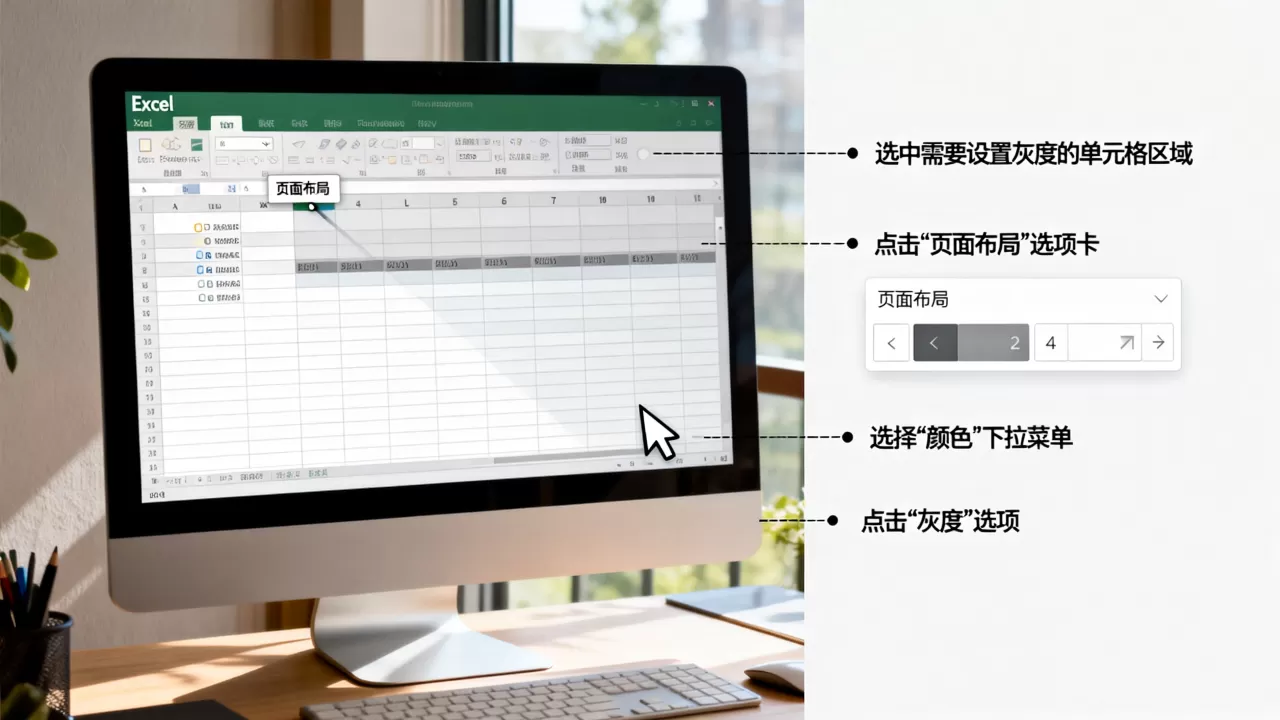
在“页面布局”选项卡中,点击“页面设置”右下角的小箭头,切换到“工作表”页签,找到“单色打印”选项并勾选,这个设置会让Excel将所有彩色内容以灰度方式输出,包括图表、形状和背景色,注意,它只影响打印效果,屏幕显示还是彩色的。
打印机驱动的灰度设置
更彻底的灰度控制在打印机驱动里,在打印对话框中选择“属性”,进入“颜色”选项卡,选择“灰度”或“黑白”,有些打印机还提供“高级灰度”选项,可以优化图片的灰度层次,对于经常需要
excel 灰度打印的用户,建议将打印机默认设置为灰度模式,这样每次打印自动节省彩色墨水,只有需要彩色时才手动切换。
灰度打印的常见误区
有用户认为勾选“单色打印”后,所有彩色就变成纯黑色,其实不是,单色打印以灰度方式呈现,保留深浅层次,图片和图表依然有细节,而打印机驱动里的“黑白”模式通常只有纯黑和纯白,适合文字和线条,根据需求灵活选择,避免效果不理想。
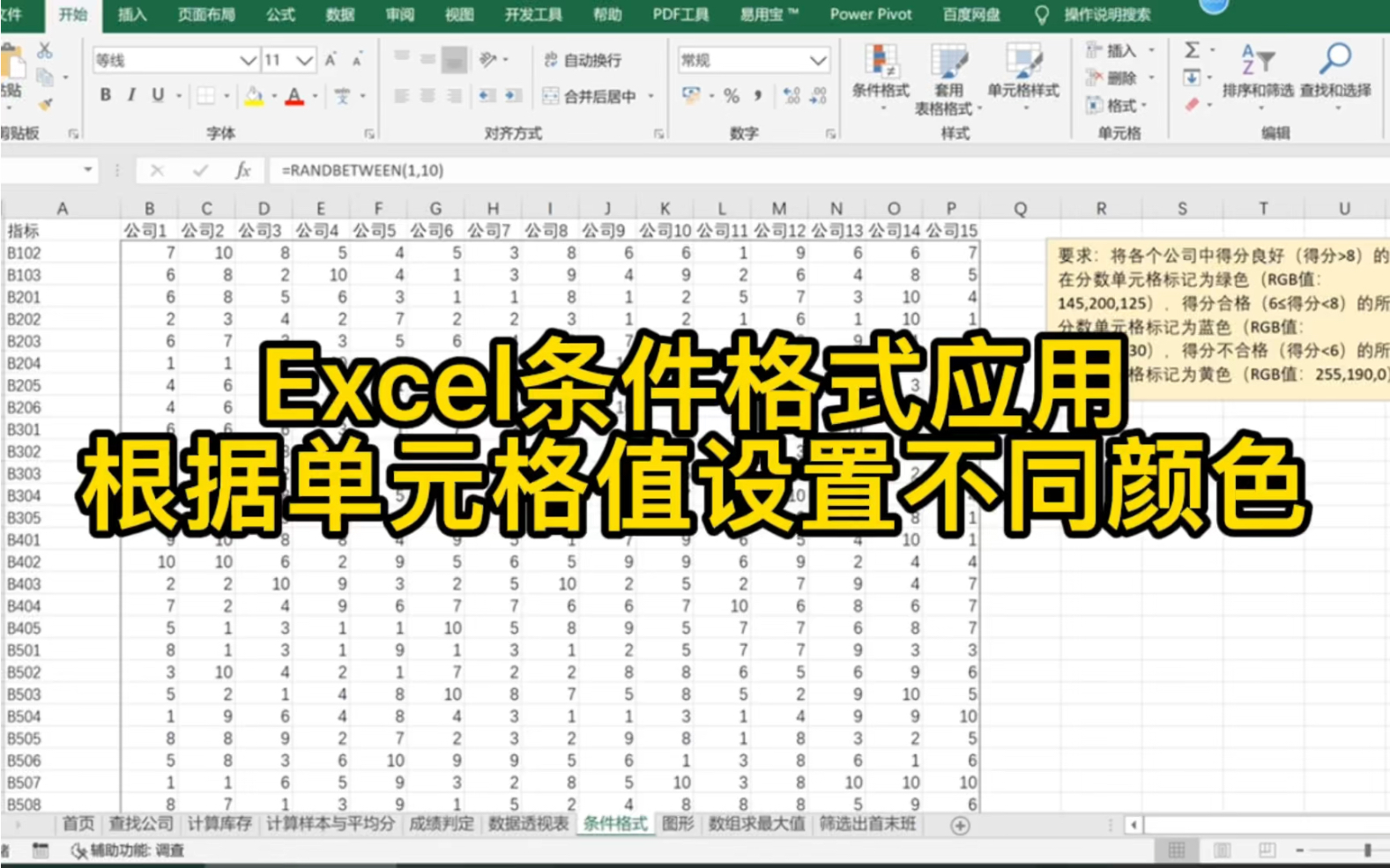
利用条件格式实现Excel灰度色阶效果
条件格式的色阶功能是Excel中非常强大的数据可视化工具,灰度色阶尤其适合打印或黑白显示场景。
灰度色阶的创建方法
选择数据区域,点击“条件格式” → “色阶” → “其他规则”,在“格式样式”中选择“色阶”,然后设置最小值颜色为白色,最大值颜色为黑色,中间值可以选灰色或自定义,这样就会形成从白到黑的渐变灰度,数值越大颜色越深,你也可以调整颜色顺序,让深色代表低值,浅色代表高值,完全取决于分析需求。
灰度色阶的实际应用场景
- 销售排名:用灰度深浅表示业绩高低,深色为高业绩,浅色为低业绩,一目了然。
- 考试成绩:用灰度区分优秀、及格和不及格,避免红色绿色在黑白打印时无法区分。
- 项目进度:用灰度表示任务完成度,浅色为未开始,深色为已完成,适合项目看板。
这种excel 条件格式 灰度方法,在报表提交给上级或客户的黑白打印版本中非常实用,既保留了数据趋势,又避免了颜色失真。
自定义灰度色阶技巧
如果你需要更精细的控制,可以设置多色阶,但只使用灰色系列,最小值设为白色,中间值设为浅灰,最大值设为深灰,形成三色渐变,Excel支持最多16个色阶节点,但建议保持简单,不超过三个灰度级别,否则容易混淆,可以结合公式使用条件格式,让灰度仅应用于符合条件的单元格,比如只显示排名前10的灰色填充。
Q&A:Excel灰度常见问题
Excel灰度怎么设置成永久默认?
对于打印灰度,无法在Excel中全局默认,但可以在打印机驱动中设置默认灰度模式,对于图片灰度,没有一键永久设置,每次插入图片后需要手动调整,或者使用VBA宏自动处理,如果你经常需要处理大量图片,可以录制一个宏并绑定到快速访问工具栏,实现一键灰度,绝大多数情况下,录制宏是最实用的解决方案。
Excel中图片灰度后如何恢复彩色?
点击图片,在“图片格式” → “颜色” → “重新着色”中,选择“无重新着色”即可恢复原始彩色,如果图片被多次调整,恢复原始会比较困难,建议在调整前复制一份原始图片,撤销快捷键(Ctrl+Z)可以回退到上一步操作,但只适用于最近的操作。
Excel灰度打印和黑白打印有什么区别?
灰度打印使用不同深浅的灰色来表现彩色内容,包括渐变和阴影,效果更细腻,适合保留图片和图表的细节,黑白打印只有纯黑和纯白,没有中间灰度,速度快,适合文字和简单线条,下表对比两者差异:
| 特点 | 灰度打印 | 黑白打印 |
|---|---|---|
| 颜色层次 | 多级灰度,保留细节 | 纯黑纯白,无中间色 |
| 打印速度 | 较慢,需处理层次 | 更快 |
| 适用场景 | 图表、图片、渐变 | 文字、表格、简单图形 |
| 墨粉消耗 | 较多,但小于彩色 | 最少 |
对于大多数Excel文档,如果想保留图表和图片的视觉信息,选择灰度打印;如果只是纯文本表格,黑白打印更高效。Excel 灰度打印设置能兼顾效果和成本,是日常办公的首选方案。
掌握Excel灰度设置,无论是图片处理、打印优化还是数据可视化,都能让你的工作更专业、更高效。 从基础操作到进阶技巧,灰度功能虽然简单,但在日常办公中却能发挥大作用,尤其是面对黑白打印或数据展示场景时,灰度是提升可读性和节省成本的最佳选择。
首发原创文章,作者:王坚,如若转载,请注明出处:https://idctop.com/article/509102.html