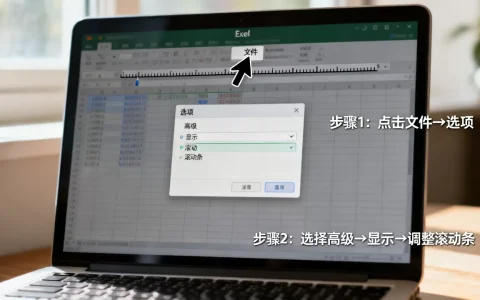
RTF和Excel虽然都能处理表格数据,但RTF更适合文档排版,Excel专攻数据分析,两者在功能和用途上有本质区别,如果你需要提取RTF中的表格到Excel,多数情况下直接复制粘贴会出现格式错乱,掌握正确的转换方法才能保证数据完整。
RTF和Excel的区别:为什么说它们是两种不同的工具
功能定位的不同
- RTF(Rich Text Format)是一种跨平台文档格式,核心目标是保留文本的字体、颜色、段落缩进等排版信息,表格只是其中一种装饰性元素,不具备计算能力。
- Excel是电子表格软件,核心是单元格、公式、图表和数据分析,表格本身就是操作的基本单位,支持动态计算和结构化引用。
- 业内专家指出,RTF在文档交换中占据一席之地,但Excel在数据处理领域不可替代,两者在办公生态中扮演不同角色。
表格处理能力的差异
- RTF中的表格支持基本的合并单元格、边框粗细和颜色设置,但无法插入公式、排序、筛选或使用条件格式,表格内容一旦写入,就是静态文本。
- Excel支持超过400个函数、数据透视表、切片器、Power Query等高级数据工具,表格可以实时更新,并与其他数据源联动。
- 行业共识认为,对于包含复杂计算或需要定期更新的表格,Excel是更专业的选择,RTF更适合作为最终输出格式。
适用场景的对比
| 场景 | 推荐格式 | 原因 |
|---|---|---|
| 撰写报告、提交文档 | RTF(或Word) | 注重排版一致性,跨平台打开不易变形 |
| 数据分析、财务报表 | Excel | 支持公式、图表、数据透视表,可交互 |
| 跨平台分享静态表格 | RTF | 兼容性高,几乎任何文本编辑器都能打开 |
| 多人协作编辑数据 | Excel(在线版) | 支持实时协作,版本控制更完善 |
RTF转Excel怎么操作才不会丢格式
直接复制粘贴的注意事项
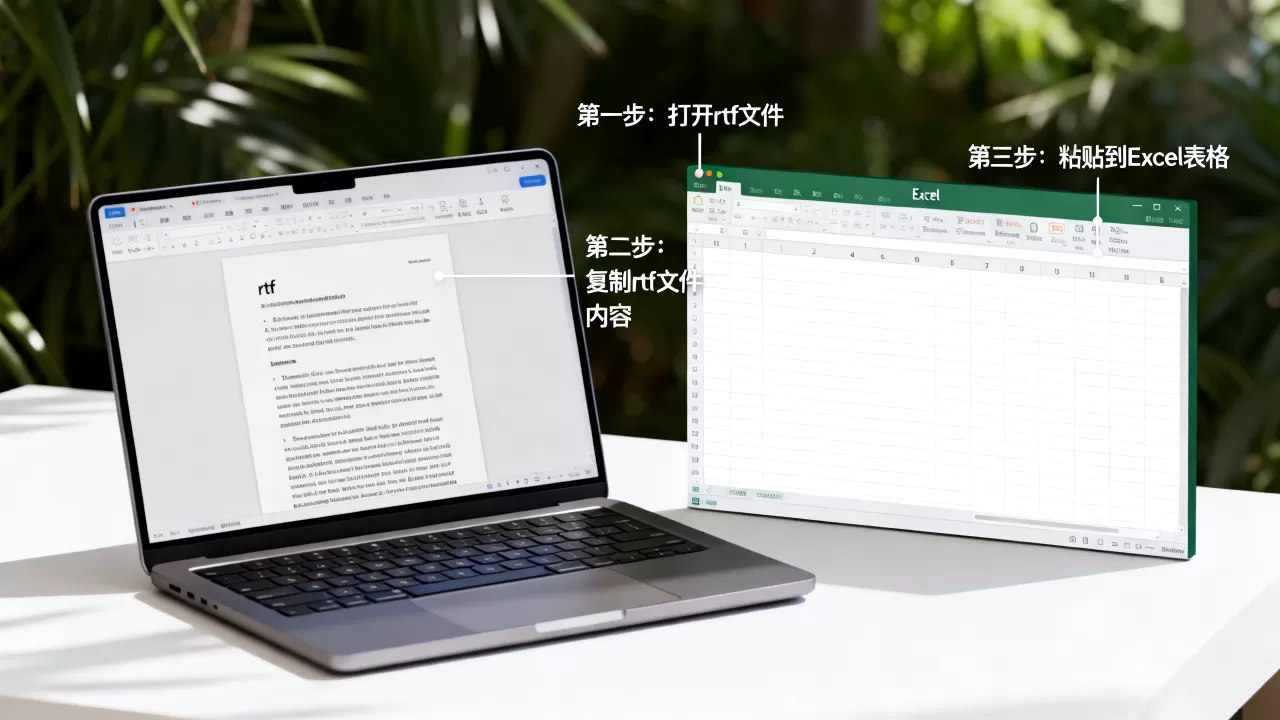
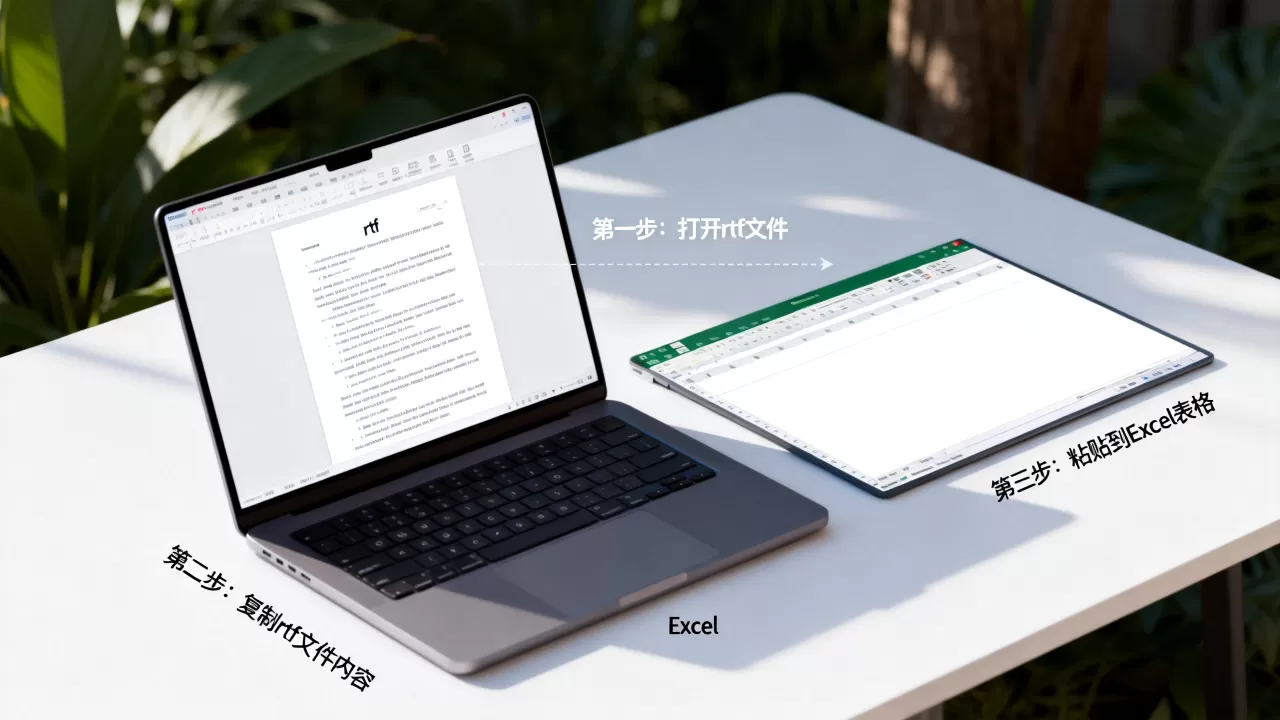
- 在Word中打开RTF文件,选中整个表格或部分区域,使用快捷键Ctrl+C复制。
- 切换到Excel,右键点击目标单元格,在粘贴选项中选择“匹配目标格式”,此选项会尝试对齐Excel的默认样式,减少字体、行高差异。
- 如果表格包含合并单元格,复制后Excel会保留合并结构,但可能造成行列错位,建议在粘贴后立即检查并取消不必要的合并单元格。
- 粘贴后若列宽与内容不匹配,使用“开始”选项卡中的“格式”->“自动调整列宽”快速优化。


使用专业转换工具
- 在线工具推荐:Smallpdf、Zamzar、Convertio,这些工具支持上传RTF直接输出Excel文件,无需安装软件,操作步骤:上传文件 -> 选择输出格式为XLSX或XLS -> 输入邮箱或直接下载,注意免费版通常有文件大小限制(多数情况下小于10MB),且不适合处理敏感数据。
- 离线工具推荐:WPS Office内置“文档转换”功能,在WPS中打开RTF后,点击“文件”->“输出为PDF”或“另存为”中选择Excel格式,国产软件对RTF兼容性较好,尤其适应国内办公环境。
- 使用Microsoft Office的“另存为”功能:在Word中打开RTF,直接按F12(另存为),在保存类型中选择“网页(.htm;.html)”,再在Excel中通过“文件”->“打开”选择该网页文件,此方法能最大限度保留表格结构和文字格式。
避免格式乱码的要点
- 转换前检查RTF表格中是否包含嵌套表格,即表格内嵌表格,这类结构Excel无法直接解析,需要在Word中手动拆分或简化。
- 确认字符编码,如果RTF来源是旧版系统或非中文环境,可能在Excel中显示为乱字符,解决办法:在Word中将RTF另存为“纯文本(.txt)”,选择UTF-8编码,再在Excel中使用“数据”->“从文本/CSV”导入,并指定分隔符和编码。
- 对于包含特殊符号(如□、○、数学符号)的单元格,转换后可能丢失,建议在RTF中替换为通用字符后再转换,或者在Excel中使用“替换”功能重新录入。
RTF转Excel表格格式乱码的常见原因与解决
为什么会出现乱码
- 字符编码不一致:RTF文件多采用ANSI或本地系统编码,而Excel默认以UTF-8解析,转换时若未指定对应编码,就会出现乱码,包含段落标记或制表符,这些符号在Excel中可能被当作分隔符,导致一个单元格的内容被拆分成多列。
- RTF中的格式信息(如字体颜色、底纹)在Excel中无法完全映射,Excel会尝试用默认样式替代,造成视觉差异但不影响数据内容。
手动调整技巧
- 针对乱码为乱字符的情况,选中该列,点击“数据”选项卡中的“分列”,选择“分隔符号”,然后根据实际符号(如逗号、空格)拆分,再重新合并到正确单元格。
- 如果乱码表现为符号替换,使用“开始”->“查找和选择”->“替换”,在“查找内容”中输入乱码字符,替换为正确字符,注意使用通配符时谨慎操作。
- 对于多行文本的单元格,粘贴后可能显示为一行,使用“开始”选项卡中的“自动换行”,并适当调整行高,即可恢复显示。
利用数据导入功能
- 在Excel中点击“数据”->“获取数据”->“来自文件”->“从文本/CSV”,选择RTF文件(需先转化为TXT或CSV格式),在导入向导中,选择“使用原始文件编码”并指定语言为UTF-8或ANSI,预览无误后加载。
- 更可靠的方案:将RTF在Word中打开后,另存为“XML文档(.xml)”,然后使用Excel的“开发工具”选项卡中的“XML源”导入,但此方法对不熟悉XML的用户有一定门槛,建议仅在表格结构复杂时使用。
RTF转Excel在线工具免费与付费怎么选
免费工具的优缺点
- 免费工具通常限制文件大小在10MB以内,单次转换不能超过2个文件,且页面带有广告,转换速度受服务器负载影响。
- 数据隐私风险较高,因为文件需上传至云端,对于企业合同或个人信息,不建议使用免费在线工具。
- 转换质量基本能满足简单表格,但若表格包含公式、图片、超链接,免费工具往往无法保留,最终输出仅包含文字和基础边框。
付费工具的优势
- 付费工具(如Adobe Acrobat Pro、Nitro Pro、PDF Converter)支持批量转换,无文件大小限制,且提供本地处理选项,无需上传网络,保障数据安全。
- 保留格式更完整,包括字体、颜色、行间距、表格边框,甚至Excel中的条件格式(部分工具支持逆向转换)。
- 具备OCR识别功能,如果RTF文件包含扫描表格,付费工具可以直接转成可编辑的Excel表格,免费工具通常不具备此能力。

推荐的免费方案
- 对于个人用户,最经济的做法是直接使用Word+Excel组合,无需额外费用,如果RTF文件来自第三方,建议先用Word打开,检查表格结构,然后复制粘贴到Excel,并使用“数据”->“分列”做二次整理,此方法适合大多数常规表格。
- 如果必须在线转换,优先选择Convertio或Zamzar,它们支持预览转换后的文件,对于简单表格可直接下载使用,注意转换后立即删除云文件,降低隐私风险。
- 对于国内用户,WPS Office的“转换”功能免费且无广告,支持RTF直接另存为Excel,操作简单,是性价比很高的选择。
无论选择哪种方式,理解RTF和Excel的本质区别是基础,掌握正确的转换方法,你就能在文档排版和数据分析之间自由切换,提升工作效率。
关于RTF与Excel转换的常见问题
RTF和Excel有什么区别?
RTF是文档格式,侧重文本和排版,表格是辅助元素;Excel是电子表格,侧重数据和计算,表格是核心,如果你需要处理数字、公式,Excel是首选;如果只是展示静态表格,RTF足够。
怎么把RTF文件转成Excel?
最直接的方法:用Word打开RTF,复制表格,粘贴到Excel,并选择“匹配目标格式”,如果表格较多,建议使用专业转换工具,如Smallpdf,但需注意文件隐私,对于批量转换,WPS Office的“转换”功能效率较高,尤其适合国内用户。
RTF转Excel后格式乱了怎么办?
先检查编码问题,尝试在Excel中用“数据”->“分列”功能整理,如果乱码是符号,用“替换”清除,更稳妥的方法是:在Word中将RTF另存为网页格式,再在Excel中打开该网页,表格结构通常保留完好,注意,复杂表格可能需要手动调整列宽和行高。
首发原创文章,作者:王坚,如若转载,请注明出处:https://idctop.com/article/509386.html