利用Excel分析直方图的核心在于通过“数据分析”工具包或图表组合功能,将杂乱数据转化为频率分布,从而快速识别业务中的异常值、集中趋势及潜在规律。
很多职场人面对Excel里的几千行数据时,第一反应是头疼,觉得密密麻麻的数字毫无意义,直方图就是数据的“体检报告”,它不关心每一行具体是谁,只关心数据落在哪个区间,掌握这个工具,你就不再是数据的搬运工,而是数据的翻译官。
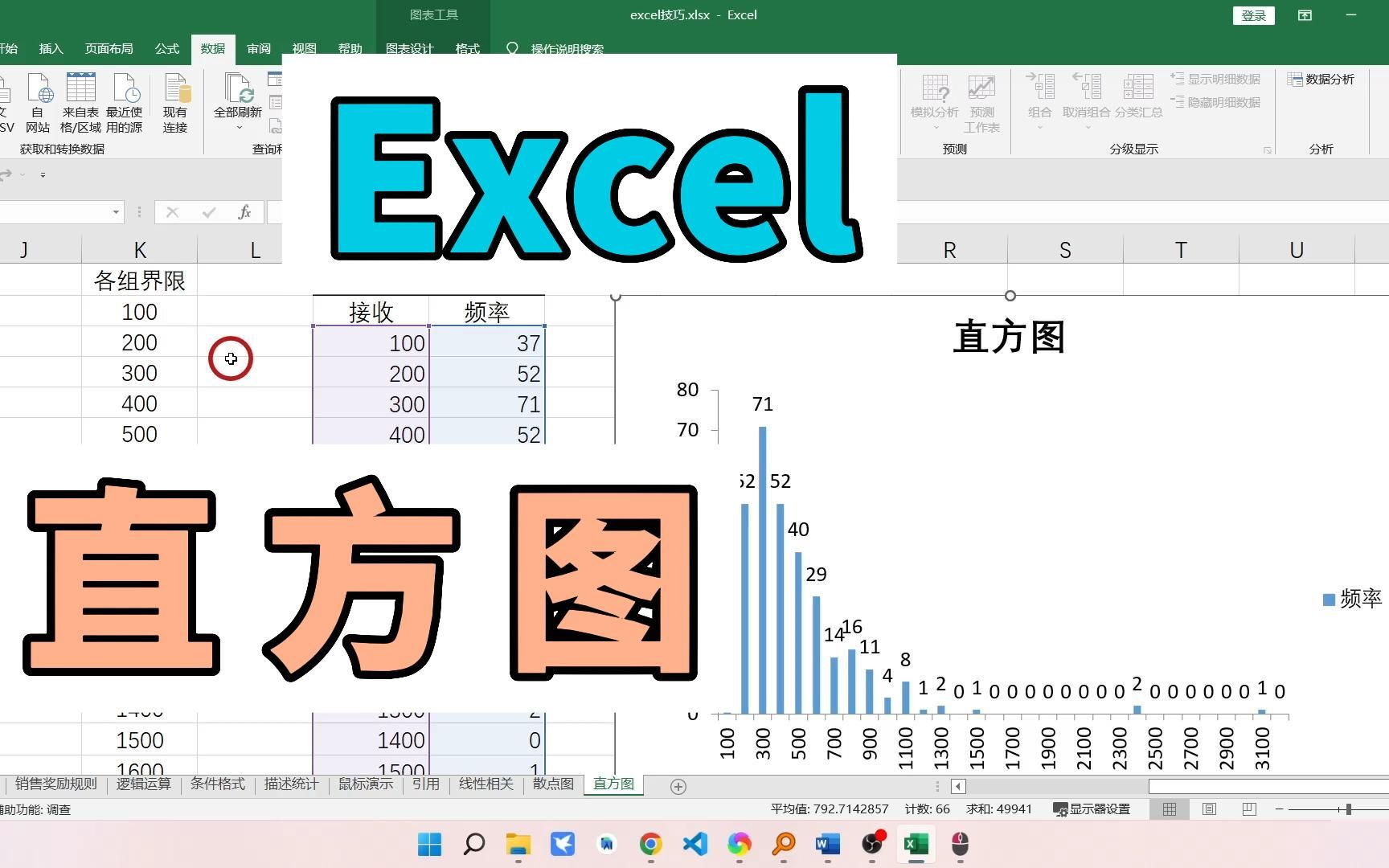

直方图与普通柱状图的本质区别
在开始操作之前,必须厘清一个常见误区:很多人把直方图当成柱状图用,这两者在视觉上有相似之处,都是竖立的条形,但背后的逻辑完全不同,柱状图用于比较不同类别的数据大小,比如各部门的销售额,类别之间是离散的、独立的,而直方图用于展示连续数据的分布情况,比如员工年龄、产品尺寸、考试成绩等。
业内专家指出,直方图的横轴代表数值区间(组距),纵轴代表频数或频率,条形之间没有间隙,因为数据是连续的,如果你用柱状图去画分布,中间的缝隙会误导读者,让他们误以为区间之间是断裂的。
何时该用直方图?
当你需要回答以下问题时,直方图是最佳选择:
- 数据分布是否对称?
- 是否存在明显的峰值(众数)?
- 数据是否偏离正常范围(异常值)?
- 过程能力是否稳定?
场景对比示例
| 场景类型 | 推荐图表 | 原因 |
|---|---|---|
| 比较A、B、C三个城市的销量 | 柱状图 | 类别离散,强调对比 |
| 分析1000名员工的年龄分布 | 直方图 | 数据连续,强调分布形态 |
| 展示每月销售额的变化趋势 | 折线图 |
强调时间序列变化 |
Excel制作直方图的两种高效路径
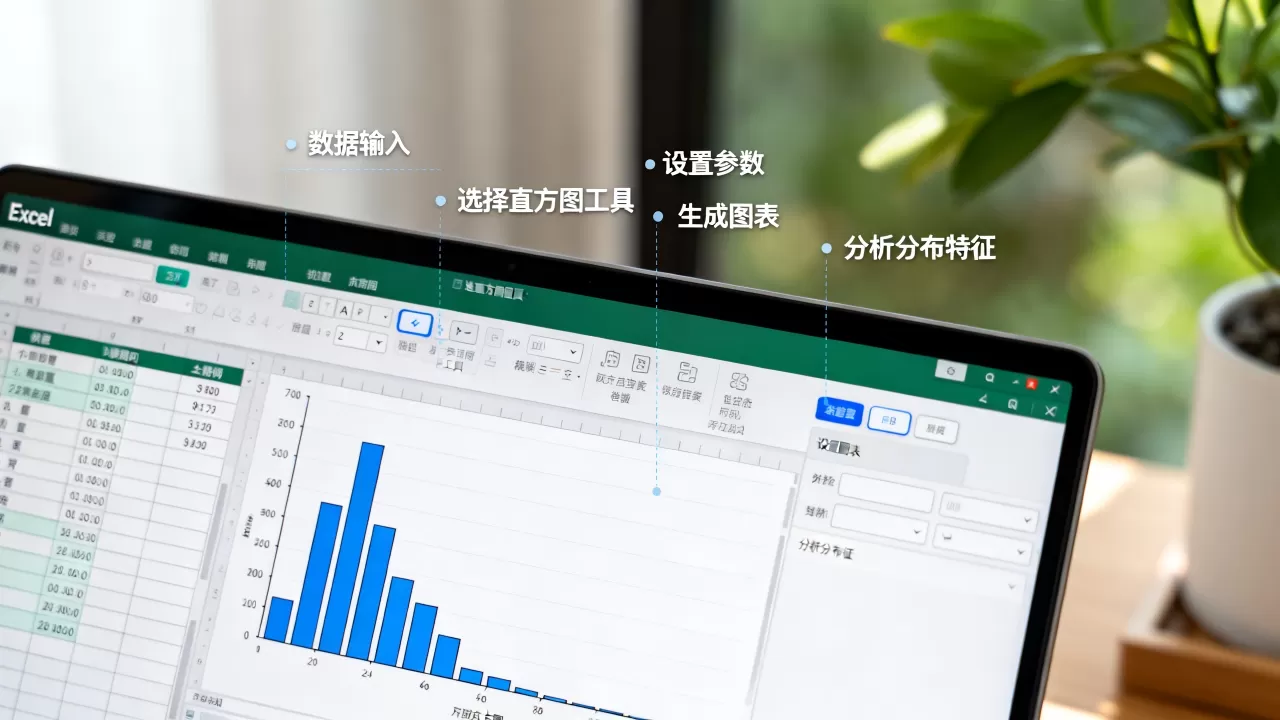
在2026年的办公环境中,Excel的功能已经非常强大,制作直方图主要有两种路径:一种是使用内置的“数据分析”加载项,适合需要精确统计频数的场景;另一种是使用新版Excel的“直方图”图表类型,适合快速可视化。
使用数据分析工具包(精准统计版)
这种方法适合需要生成详细统计表,并进一步进行帕累托分析的场景。
- 启用加载项:点击“文件”>“选项”>“加载项”,在底部管理框选择“Excel加载项”,点击“转到”,勾选“分析工具库”和“分析工具库-VBA”,确定。
- 准备数据:确保数据列清晰,最好单独建立一个“接收区域”列,输入你设定的分组边界值(Bin Values),分析成绩,边界值可以是60, 70, 80, 90, 100。
- 执行分析:点击“数据”选项卡下的“数据分析”,选择“直方图”,在“输入区域”选择原始数据,“接收区域”选择边界值,勾选“图表输出”和“累积百分比”。
- 调整图表:生成的图表默认是柱状图样式,需要右键点击数据系列,选择“设置数据系列格式”,将“系列重叠”设为100%,将“分类间距”设为0%,这样,柱子就会紧挨在一起,变成真正的直方图。
使用内置直方图图表(快速可视化版)
新版Excel(2016及以上版本)直接提供了直方图图表类型,操作更为直观。
- 选中数据:选中包含原始数据的一列单元格。
- 插入图表:点击“插入”选项卡,在“图表”组中找到“插入统计图表”图标(通常是一个蓝色的柱状图带曲线),选择“直方图”。
- 自定义分组:右键点击横轴,选择“设置坐标轴格式”,你可以调整“箱宽度”(Bin Width)或“箱数量”(Number of Bins),这是调整直方图颗粒度的关键步骤。
如何解读直方图背后的业务逻辑
图表生成后,解读才是关键,不同的形状对应着不同的业务状态。
正常分布与异常形态
钟形曲线(正态分布):
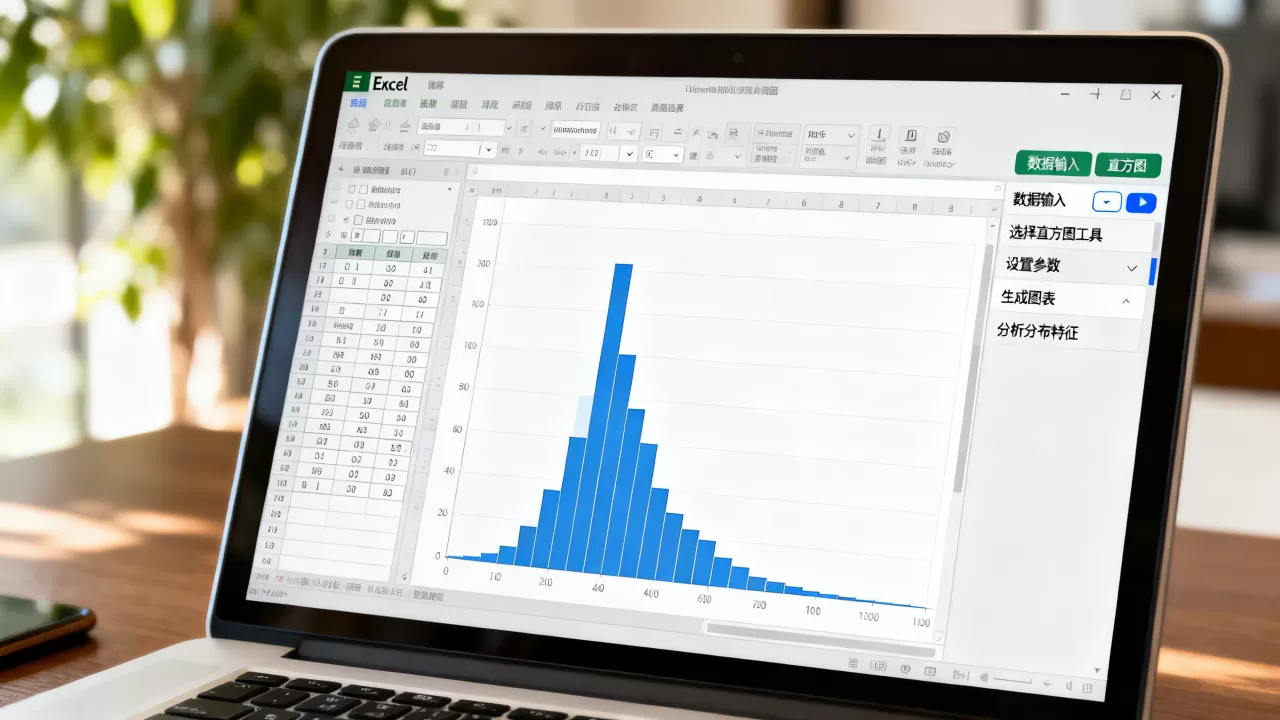
这是最理想的状态,中间高,两边低,左右基本对称,这意味着生产过程稳定,大多数产品符合标准,极少出现极端值。
偏态分布:
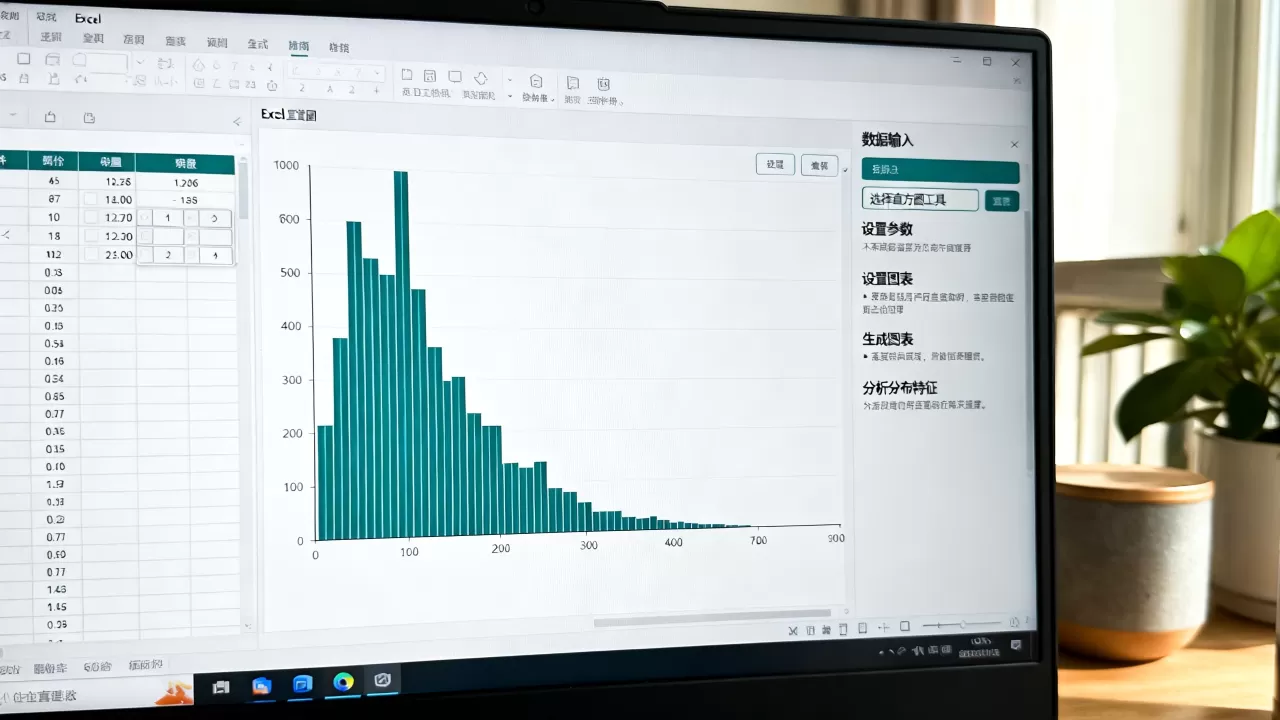
- 右偏(正偏):尾巴向右延伸,说明大部分数据集中在左侧,但有少数极大值,电商平台的用户消费金额,大多数人买得少,少数人买得多。
- 左偏(负偏):尾巴向左延伸,说明大部分数据集中在右侧,但有少数极小值,考试分数普遍很高,只有个别不及格。
双峰分布:出现两个峰值,这通常暗示数据来自两个不同的总体,将男性和女性的身高混在一起画直方图,可能会出现双峰,此时需要分层分析,而不是合并处理。
识别异常值
在直方图中,远离主峰孤立存在的柱子,就是异常值,这些点可能是数据录入错误,也可能是特殊事件导致的,在生产线尺寸分析中,如果有一个柱子远远偏离中心,可能需要检查机器是否故障。
Excel直方图进阶技巧与常见问题
为了让分析更具说服力,你需要掌握一些进阶技巧,并避开常见的坑。
动态调整组距的影响
组距的选择直接影响直方图的形态,组距过大,会掩盖细节,导致信息丢失;组距过小,会产生大量噪音,使图形杂乱无章。
建议:
- 对于样本量在100以内的数据,建议分为5-10组。
- 对于样本量在100-500的数据,建议分为10-20组。
- 对于样本量超过500的数据,建议分为20-50组。
- 可以使用“斯特格斯公式”估算组数:$k = 1 + 3.322 log_{10}(n)$,其中n为样本量。
添加基准线
在直方图上添加平均值、中位数或标准差线,可以直观地判断数据是否偏离目标,在质量控制中,添加上下限(USL/LSL)线,可以一眼看出有多少数据超出了规格范围。
常见问题排查
- 问题:生成的图表中间有缝隙。
- 解决:检查是否误用了柱状图,或者在直方图中未将“分类间距”设为0。
- 问题:数据太多,图表看不清。
-

解决:适当增加组距,或者使用“帕累托图”将主要问题突出显示。
-
- 问题:横轴标签显示不全。
- 解决:调整坐标轴刻度单位,或旋转标签角度。
行业应用案例解析
不同行业对直方图的应用侧重点不同。
制造业:质量控制
在制造业中,直方图常用于监控产品尺寸,某汽车零部件厂使用直方图分析轴径尺寸,通过观察分布形状,工程师发现数据呈现左偏态,说明大部分轴径偏大,接近上限,这提示需要调整机床参数,减小切削量,据工信部相关数据显示,采用统计过程控制(SPC)的企业,其不良率平均降低了20%以上。
零售业:库存优化
零售商利用直方图分析商品销量分布,通过观察销售频率,可以识别出“长尾商品”和“爆款商品”,对于长尾商品,可以减少库存深度;对于爆款商品,需要确保供应链稳定,这种基于分布的分析,比单纯看总销售额更能指导库存决策。
FAQ:关于Excel直方图的常见疑问
Excel直方图与Python Matplotlib生成的直方图有何不同?
Excel直方图侧重于快速可视化和基础统计,适合非编程人员快速查看数据分布,Python Matplotlib生成的直方图则更灵活,支持更复杂的自定义,如核密度估计(KDE)曲线叠加、多组数据对比等,对于大规模数据处理和自动化报告,Python更具优势;对于日常办公和即时分析,Excel更为便捷。
如何处理非正态分布的数据?
如果数据明显偏离正态分布,不要强行套用正态分布的统计方法,可以尝试数据变换(如对数变换、平方根变换)使其接近正态,或者使用非参数统计方法,在Excel中,可以通过“数据分析”工具中的“描述统计”功能,查看偏度和峰度系数,辅助判断分布形态。
直方图能预测未来趋势吗?
直方图主要反映历史数据的分布状态,不能直接预测未来趋势,预测未来需要使用时间序列分析或回归分析,但直方图可以作为预测模型的输入,帮助理解数据的潜在结构,从而提高预测模型的准确性。
首发原创文章,作者:王坚,如若转载,请注明出处:https://idctop.com/article/486807.html