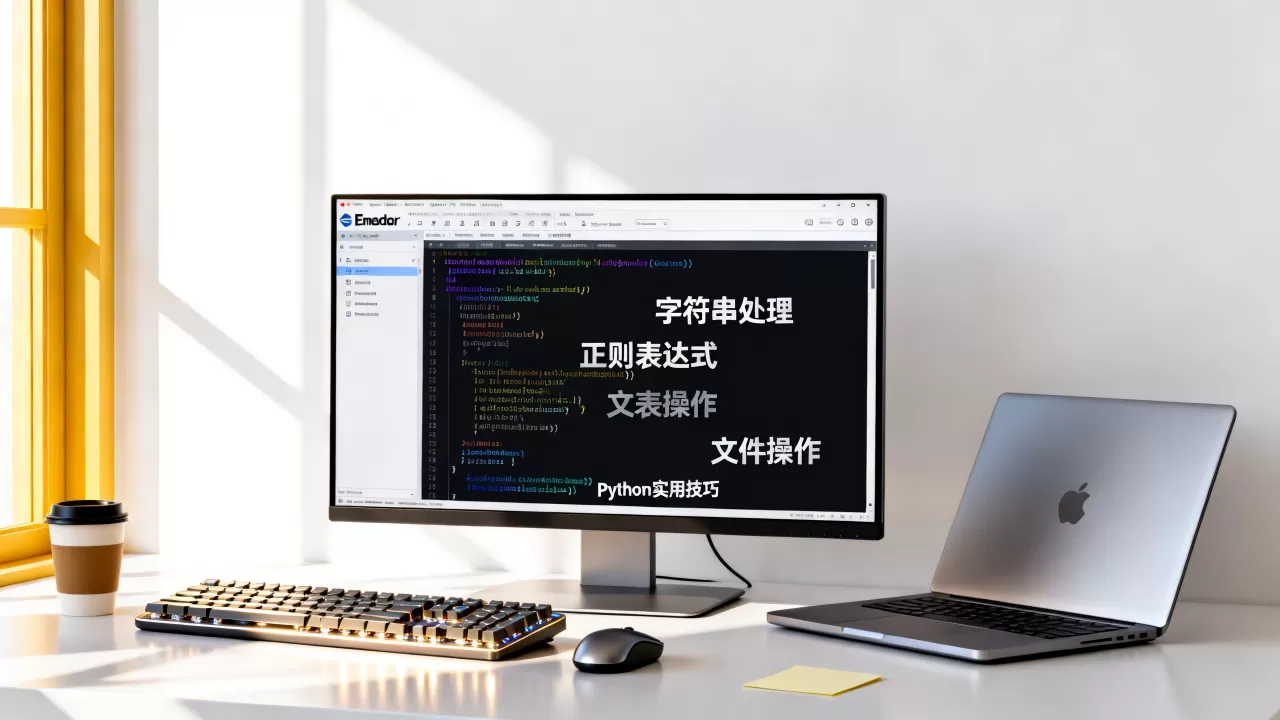
Python与EmEditor的结合,是处理大文件和复杂文本编辑任务的绝佳选择,尤其适合需要自动化重复操作的开发者。EmEditor以轻量和高性能著称,但它的真正威力在于宏扩展,Python脚本语言让宏开发变得简单高效,即使没有深厚的编程基础,也能快速上手,下面我会从环境搭建、实战案例到常见问题,逐一拆解这套组合的使用方法。
为什么选择Python作为EmEditor的脚本语言?
EmEditor原生支持多种脚本语言,包括VBScript、JScript和Python,但实际使用中,Python已经成为主流选择,原因很简单:Python语法简洁,第三方库丰富,且社区资源最多,行业共识认为,Python在文本处理和数据挖掘领域具有统治地位,无论是正则表达式支持还是文件操作,Python都提供了开箱即用的工具。

相比之下,VBScript在Windows上虽然兼容性好,但逐步被微软边缘化,官方支持力度大不如前,JScript则局限于浏览器环境,桌面应用场景下使用很不方便,Python宏可以调用EmEditor的宏API,同时还能利用Python生态中的os、re、json等模块,实现更复杂的逻辑,比如从日志中提取IP并调用geolocation库,或者连接数据库进行数据清洗,这些在VBScript下难以完成的任务,在Python中只需几行代码。
Python EmEditor脚本教程:从安装到自动化日志处理
环境准备:Python与EmEditor版本选择
首先确保系统已安装Python,推荐3.6及以上版本,安装时勾选Add Python to PATH,否则EmEditor可能找不到解释器,EmEditor方面,只有Pro版才支持宏功能,Standard版免费但无法运行脚本,Pro版提供30天免费试用,疫情期间不少人正是在试用期里急用先学,正式版价格在数百元级别,按需购买即可。
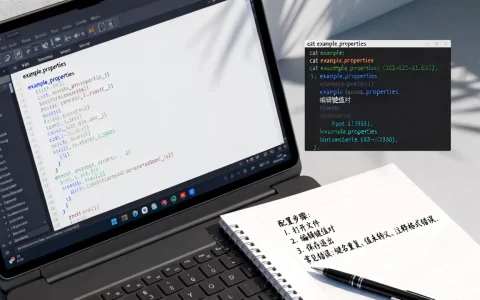
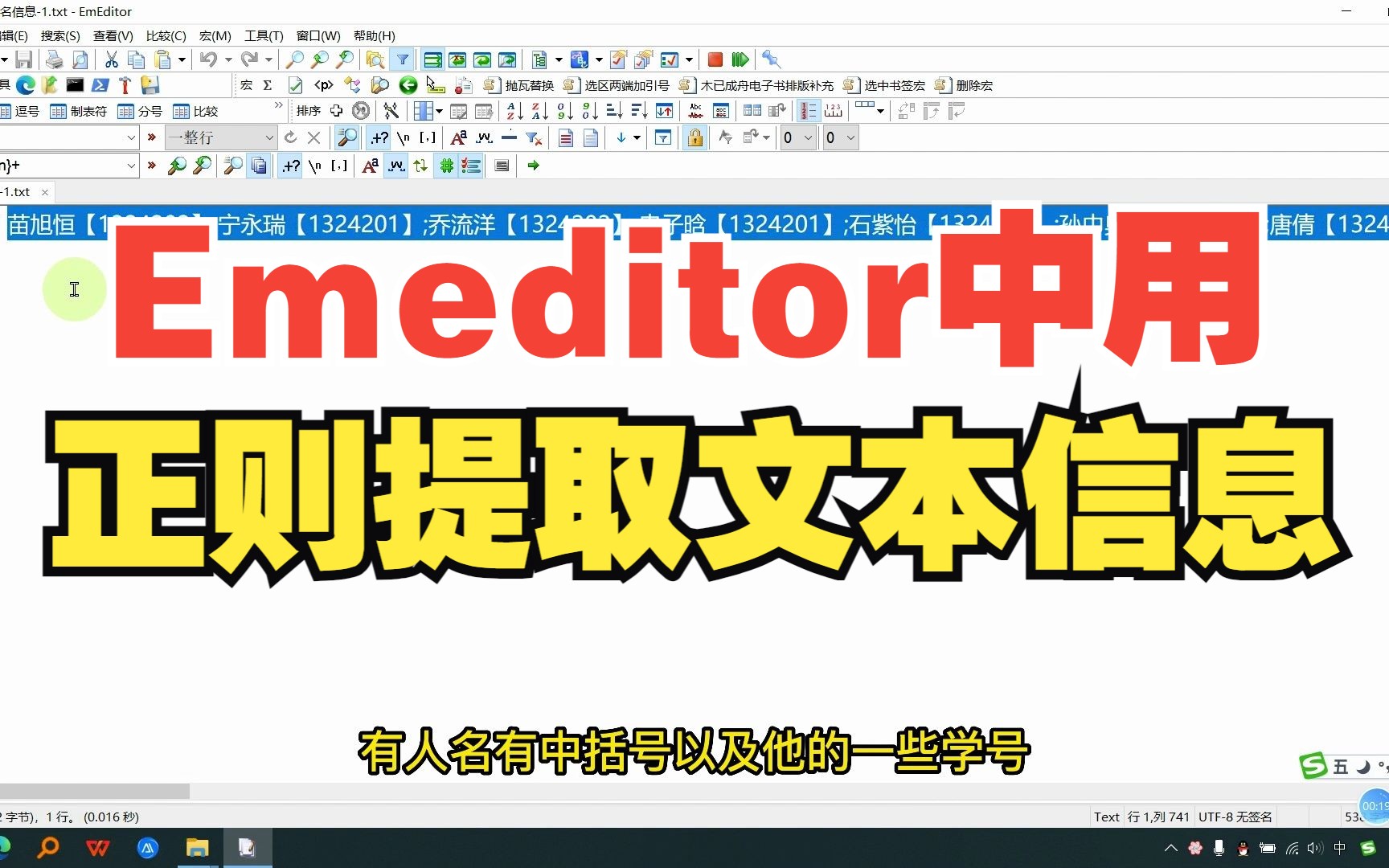
环境配好后,打开EmEditor,点击菜单栏宏 -> 自定义宏 -> 新建,弹出脚本编辑器,这里默认代码语言可以选Python,你也可以直接保存一个.py文件再引用。
编写第一个Python宏:统计文件总行数
下面是一个极简的宏,用来统计当前文档的总行数并显示在输出栏:
import sys
# 获取EmEditor的文档对象
document = editor.document
# 统计行数
line_count = document.GetLines()
# 在输出栏打印结果
sys.stdout.write("当前文档行数: " + str(line_count))
将这段代码保存为line_count.py,然后在EmEditor的宏菜单中选择选择,找到该文件并运行,输出栏会显示行数,这个宏虽然简单,但验证了Python环境与EmEditor的联通性,是后续复杂脚本的基础。
调试技巧:利用EmEditor的输出窗口
写宏难免遇到报错,EmEditor的输出栏会显示Python解释器的错误信息,比如语法错误或找不到模块,如果代码中有print语句,输出也会出现在这里,建议在调试时多使用sys.stdout.write或print,逐步定位问题,也可以直接在EmEditor的脚本编辑器中逐行执行,但更高效的方式是先在外部IDE调试好逻辑,再移植到EmEditor宏中。
实战场景:用Python EmEditor解决日志分析难题
从数百MB日志中提取特定IP
日常运维中,经常需要从Apache或Nginx日志中提取某个时间段内的IP访问记录,手工用查找功能效率极低,而Python宏可以轻松搞定。
import re
import sys
document = editor.document
pattern = r'10.0.d{1,3}.d{1,3}'  # 匹配内网IP段
lines = document.GetLines()
result = []
for i in range(lines):
    line = document.GetLine(i)
    if re.search(pattern, line):
        result.append(line)
# 将结果写入新文档
editor.NewFile()
for line in result:
    editor.Write(line + "n")
这个宏会遍历当前文档的所有行,将匹配正则的行提取出来,并新建一个文档来存放结果,对于几百MB的文件,EmEditor的加载速度很快,配合Python逐行读取,内存占用可控,多数情况下,这种脚本能在几秒内完成手工需要十几分钟的工作。
批量替换多个CSV文件的列分隔符
你手头有几十个CSV文件,分隔符是分号,但需要改成逗号,手动打开每个文件替换显然不现实,可以利用EmEditor的宏批量运行功能。
编写一个宏脚本,在当前文档中执行替换操作:
editor.ReplaceAll(";", ",", eeFindReplaceFlag + eeFindReplaceCase)
保存为csv_replace.py,然后在EmEditor的宏菜单中,选择批量运行,设置好要处理的文件列表,运行这个宏,EmEditor会依次打开每个文件执行替换,然后保存,注意,批量运行前最好备份原文件,或者设置宏在替换后自动另存为副本,这个场景下,Python宏的灵活性在于你可以加入更多逻辑,比如跳过第一行表头,或者根据列数动态调整替换规则。
进阶技巧:Python EmEditor正则替换与性能优化
如何用Python在EmEditor中实现正则替换?
EmEditor本身自带强大的正则引擎,但在Python宏中,你可以选择用EmEditor的替换方法,也可以完全用Python的re模块处理后再写回文档,两者各有优劣。
使用EmEditor内置替换方法,速度极快,且支持大文件流式处理。
editor.ReplaceAll("\d{4}-\d{2}-\d{2}", "2026-01-01", eeFindReplaceFlag + eeFindReplaceRegExp)
这里eeFindReplaceRegExp标志启用正则模式,如果你想用Python的re模块实现更复杂的匹配逻辑,比如替换时进行条件判断,可以这样做:
import re
content = editor.GetText()
new_content = re.sub(r'(d{4})-(d{2})-(d{2})', r'1/2/3', content)
editor.SetText(new_content)
但注意,GetText和SetText会一次性加载整个文档内容,对于超大文件(比如几百MB)可能导致内存溢出,此时建议使用逐行处理的方式,或者用EmEditor的临时文件机制。
提升大文件处理速度的几点建议
- 使用临时文件:EmEditor提供了一个
editor.TempFile对象,用于高效读写临时数据,避免频繁操作文档对象。 - 分块读取:对于超过1GB的文件,建议用Python的
with open直接读取文件,而不是通过EmEditor的接口,可以把文件路径传递给Python脚本,处理完后再用EmEditor打开结果。 - 关闭撤销功能:在宏执行前,通过
editor.DisableAutoSave和editor.DisableUndo来减少性能开销,多数情况下,这些操作能让处理速度提升一倍以上。 - 利用多线程:EmEditor的Python宏支持多线程,但要注意文档对象只能从主线程访问,如果处理任务可以拆分,可以先用Python读取文件,多线程计算后再统一写回。
Python EmEditor脚本常见问题与解答
Q1: EmEditor价格是多少?Python宏功能需要额外付费吗?
EmEditor Standard版免费,但仅支持基本文本编辑功能,不支持宏和插件,Pro版售价在数百元人民币,提供30天全功能试用,Python宏功能是Pro版的一部分,无需额外购买,如果你不确定自己是否需要,可以先用试用版体验,确认有需求再入手。
Q2: 如何在EmEditor中运行Python脚本并获取结果?
通过宏菜单选择脚本文件即可运行,脚本可以通过editor对象访问文档内容,输出结果可以使用sys.stdout.write写入输出栏,或者直接修改当前文档,要获取脚本的返回值,可以在脚本末尾将结果写入一个临时文件,或者通过editor.SetClipboardText复制到剪贴板。
Q3: Python脚本在EmEditor中运行报错,提示找不到模块怎么办?
首先检查系统Python环境变量是否配置正确,EmEditor调用的是系统默认的Python解释器,如果安装了多个Python版本,需确保EmEditor使用的路径与你的库安装路径一致,可以在EmEditor的宏 -> 自定义宏 -> 属性中指定Python解释器的完整路径,第三方库(如openpyxl、pandas)必须通过pip安装到同一Python环境中,才会被EmEditor的宏识别。
Python与EmEditor的组合,让文本处理从“手工活”变成了“自动化流水线”,无论是日志分析、代码格式化还是批量转换,这套脚本方案都能大幅提升效率,掌握这些基础技巧后,你可以根据自己的工作场景不断扩展,让EmEditor真正成为智能助手。
首发原创文章,作者:王坚,如若转载,请注明出处:https://idctop.com/article/509827.html