物理机通过iLO/iDRAC等带外管理卡,云服务器通过云厂商控制台,本地系统则用Ctrl+Alt+F1-F6切换。
物理服务器控制台怎么打开?带外管理是正解
物理服务器通常部署在机房,没有显示器直连,所以远程控制台是运维标配,带外管理卡独立于操作系统,即使系统崩溃也能提供控制台访问。


带外管理卡的类型与初始设置
不同服务器厂商的管理卡名称不同,但功能类似:Dell iDRAC、HP iLO、Lenovo IMM、Supermicro IPMI等,拿到服务器后,第一件事是配置管理卡IP地址。
- 开机自检时留意屏幕提示,按F2、F10或Del进入管理卡配置界面。
- 在BIOS设置中指定IP、子网掩码、网关,建议设置成固定IP。
- 保存退出后,管理卡启动,约1-2分钟即可通过浏览器访问。
通过Web界面打开远程控制台
在浏览器输入管理卡IP,使用默认账号(如root/root或admin/admin)登录,登录后找到“远程控制台”或“Virtual Console”选项。
- Dell iDRAC:进入“远程访问”或“控制台”标签,点击“启动虚拟控制台”。
- HP iLO:在“远程控制台”下选择“远程控制台”,浏览器会提示下载Java或ActiveX插件(部分新版已转向HTML5)。
- 如果提示插件问题,可在管理卡设置中开启HTML5访问(需固件支持)。
控制台启动后,你会看到服务器屏幕画面,可以像坐在本地一样操作,包括重启、进入BIOS、安装系统。
命令行方式打开控制台
有些场景下需要脚本化或集成监控,可以使用IPMI命令,例如用ipmitool打开SOL(Serial Over LAN)控制台。
ipmitool -H 管理卡IP -U 用户名 -P 密码 sol activate
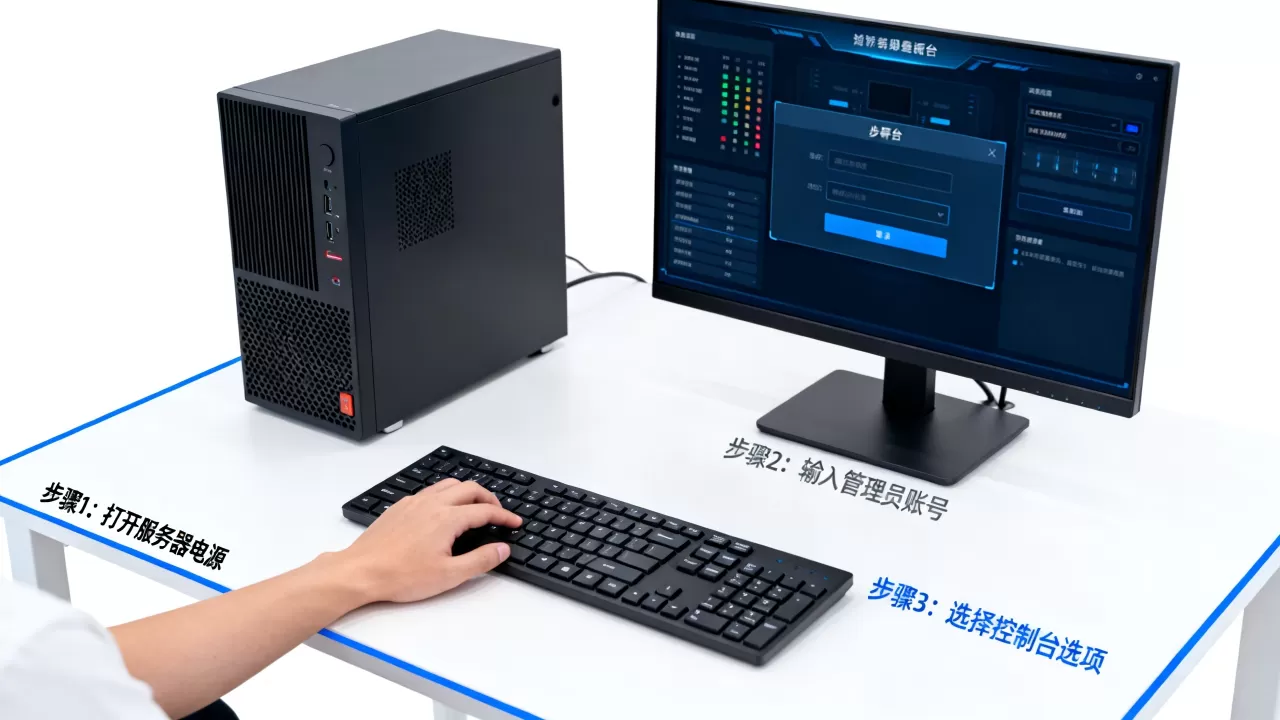
这样就能在SSH终端里直接看到服务器串口输出,适合调试内核或引导过程。
服务器管理卡ip地址设置常见的坑
很多新手卡在管理卡打不开,原因是IP冲突或未配置默认网关。建议在采购服务器时就要求厂商预设置管理IP,并为每个管理卡贴上标签,如果已部署,可以通过本地连接(接显示器键盘)进入管理卡配置界面查看或修改IP。
云服务器控制台连接方法:从简米云到AWS
云服务器没有物理管理卡,控制台直接集成在云平台上,不同厂商的入口略有差异,但总体逻辑一致。
简米云服务器控制台怎么打开
登录简米云官网,进入“控制台”,找到“云服务器ECS”,在实例列表右侧点击“远程连接”,弹出窗口选择“VNC远程连接”或“Workbench远程连接”。
- VNC连接:适用于紧急情况,无需网络配置,但反应较慢,可能卡顿。
- Workbench连接:基于Web的SSH,速度更快,支持文件传输。
连接后,输入实例的用户名和密码即可进入系统,如果忘记密码,可以在控制台重置。
AWS EC2控制台连接方式
AWS的控制台连接稍有不同,进入EC2实例详情页,点击“连接”,选择“EC2实例连接”或“Session Manager”。
- EC2实例连接:自动生成Web shell,无需密钥管理,但需要浏览器支持。
- Session Manager:需要提前安装SSM Agent,适合无公网IP的实例。
也可以使用传统方式:下载密钥对,用SSH客户端连接,但控制台连接是快速调试的捷径。
云服务器控制台和物理服务器控制台的区别
云服务器控制台本质是虚拟化层的VNC
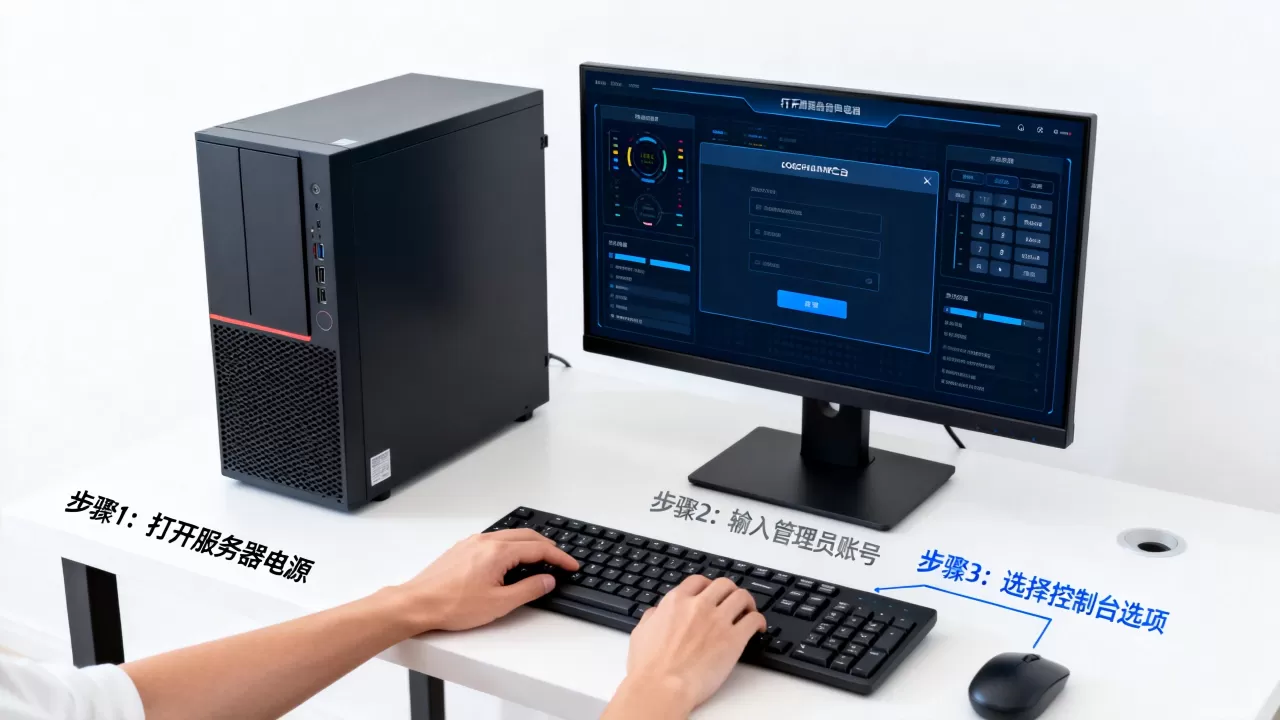
,敏感操作如重启、开机关机会直接反馈给云平台API,而物理服务器控制台通过带外管理卡,完全独立于操作系统,所以云服务器控制台更适合日常运维,物理服务器控制台则用于底层故障排查。
服务器系统控制台打不开?排查思路汇总
控制台打不开是运维常见问题,别慌,按步骤排查。
物理服务器控制台无响应
- 检查管理卡IP是否可达:ping一下管理卡IP,如果不通,检查网络连线或管理卡是否死机。
- 尝试重启管理卡:部分管理卡有物理复位按钮,或通过按住电源键30秒硬重启。
- 查看管理卡固件版本:旧版本Java插件常被浏览器拦截,升级固件或使用HTML5模式。
- 如果完全黑屏,可能服务器处于关机或休眠状态,通过管理卡电源控制强制开机。
云服务器控制台连接失败
- 浏览器闪退或白屏:清除缓存,或更换Chrome/Firefox,避免使用IE。
- 连接超时:检查云服务器状态是否为“运行中”,如果是“已停止”则无法连接。
- 密钥或密码错误:云服务器控制台通常需要输入系统密码,如果忘记,可在控制台重置密码后重启实例。
- 网络限制:某些云厂商VNC需要白名单IP,如果公司出口IP变动,需在安全组里放行。
本地控制台切换错误
如果是在Linux服务器本地(或通过远程控制台),需要切换虚拟终端,按下Ctrl+Alt+F1到F6进入不同tty,Ctrl+Alt+F7返回图形界面,如果系统卡死,可以尝试SysRq键强制重启,但需要内核支持。
远程服务器控制台连接工具推荐
除了浏览器,还有一些工具能帮你更高效地管理控制台。
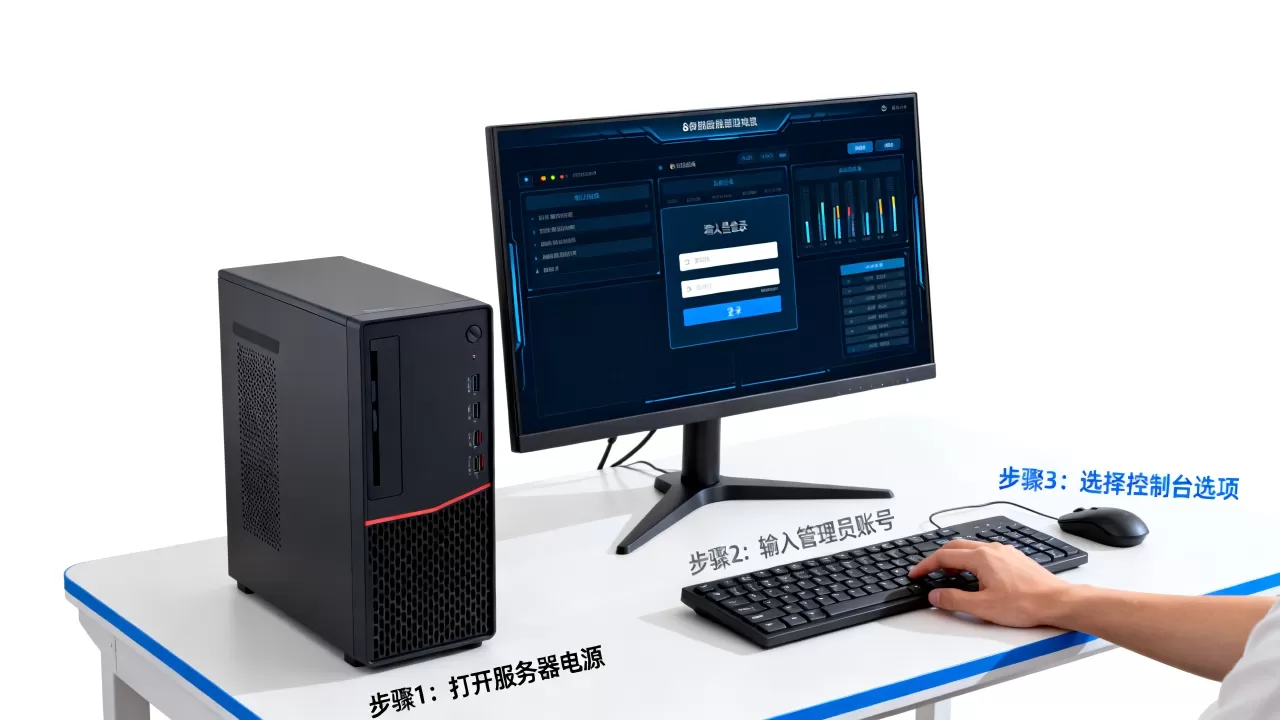
专用客户端软件
- Dell iDRAC M3:适合批量管理Dell服务器,可同时打开多个控制台窗口。
- HP iLO Integrated Remote Console:独立客户端,性能比Web版好。
- IPMI View:开源工具,支持多种管理卡,适合杂牌机房。
串口转网口方案
对于没有管理卡的老旧服务器,可以用串口转网线设备,配合软件如SecureCRT或PuTTY,通过Telnet/SSH连接串口控制台,这种方式成本低,但需要额外硬件。
云平台移动端
简米云、酷番云都有手机App,可以在App里打开VNC控制台,适合应急处理,但功能有限,只适合简单操作。
常见问题(Q&A)
服务器控制台打不开怎么办?
先判断是物理机还是云服务器,物理机尝试ping管理卡IP,不通则检查网络或重启管理卡,云服务器查看实例状态,保证运行中,然后清理浏览器缓存或更换网络环境,如果问题依旧,联系机房或云厂商的技术支持,提供控制台截图。
服务器管理卡ip地址怎么设置最稳妥?
建议在服务器初始部署时,通过显示器键盘直接进入BIOS或管理卡设置界面,分配一个固定IP,并写入资产管理数据库,如果后续需要更改,可以在管理卡Web界面或命令行用ipmitool修改。避免使用DHCP,因为控制台IP必须稳定可达。
远程服务器控制台连接时提示插件被阻止怎么办?
现在主流厂商都已支持HTML5远程控制台,不需要插件,如果遇到Java或ActiveX提示,说明管理卡固件过旧,建议升级固件到最新版,如果无法升级,可以尝试使用专用客户端软件,如iDRAC M3或iLO IRC,这些软件自带网关,不受浏览器限制。
首发原创文章,作者:王坚,如若转载,请注明出处:https://idctop.com/article/509911.html