选择适合的Python插件能显著提升开发效率和代码质量,核心在于匹配你的开发场景和编辑器,大部分优质插件都免费且经过社区验证。
python插件怎么安装:从入门到实践
很多新手面对“插件”两个字会犯怵,其实安装路径很清晰,根据你使用的环境不同,操作步骤也略有差异。

编辑器插件的安装方式
如果你用的是 VS Code,直接点击左侧扩展图标,搜索“Python”,排名靠前的官方插件就是必装项,还想要代码格式化、智能提示等功能,可以按需搜索“Pylance”、“Python Docstring Generator”等,每个插件页面都有“安装”按钮,点击后等待几秒即可。
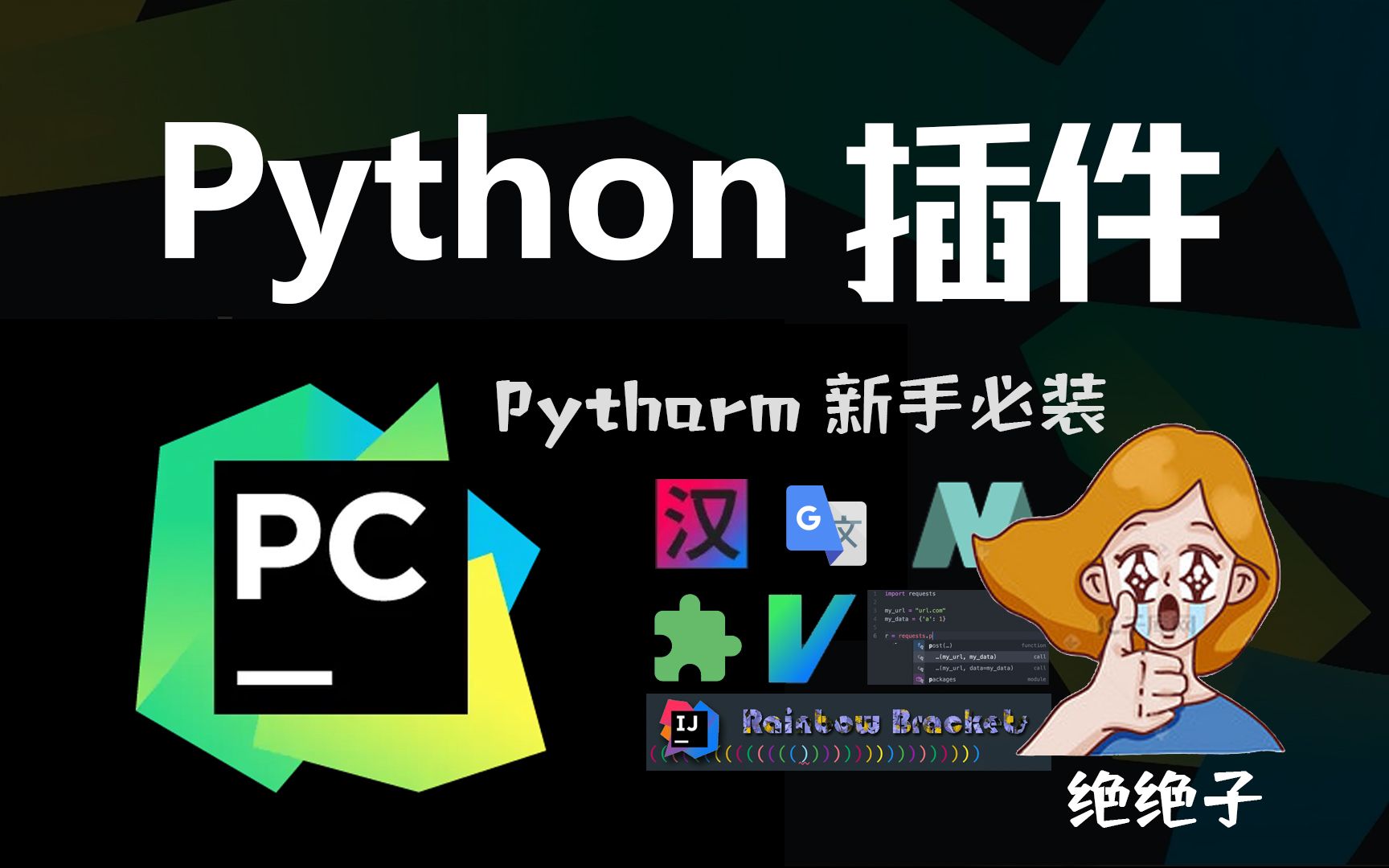
PyCharm 用户则需要进入 File > Settings > Plugins,在 Marketplace 中搜索插件,Material Theme UI”换皮肤,“Key Promoter X”帮你记住快捷键,安装后记得重启 IDE 使插件生效。
第三方库层面“插件”的安装要求
有些Python工具本身被称作“插件”,比如测试框架 pytest 的插件、爬虫框架 Scrapy 的中间件,这些一般通过 pip 安装:在终端执行 `pip install 插件名`,确保你的 Python 环境已激活,pip 版本较新,如果遇到权限问题,加上 `–user` 参数。
常见安装失败原因
– 网络问题:国内源速度慢,可临时使用镜像源,如 `pip install 插件名 -i https://pypi.tuna.tsinghua.edu.cn/simple`。
– 版本冲突:查看项目依赖文件,用 `pip list` 检查已安装包,虚拟环境建议用 `venv` 隔离。
python插件推荐:2026年开发者必备清单
从日常编码到调试部署,下面这些插件经过多数团队验证,能帮你省下大量时间。
代码质量与自动补全
– Pylance:VS Code 下的类型检查与补全,速度远超旧版,适合大型项目。
– autopep8 或 Black:一键格式化代码,团队协作时统一风格,减少代码审查分歧。
– Flake8 与 pylint:静态错误检查,在你提交前就揪出潜在 bug。
调试与测试效率
– Python Debugger:VS Code 自带调试器,配合 Python Test Explorer 可以直观看到测试用例通过率。
– pytest 生态:安装 pytest-cov 查看覆盖率,pytest-xdist 并行跑测试,大型项目提速明显。
项目与虚拟环境管理
– Python Environment Manager:在 VS Code 里快速切换 Python 解释器,不用再敲命令行。
– Docker 插件:如果项目用容器,Docker 插件配合 Remote – Containers 可一键进入开发容器。
表格对比:VS Code 与 PyCharm 插件生态差异
| 特性 | VS Code 插件 | PyCharm 插件 |
|——|————-|————-|
| 安装速度 | 秒级,不重启也可用部分功能 | 多数需要重启 IDE |
| 第三方插件数量 | 超多,涵盖各种语言与工具 | 专业级,专注 Java/Python 生态 |
| 性能占用 | 轻量,老旧电脑也流畅 | 较重,但集成度高 |
| 常见免费插件 | Python、Jupyter、Live Share | Key Promoter X、Rainbow Brackets |
python插件免费好用吗? 多数情况下,免费版本已经足够覆盖日常开发场景,像 VS Code 的官方 Python 插件、PyCharm Community 版自带的工具,都不需要付费,只有少数高级功能(如 PyCharm 的数据库工具、远程开发)需要专业版,但对个人开发者来说免费版绰绰有余。
vscode python插件与pycharm插件对比:哪个更适合你
这个争论在开发者社区持续多年,其实没有绝对答案,全看你的工作习惯。
上手成本与流畅度
VS Code 插件是“随用随装”,内存占用低,打开速度飞快,PyCharm 插件虽然集成度高,但首次启动可能加载几十个插件,感觉笨重,如果你只是写脚本或做数据分析,VS Code 插件能让你更快进入状态。
智能提示与调试深度
PyCharm 的插件在重构、跳转定义、调试断点方面确实更“聪明”,尤其是对 Django、Flask 等框架的支持深得人心,VS Code 的插件通过 Pylance 和 Python 插件也已经追上很多,但遇到复杂继承时偶尔会卡顿。
团队协作与扩展性
VS Code 的 Live Share 插件可以远程结对编程,比 PyCharm 的 Code With Me 更轻量,且免费,PyCharm 的插件更偏向单打独斗的深度开发,比如数据库工具、UML 图生成。
业界共识是:前端与后端混合开发选 VS Code 插件生态,纯 Python 大型项目选 PyCharm 插件体系,你可以两套都装,同一台机器上并不冲突。
python插件开发教程:自己动手写一个插件
如果你找遍仓库都找不到完美匹配需求的插件,不妨自己写一个,以 VS Code 为例,官方提供了 Yeoman 脚手架工具。
准备环境
安装 Node.js 和 npm,然后全局安装 `yo generator-code`,在终端运行 `yo code`,选择“New Extension (TypeScript)”,输入插件名称和标识符。
编写核心逻辑
打开生成的 `src/extension.ts`,在 `activate` 函数里注册命令,比如创建一个“Hello World”提示框,用 TypeScript 编写,但逻辑可以调用 Python 脚本,之后在 `package.json` 里配置激活事件、菜单项。
调试与发布
按 F5 启动扩展开发宿主窗口,边改边测,测试无误后,用 `vsce package` 打包成 `.vsix` 文件,分享给同事或上传到市场,如果你想发布到公开市场,先注册一个 Azure DevOps 组织,用 `vsce publish` 提交。
python插件常见问题与误区
下面几个问题,很多新手问过,这里一次性讲清楚。
python插件越多越好吗?
不是,插件太多会拖慢编辑器启动速度,而且功能重叠容易冲突,建议只装 5-8 个核心插件,其他用到时再装,比如你只用 Jupyter Notebook,就不必装所有数据科学插件。
插件会影响代码运行吗?
大多数插件只在编辑时起作用,不会影响你 Python 脚本的执行结果,但一些代码检查插件可能会修改你的文件(比如自动格式化),建议先备份或使用版本控制。
国内下载插件慢怎么办?
VS Code 用户可以在设置中搜索“proxy”,配置本地代理,或把插件市场切换为国内镜像,PyCharm 用户在 Settings > Appearance & Behavior > System Settings > Updates 中勾选“Use secure connection”,同时可以手动下载 .zip 插件包拖入安装。
从安装到选择,再到自制插件,Python 插件的价值在于帮你把重复工作自动化,腾出时间解决真正的问题。先挑对场景,再挑工具,不必追求全而精,够用就是最好的插件策略。
更多关于python插件的疑问解答
python插件安装后不生效怎么办?
首先检查插件的版本是否与你的编辑器兼容,VS Code 可以查看插件页面的“Version History”,PyCharm 则需确认插件支持的 IDE 版本,然后重启编辑器或重新加载窗口(`Ctrl+Shift+P` 输入“Reload Window”),如果还是不生效,尝试禁用其他插件,排查冲突,最后一步:删除插件目录重新安装。
有没有python插件专门用于自动化测试?
有。pytest 生态之外,Robot Framework 插件支持关键字驱动,适合非编程人员写用例。Selenium 插件(如 Selenium IDE)可以录制浏览器操作并导出为 Python 脚本。Postman 的 Newman 配合 Python 插件,也能实现 API 测试自动化。
python插件开发需要掌握哪些技能?
基本的 TypeScript 或 JavaScript 语法,理解编辑器 API(如 VS Code 的 `vscode` 模块),如果你要调用 Python 运行时,需要知道如何通过子进程或集成终端执行脚本,阅读官方文档和优秀开源插件的源码,是提升最快的路径,社区里有很多模板,可以从模仿开始。
首发原创文章,作者:王坚,如若转载,请注明出处:https://idctop.com/article/510023.html