服务器禁止上传通常是因为服务器安全策略、目录权限不足或上传组件配置错误导致,解决思路是逐一排查日志、权限和软件设置,并针对具体原因调整配置。
服务器禁止上传,问题出在哪
服务器突然拒绝上传文件,背后往往不是单一原因,行业共识认为,超过一半的禁止上传事件与权限配置和临时目录问题有关,以下是几个最常见的触发点,你可以对照自己的环境快速定位。

目录权限设置不当
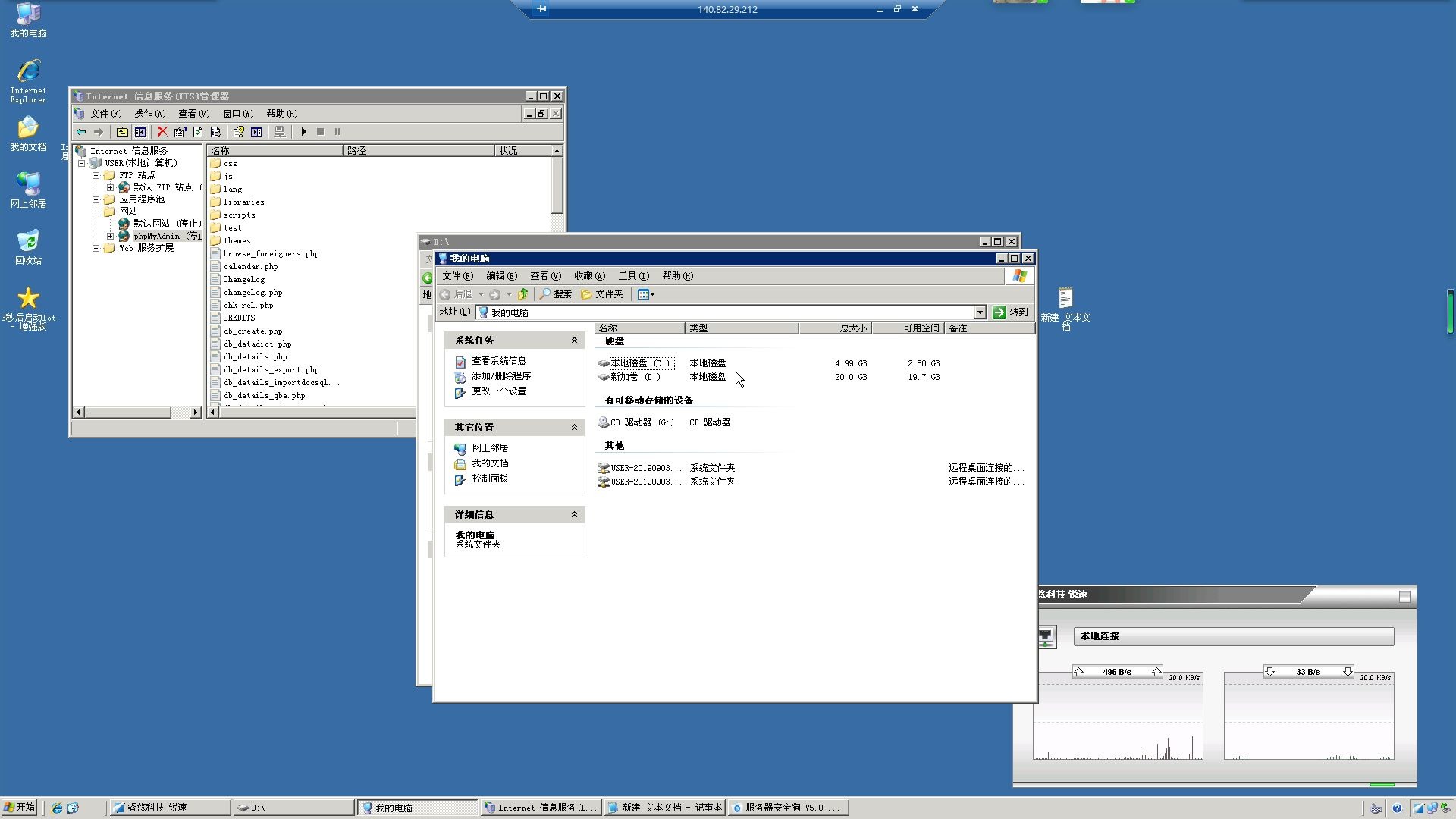
上传文件时,Web服务器(如Nginx、Apache)或应用进程需要目标目录的写入权限。
- Linux 系统:目录权限通常设为 755 或 755 以上,但文件所有者必须与运行进程的用户一致(如
www-data或nginx),如果权限设为 644,服务器会直接拒绝写入。 - Windows 系统:IIS 应用池身份需要具备写入权限,右键目录 → 安全 → 编辑 → 添加
IIS_IUSRS并赋予修改权限。 - 常见错误:过多使用 777 权限虽然能临时解决,但会引入安全风险,多数生产环境会通过安全策略禁止 777 目录写入。
上传文件大小限制
服务器和应用程序都会对上传文件设定尺寸上限。
- Web 服务器层面:Nginx 的
client_max_body_size默认只有 1MB;Apache 的LimitRequestBody默认无限制,但许多托管环境会主动设置,上传大文件时直接返回 413 错误。 - 应用层限制:PHP 的
upload_max_filesize和post_max_size默认分别只有 2MB 和 8MB,如果上传文件超过这些值,服务器会静默拒绝或返回空响应。 - 前端框架限制:部分 CMS 或开发框架自身也有文件大小校验,WordPress 默认最大上传 2MB,需在
wp-config.php中调整。
安全模块或防火墙拦截
服务器安全软件(如 ModSecurity、云锁、安全狗)或 WAF 规则会拦截特定文件类型、文件名或内容。
- 文件类型黑名单:.exe、.php、.asp 等脚本文件常被禁止上传,即使你的服务器需要上传可执行文件,安全策略也可能强行阻断,检测:部分防火墙会扫描文件内容,如果包含敏感代码或关键字,则直接拒绝。
- 请求频率限制:短时间内大量上传请求可能触发防 CC 策略,临时禁止上传。
临时目录空间不足或不可写
上传过程中,文件会先写入临时目录,再移动到目标位置,如果临时目录(如 Linux 的 /tmp 或 PHP 的 upload_tmp_dir)磁盘空间饱和或权限错误,会导致上传失败。
- 可以使用
df -h检查磁盘使用率,若超过 90%,优先清理临时文件。 - 检查临时目录的写入权限,系统用户通常需要
/tmp的可写权限。
服务器禁止上传怎么解决
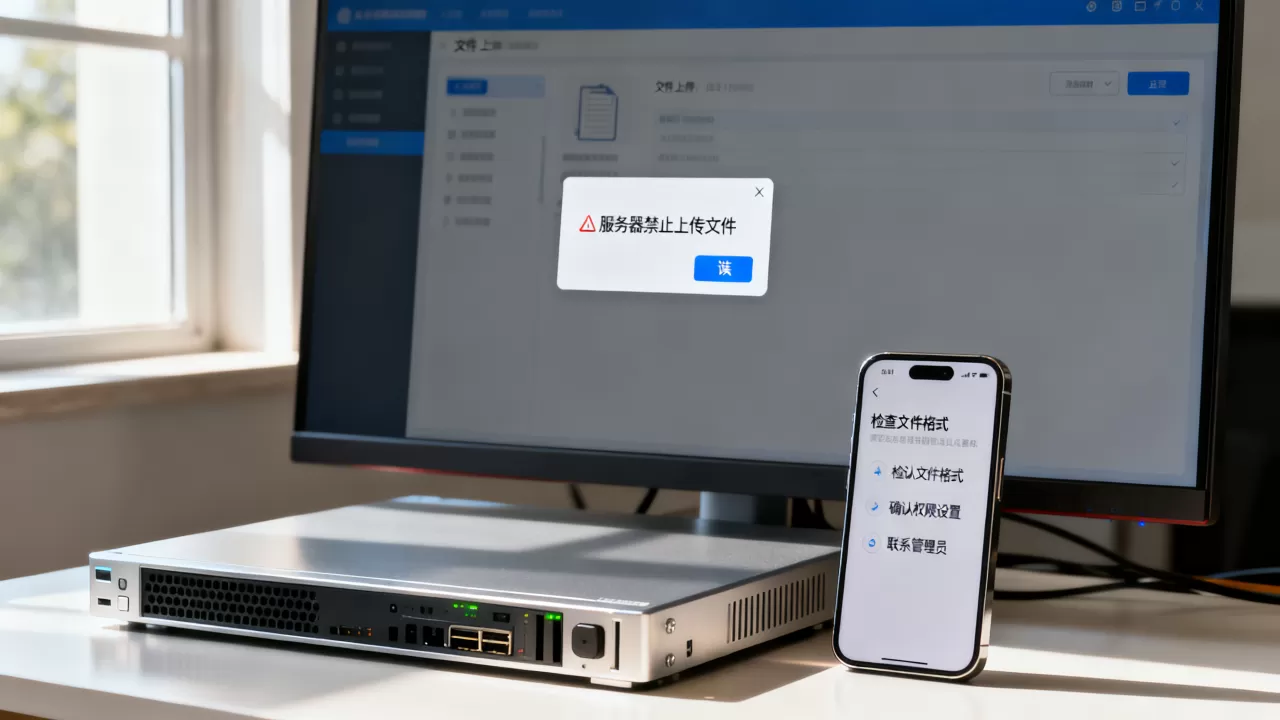
针对上述原因,有一套标准的排查流程,你可以按顺序操作,每一步都对应一个可能的故障点。
第一步:检查上传日志
日志是最直接的线索,不同环境日志位置不同,但核心思路一致。
- Web 服务器错误日志:Nginx 错误日志通常在
/var/log/nginx/error.log,Apache 在/var/log/httpd/error_log,搜索upload或413- 应用日志:PHP 错误日志可通过
phpinfo()中的error_log配置项找到,如果未开启,在php.ini中设置error_reporting = E_ALL和log_errors = On。- 系统日志:
/var/log/messages或dmesg中可能包含磁盘 I/O 错误或权限拒绝记录。 - 应用日志:PHP 错误日志可通过
第二步:测试基础上传功能
创建一个最小的测试文件,排除应用代码本身的问题。
- 在服务器上新建一个简单的 HTML 表单,指向一个 PHP 或 Python 上传脚本,脚本仅保存文件。
<?php move_uploaded_file($_FILES['file']['tmp_name'], './test_upload.txt'); ?>
- 使用 curl 测试上传:
curl -F "file=@local_file.txt" http://yourdomain.com/upload.php - 如果测试成功,说明问题出在应用层(如框架校验、业务逻辑);如果失败,则回到服务器配置层面。
第三步:逐项调整配置
根据测试结果,针对性地修改配置。
- 调整上传大小限制:如需上传大文件,需同时修改 Nginx/Apache、PHP 和应用程序设置,Nginx 中
client_max_body_size 100M;,PHP 中
upload_max_filesize = 100M
post_max_size = 100M,然后重启服务。 - 修改目录权限:确保目标目录所属用户为 Web 运行用户,可以使用
chown www-data:www-data uploads/和chmod 755 uploads/(Linux),如果使用 FTP 上传,需确认 FTP 用户的写入权限与 Web 用户一致。 - 关闭或调整安全模块:临时禁用 ModSecurity 测试:在 Nginx 配置中
modsecurity off;,如果问题解决,则编写白名单规则,允许特定路径上传脚本文件。
第四步:检查磁盘与临时目录
- 清理临时目录:
find /tmp -type f -atime +7 -delete删除 7 天前的临时文件。 - 修改 PHP 临时目录:在
php.ini中设置upload_tmp_dir = /tmp,并确保该目录可用,如果使用共享虚拟主机,临时目录可能被限制,可联系服务商处理。
服务器禁止上传,如何设置权限才安全
权限设置是避免服务器禁止上传的核心,同时要兼顾安全,以下是一些行业共识的推荐做法。
最小权限原则
- 目录权限使用 755(所有者读、写、执行,组和其他用户读、执行)。
- 文件权限使用 644(所有者读写,组和其他只读)。
- 永远不要将目录权限设为 777,除非你清楚安全风险并接受,如果必须可写,建议使用
setfacl设置 ACL 权限,仅对特定用户开放写入。
用户与组分离
- 将 Web 运行用户与普通用户分开,Nginx 以
nginx用户运行,上传目录归属于nginx用户,其他用户通过 FTP 或 SCP 上传时,需要将文件所有组设为nginx并赋予组写入权限。 - 使用
chmod g+s设置目录的 SGID 位,使新建文件自动继承父目录的组。
特定文件类型限制
- 在 Nginx 中通过
location块限制上传目录的执行权限,避免 php 文件被解析。location /uploads/ { location ~ .php$ { deny all; } } - 在 Apache 中使用
FilesMatch禁止执行脚本:<FilesMatch ".php$"> Deny from all </FilesMatch>
国内服务器禁止上传的常见特殊场景
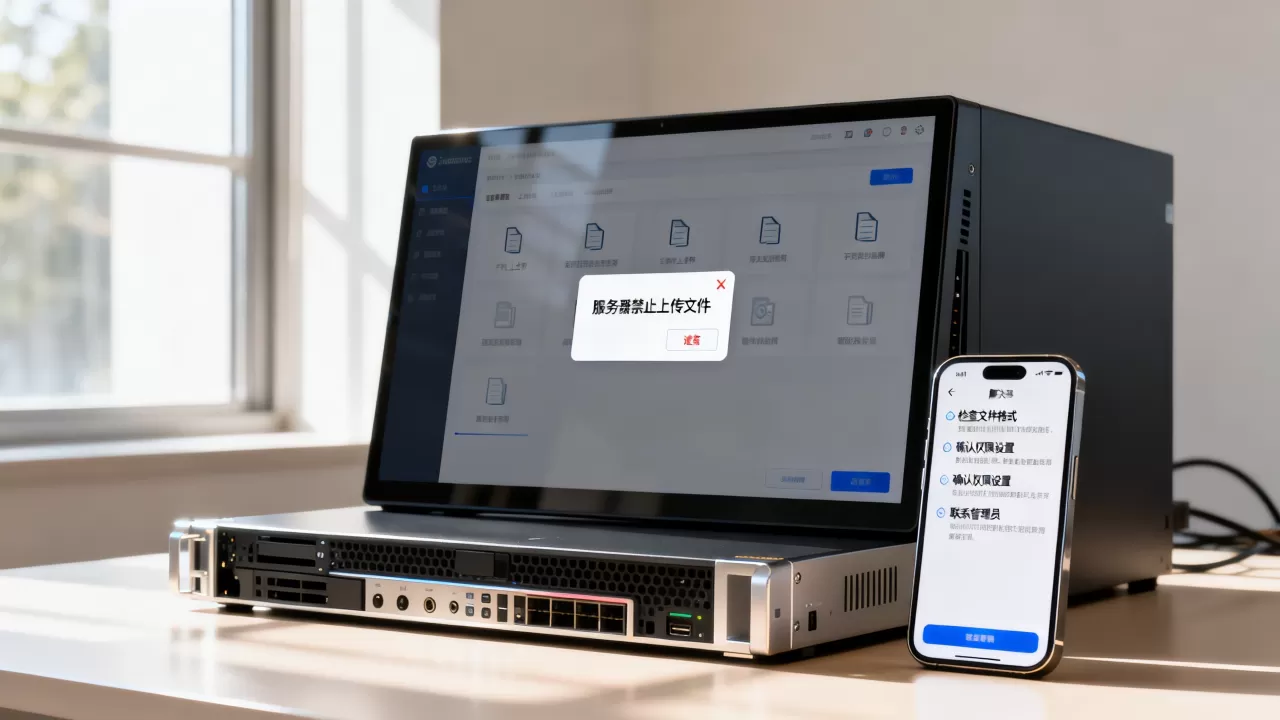
国内服务器环境(如简米云、酷番云、华为云)有一些额外限制,需要单独注意。
安全组与系统防火墙
- 云服务商的安全组规则可能禁止上传所需端口(如 21 端口用于 FTP,21 端口被限制则无法上传)。
- 检查安全组入方向是否放行 FTP 控制端口和数据端口(被动模式需开放端口范围)。
- 系统防火墙(iptables/firewalld)也可能拦截上传请求,使用
iptables -L -n查看规则。
镜像与备案相关限制
- 部分国内云服务器预装的环境(如宝塔面板、WDCP)默认开启了防篡改或上传检测功能,上传前需在面板中关闭对应开关。
- 如果服务器用于网站服务,且已备案,上传内容需符合法规,敏感文件(如未授权影视、赌博相关)会被 CDN 或 WAF 直接拦截,上传后无法访问。
服务器禁止上传常见问题解答
服务器禁止上传 php 文件,如何解除?
首先确认安全模块是否拦截了 .php 扩展名,在 Nginx 或 Apache 中,可以通过配置 location 或 FilesMatch 允许特定目录执行 PHP,更安全的方式是使用 mod_security 白名单,只允许特定路径上传脚本,如果服务器运行了云锁或安全狗,需在他们的控制台中添加文件类型白名单。
服务器禁止上传大文件,调整后还是失败?
大文件上传失败通常涉及多层限制,除了调整 client_max_body_size 和 PHP 的 upload_max_filesize,还需要检查 max_execution_time(脚本执行时间)和 memory_limit(内存限制),如果使用代理如 Cloudflare,免费版限制上传文件最大 100MB,需升级或绕过,上传过程中网络中断也会导致失败,建议使用分片上传或加速工具。
服务器禁止上传后,如何快速恢复?
最直接的办法是恢复最近一次正常配置备份,如果没有备份,运行 journalctl -xe 或查看错误日志定位具体错误,如果日志显示权限拒绝,重新赋予目录写入权限;如果显示 413 错误,立即增大上传限制,临时解决方案是将上传目录改为 777,但务必在问题解决后改回,如果所有措施无效,可能是服务器磁盘已满,清理 /tmp 或扩容磁盘即可恢复。
首发原创文章,作者:王坚,如若转载,请注明出处:https://idctop.com/article/510063.html