ftp服务器怎么传文件夹?图形界面与命令行两种方法对比
FTP服务器传输文件夹,最直接的方法是使用支持递归上传的FTP客户端软件,或者通过命令行带-r参数的命令,如果你还在手动创建目录再逐个上传文件,那效率太低,下面两种方法可以让你一次性搞定整个文件夹。
为什么FTP协议本身不支持文件夹传输?
FTP协议是面向文件的,没有原生的文件夹传输命令,所有文件夹传输能力都依赖于客户端软件自动递归遍历目录并逐个上传文件,这也是为什么新手直接在命令提示符输入put folder会失败的原因,理解这一点,你就知道选择合适的工具是关键。

ftp上传文件夹的软件推荐:FileZilla与FlashFXP操作指南
图形化FTP客户端是最适合新手的操作方式,它们内置了文件夹上传功能,无需记忆复杂命令,下面以两款主流软件为例。
FileZilla(免费开源,跨平台)
优点: 完全免费,支持Windows、macOS、Linux,提供中文界面,文件夹拖拽上传非常直观,断点续传稳定。
具体操作步骤:
- 访问FileZilla官网下载Client版本,安装时注意选择语言(简体中文)。
- 打开软件,在顶部主机栏输入FTP服务器地址(如
ftp.example.com),端口默认21,输入用户名和密码,点击“快速连接”。 - 连接成功后,界面分为左右两栏,左边是本地目录,右边是远程目录,如果连接失败,可以尝试切换传输模式:菜单栏“编辑-设置-连接-FTP”,勾选“被动模式”或“主动模式”,根据服务器配置调整。
- 在左侧本地目录找到你要上传的文件夹,直接拖拽到右侧的目标目录,或者右键点击文件夹,选择“上传”,FileZilla会自动递归上传所有子文件和子目录。
- 传输队列显示进度,支持断点续传,如果中途断开,重新连接后FileZilla会自动检测未完成的文件并继续传输,无需手动干预。
站点管理器设置: 对于频繁连接的服务器,可以使用站点管理器保存连接信息,点击文件-站点管理器,输入主机、端口、用户、密码,并可以在“传输设置”中指定默认传输模式,这样每次连接无需重复输入。
注意事项: 对于大文件夹,建议在“设置-传输”中增加“超时时间”为60秒以上,避免长时间无响应被断开,同时开启“保持连接”选项,定期发送空命令防止服务器超时。
FlashFXP(共享软件,需要付费)
优点: 传输速度优化较好,支持多站点管理,文件夹上传操作同样简单,还提供“文件夹比较”功能,方便同步。
操作路径: 连接后,像FileZilla一样拖拽即可,FlashFXP的“站点管理器”可以保存多个FTP配置,适合频繁切换不同服务器的用户。
价格方面: FlashFXP标准版授权费用在几十美元左右,对于个人用户,免费工具足够;但企业用户如果看重稳定性和技术支持,可以考虑购买。
行业共识认为, 在处理大量小文件(如图片库)时,FlashFXP的队列管理更高效,上传速度略优于FileZilla。
其他客户端对比
| 客户端 | 支持递归上传 | 免费 | 跨平台 | 备注 |
|---|---|---|---|---|
| FileZilla | 是 | 是 | 是 | 推荐新手 |
| FlashFXP | 是 | 否 | 仅Windows | 速度优化好 |
| WinSCP | 是 | 是 | 仅Windows | 支持SFTP |
| CuteFTP Pro | 是 | 否 | 仅Windows | 老牌商业软件 |
| 8UFTP | 是 | 是 | 仅Windows | 国产免费 |
国内用户如何选择: 如果追求免费和中文支持,FileZilla是首选;如果需要快速传输大量小文件,且预算允许,可以考虑FlashFXP;国产软件8UFTP也值得一试,完全免费,对国内网络环境友好。
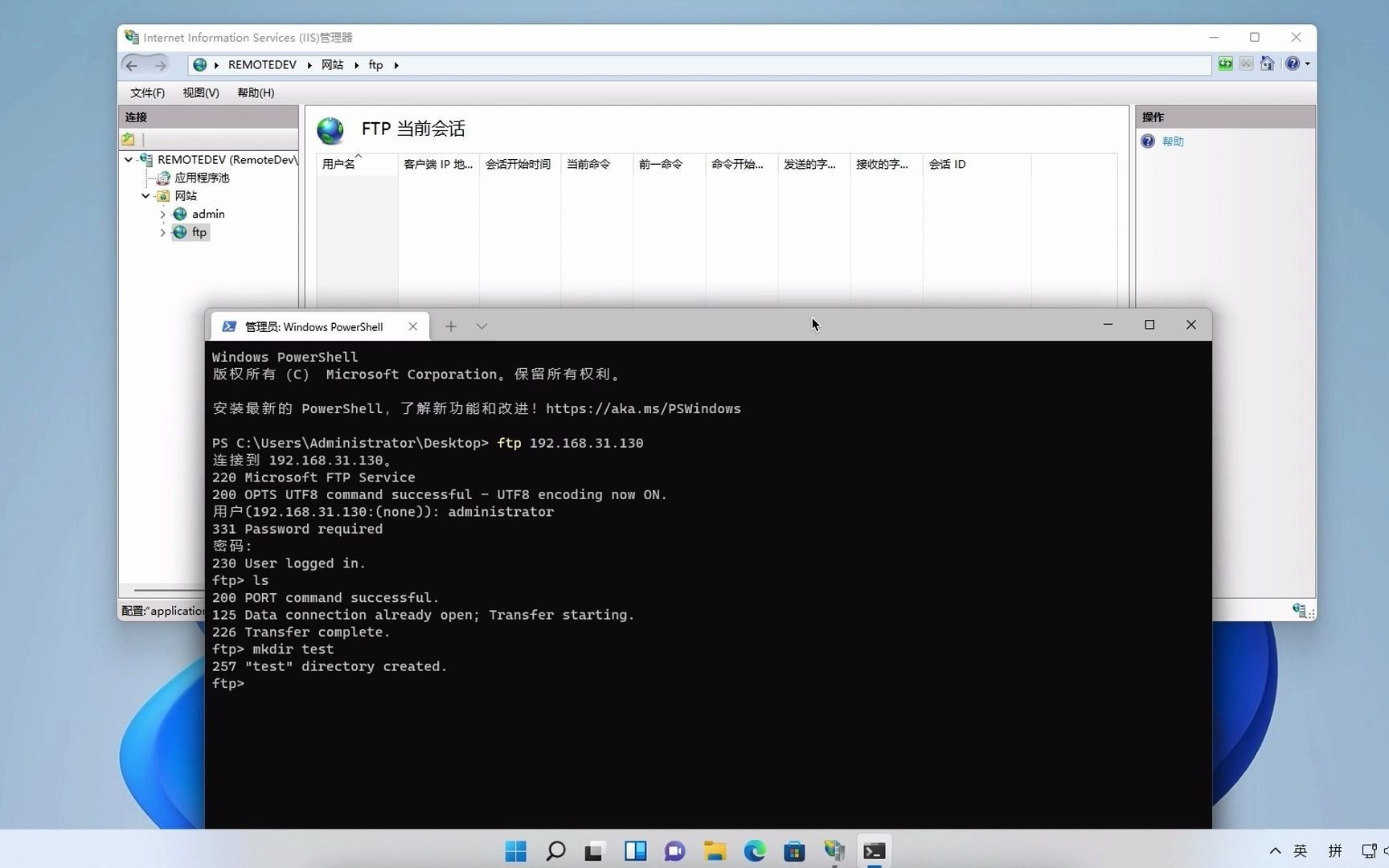
命令行方式:linux ftp上传文件夹命令与Windows实操
当你在服务器环境或需要编写自动化脚本时,命令行是高效且可重复的方式,不同操作系统下的命令有差异。
Linux环境下使用lftp上传文件夹
Linux系统自带的ftp命令功能有限,不支持递归上传,但lftp提供了强大的镜像功能。
安装lftp:
# CentOS/RHEL/Fedora
sudo yum install lftp
# Ubuntu/Debian
sudo apt-get install lftp
连接并上传文件夹:
lftp -u username,password ftp.example.com
cd /remote/target
mirror -R /local/source
mirror -R表示反向镜像,将本地文件夹递归复制到远程,保持目录结构。
高级用法: 可以使用-v参数显示详细信息,或--verbose查看进度,如果只上传新增文件,可以使用-n参数(不覆盖已有文件)。--parallel=N可以指定并行连接数,加快传输速度。
脚本化备份示例: 创建一个shell脚本,每天定时执行:
#!/bin/bash
DATE=$(date +%Y%m%d)
lftp -u user,pass ftp.example.com -e "mirror -R /data /backup/$DATE; quit"
使用ncftp上传文件夹
ncftp是另一个流行的命令行工具,ncftpput命令集成了递归上传:
ncftpput -u user -p password -R ftp.example.com /remote/dir /local/dir
-R是关键,表示递归操作。
Windows环境下传输文件夹的命令行方法
Windows自带的ftp命令不支持递归上传,但你可以通过以下方式实现:
使用PowerShell脚本(较复杂)
$localDir = "C:folder"
$remoteDir = "/remote/folder"
$server = "ftp.example.com"
$user = "user"
$pass = "pass"
$ftp = [System.Net.WebRequest]::Create("ftp://$server$remoteDir")
$ftp.Method = [System.Net.WebRequestMethods+Ftp]::MakeDirectory
$ftp.Credentials = New-Object System.Net.NetworkCredential($user, $pass)
$ftp.GetResponse()
# 然后递归上传文件,需要遍历本地目录并逐个上传,代码较长,不推荐新手使用。
使用第三方工具 在Windows下安装Cygwin或Windows Subsystem for Linux (WSL),然后使用Linux的lftp命令。
使用批处理配合mput 但需要手动创建远程目录,适合目录结构简单的场景。
处理文件夹传输中的常见问题
在实际操作中,你可能会遇到以下问题导致文件夹上传失败:
- 权限不足: 远程目录没有写入权限,检查服务器目录权限,或使用有写入权限的账号。
- 连接超时: 大文件夹传输时间长,防火墙或服务器限制,解决方案:换用被动模式,或调整客户端超时设置。
- 文件名乱码: 中文文件名显示乱码,在客户端设置字符集与服务器一致,通常为UTF-8或GBK,FileZilla在“设置-显示”中可以调整字符集。
- 传输中断: 网络不稳定,使用支持断点续传的客户端,如FileZilla,并保持连接。
- 目录列表失败: 可能是服务器使用了特殊的目录格式,尝试切换主动/被动模式,或修改传输模式为“默认”或“不启用”。
传输大文件夹的优化技巧
当文件夹包含大量小文件或总大小很大时,传输可能变慢或中断。
- 压缩传输: 一些FTP客户端支持压缩传输,如FileZilla的“传输压缩”选项,可以减少传输量,但会增加CPU负载,对于大文件,压缩效果明显,但对于小文件,可能速度提升有限。
- 分段传输: 将大文件夹拆分成多个子文件夹,分批上传,避免单次连接时间过长,同时也可以降低中断风险。
- 保持连接: 在客户端设置中,启用“保持连接”防止超时断开。
- 使用被动模式: 被动模式通常更容易通过防火墙,速度可能更稳定。
- 调整传输带宽: 如果服务器限制速度,可以尝试调整客户端传输速度限制,避免占用全部带宽。
FTP服务器传文件夹,推荐图形客户端拖拽上传,或使用lftp的mirror命令。 对于零基础用户,FileZilla是最佳选择;对于运维人员,lftp的脚本化操作更高效,掌握这两种方法,你就能轻松应对文件夹传输需求,无论你选择哪种工具,理解FTP协议的限制和客户端的工作原理,都能让你更高效地完成任务。
常见问题Q&A
Q: ftp服务器怎么传文件夹到本地?
A: 方法与上传相反,在FileZilla中,在远程目录右键文件夹选择“下载”;在命令行中,使用lftp的mirror命令不带-R参数,例如mirror /remote/folder /local/folder,即可将远程文件夹递归下载到本地,如果使用ncftp,则使用ncftpget -R命令。
Q: 为什么ftp命令上传文件夹提示“invalid command”?
A: 标准的ftp命令不支持递归上传,put和mput只能处理文件,你需要使用支持递归的客户端或命令,如FileZilla、lftp、ncftp,如果坚持使用命令,可以手动创建目录后逐个上传,但效率低,不建议。
Q: 国内用户如何选择ftp上传文件夹工具?
A: 对于国内用户,推荐FileZilla作为首选,免费且中文支持好,功能完整,如果追求更快的小文件传输速度,可以考虑FlashFXP,但需要付费,国产软件8UFTP也值得尝试,完全免费且对国内网络环境优化较好,如果你在服务器环境,使用lftp是不错的选择。
首发原创文章,作者:王坚,如若转载,请注明出处:https://idctop.com/article/510196.html