如果你手里的VPS连不上、登录总报错,或者还没开始用Xshell直接按本教程操作,从下载安装到成功连上服务器,整个过程不到五分钟,个人使用完全免费。Xshell连接VPS本质就是通过SSH协议建立一条加密通道,只要IP、端口、用户名和密码四个信息正确,就能稳定登录,下面我把每一步操作拆开讲,包括报错排查和日常使用技巧。
xshell怎么连接vps?先搞清楚这四样东西
在打开Xshell之前,你得先确认手头有四项信息,缺一不可:
- 公网IP地址:VPS服务商在控制台里显示的独立IP,类似
168.1.1这种格式,不是内网IP。 - SSH端口:绝大多数Linux VPS默认是
22,如果你买VPS时改过端口,这里要填对应的数字。 - 用户名:root用户具备最高权限,登录后用什么都方便,也有服务商默认给的是
ubuntu或centos这类普通用户。 - 密码:在服务商控制台设置的root密码,或者购买时随邮件下发的初始密码。
这些信息在简米云、酷番云、搬瓦工、Vultr的官网后台都能找到,部分服务商默认不开放root登录,需要在控制台先重置一次密码,才能用root身份连接。
xshell连接vps设置教程:从新建会话到进入命令行
第一步:下载和安装Xshell
Xshell是NetSarang公司的产品,官方网站提供免费的家庭和学校用户版本,直接搜索“Xshell官网”进入下载页面,填一个邮箱就能拿到下载链接,安装过程一路点下一步即可,没有捆绑软件,免费版和付费版在SSH连接这个核心功能上没有任何区别,不用担心功能阉割问题。
第二步:新建会话
打开Xshell,左上角点“新建”按钮(或者快捷键 Ctrl+N),弹出会话属性窗口,选“连接”标签页:
- 名称:随便填,方便自己识别就行,我的香港VPS”。
- 主机:粘贴VPS的公网IP地址。
- 协议:选
SSH。 - 端口号:默认是
22,如果你服务器改过端口就填实际端口。
左边菜单切到“用户身份验证”,填上用户名(root)和密码,点“确定”保存会话。
第三步:连接操作
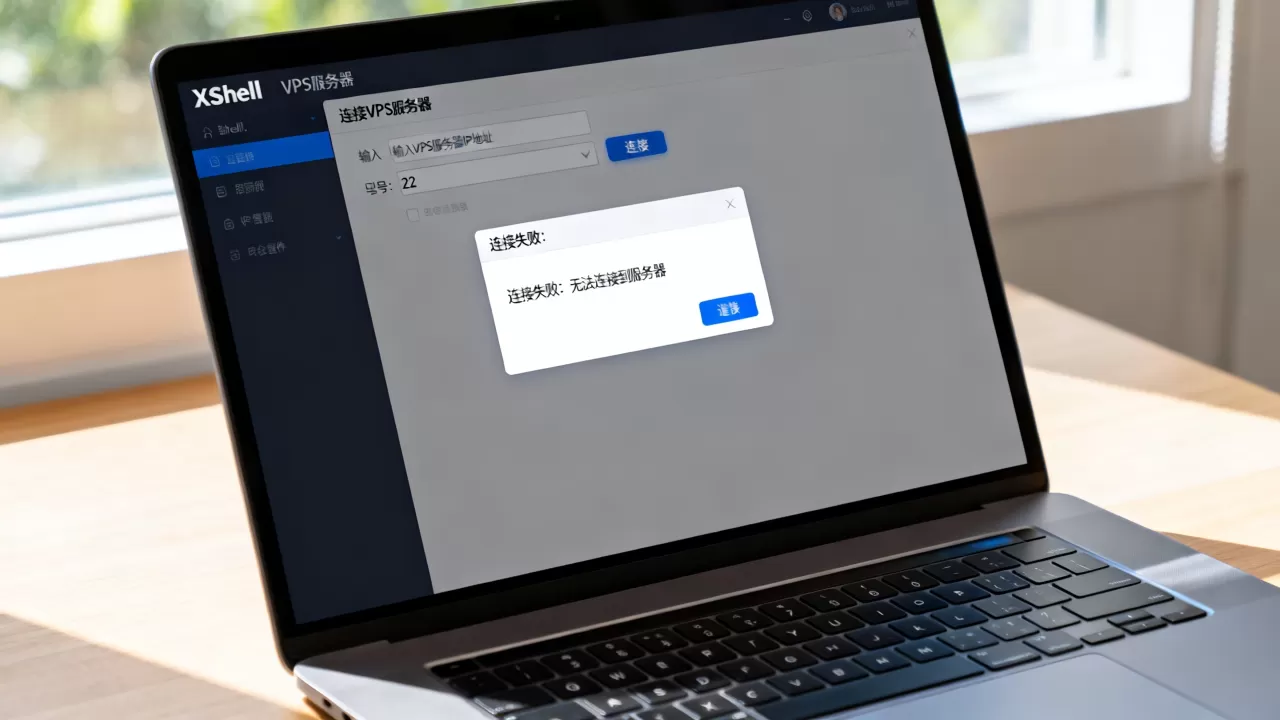
双击刚刚保存的会话名称,Xshell会弹出首次连接的安全警告,提示“SSH主机密钥不匹配”或询问是否接受新密钥,点“接受并保存”即可,接着在终端窗口输入密码(输入时不会显示任何字符,这是正常的安全机制),回车后看到类似 [root@vps ~]# 的命令行提示符,就说明连接成功了。
第四步:验证连接状态
连接成功后,可以输入下面几个命令快速验证服务器状态:
uptime               # 查看系统运行时间和负载
df -h                # 查看磁盘使用情况
free -m              # 查看内存占用
能正常返回数据,说明Xshell和VPS之间的通信通道完全正常,整个流程跟Windows自带的远程桌面(RDP)不是一回事,Xshell走的是Linux服务器的SSH命令行通道,管理文件、装软件、配环境都得靠敲命令来完成。
解决xshell连接vps超时和认证失败的常见故障
实际使用中遇到问题的概率不小,多数情况出在以下几个点上,对照排查基本能解决。
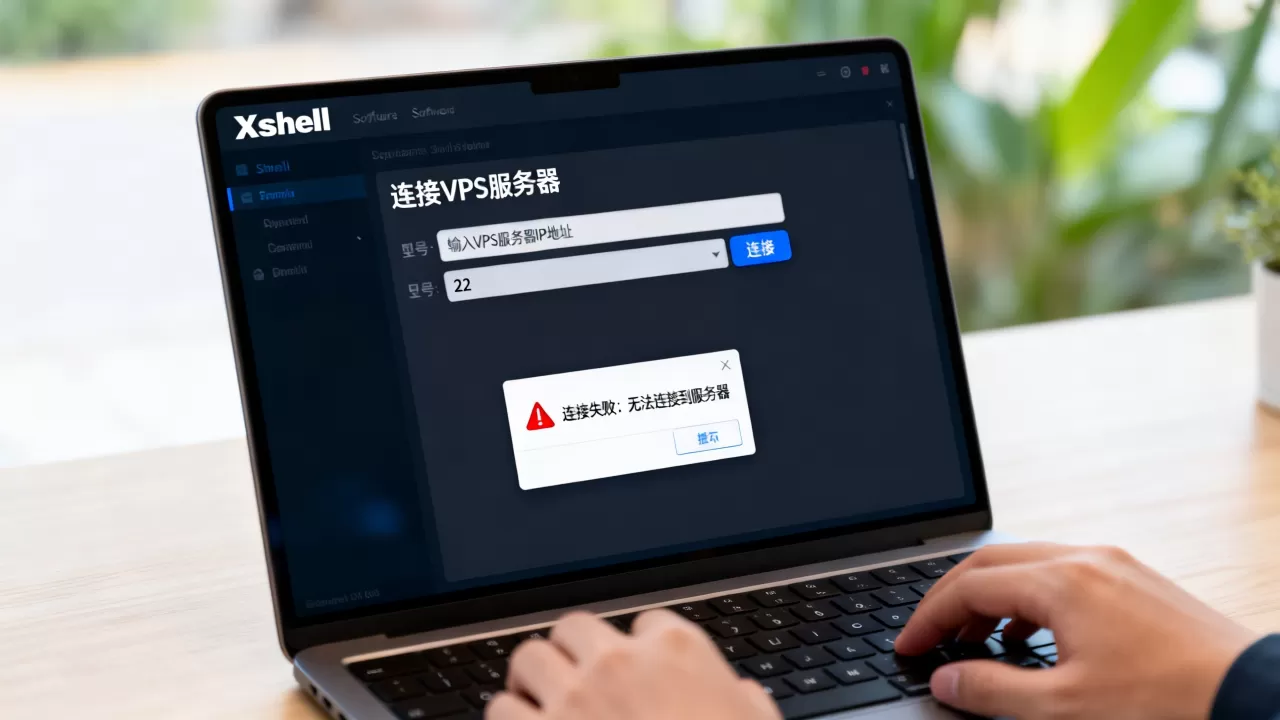
xshell连接vps超时,连不上怎么办
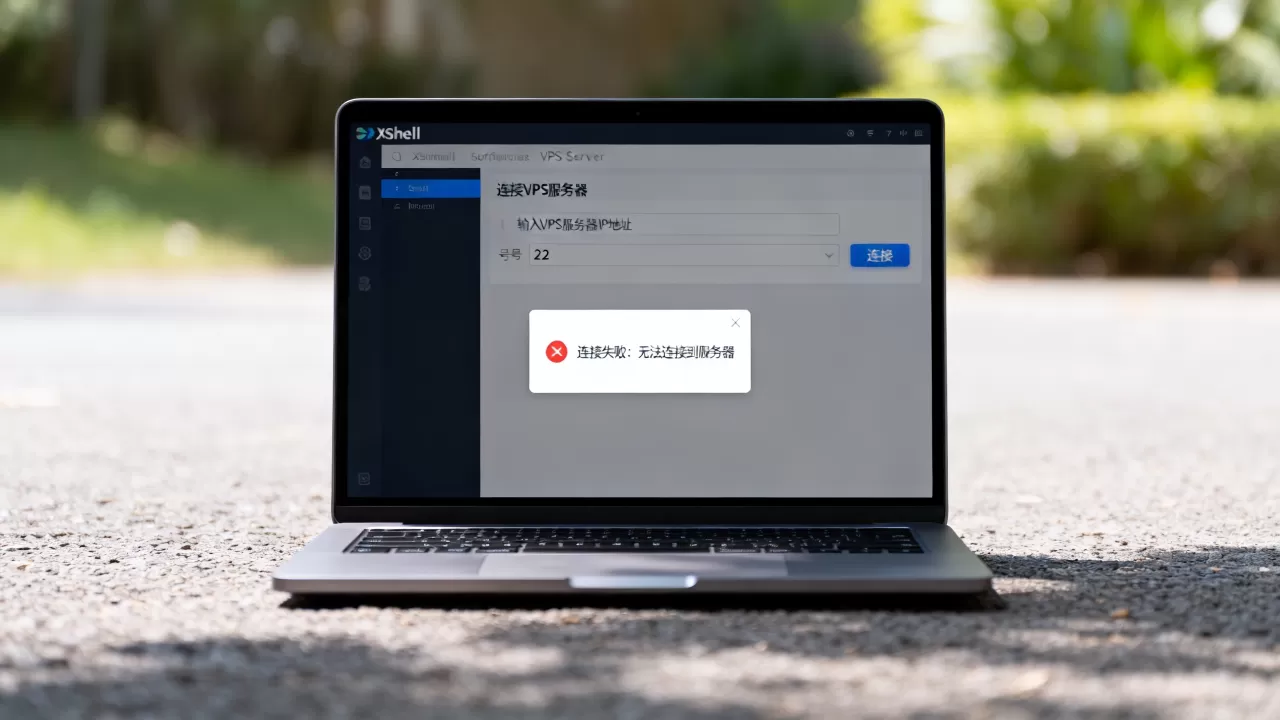
超时意味着网络包根本没到达服务器,或者被半路拦截了,按出现频率从高到低排查:
- 云服务商安全组没放行22端口:这是最容易被忽略的问题,登录简米云、酷番云或华为云的控制台,找到“安全组”或“防火墙”规则,确认入方向有一条允许TCP端口22的规则,来源可以是
0.0.0/0(允许所有IP),搬瓦工等国外VPS则需要在KiwiVM面板里检查防火墙设置。 - VPS自带的防火墙拦截:如果安全组没问题,在VPS控制台通过网页版VNC登录服务器,执行命令
firewall-cmd --state查看firewalld状态,或者直接输入systemctl stop firewalld临时关闭防火墙再试。 - IP地址写错:常见于复制IP时多复制了空格或换行符,手动敲一遍试试。
- 运营商屏蔽了22端口:国内少数网络环境对境外IP的22端口有干扰,可以尝试把SSH端口改成443或2222,或者用WebSSH作为临时替代。
用户名和密码都对,提示认证失败
这种情况很特殊,信息都正确却提示“Authentication failed”,原因多半是服务商默认禁止root直接登录,解决办法:用网页VNC登录系统,编辑 /etc/ssh/sshd_config
文件,找到 PasswordAuthentication 和 PermitRootLogin 两个配置项,把值都改成 yes,然后执行 systemctl restart sshd 重启SSH服务。
密钥连接时提示“No matching key exchange method”
老旧的VPS系统(比如CentOS 6)因为加密算法太旧,新版Xshell出于安全考虑默认禁用了这些算法,在“会话属性 SSH 安全”里勾选允许旧的密钥交换算法,或者直接联系服务商升级系统,行业共识认为,长期运行EOL(停止维护)版本的系统风险过高,建议尽早迁移到新版系统上。
xshell免费版和付费版区别:日常挂机到底选哪个
很多朋友纠结要不要买Xshell付费版,这里给出直接结论:个人管理和运维自己的VPS,免费版完全够用,没必要花钱。 两个版本的核心差异在于企业级功能:
- 免费版(家庭/学校用户):标签页管理、SSH连接、密钥登录、端口转发这些核心功能都有,完全能满足日常管理VPS的需求。
- 付费版(标准版/企业版):多了会话管理工具、快速命令栏、即时窗口内容同步、管理员权限控制等团队协作功能,适合企业IT团队批量管理大量服务器时使用。
免费版在启动时会弹出一次用户类型选择的窗口,选“家庭/学校”免费版即可,没有时间限制,也不存在功能到期一说,业内专家指出,对于单台或少数几台VPS的管理场景,免费版和付费版在连接稳定性上没有实质差别。
进阶使用技巧:复制粘贴和会话管理
Xshell连上VPS之后的日常操作中,有几个特别实用的小技巧值得记住:
- 复制粘贴:Xshell里选中就是复制,鼠标右键就是粘贴(也可以按
Ctrl+Insert复制,Shift+Insert粘贴),这个操作逻辑跟Windows终端完全不同,刚开始容易搞混,习惯后会特别顺手,注意在命令行输入密码时不能用粘贴功能,只能手动输入。 - 多标签会话:同时管理多台VPS时,可以在一个窗口里开多个标签页,每个标签对应一台服务器,切换很方便,不用开好几个窗口来回折腾。
- 设置保持活跃:默认设置下,连接隔一段时间没操作会自动断开,在“会话属性 连接 保持活跃”里,勾选“发送保持活跃的消息”,间隔设为60秒,就能解决长时间挂机掉线的问题。
- 解决中文乱码:连上VPS后如果中文文件名显示成乱码,在“终端 编码”里选择
UTF-8即可修复,这跟Windows下用记事本打开Linux文件乱码的原因类似。
关于xshell连接vps的几个高频问题
为什么用Xshell连VPS比网页版终端更稳定?
网页版终端(比如简米云的Workbench)依赖浏览器运行,网页刷新、浏览器崩溃、网络波动都可能导致会话中断,而且操作不跟手,Xshell作为独立客户端,走的是独立的SSH协议通道,只要网络不断,会话就保持不丢,传输大文件和使用vim编辑代码时体验差距尤其明显,据统计,长时间运行编译任务或日志跟踪时,Xshell的稳定性比网页终端高出不少,这也是为什么多数运维老手首选本地客户端的原因。
Xshell和Putty有什么区别?
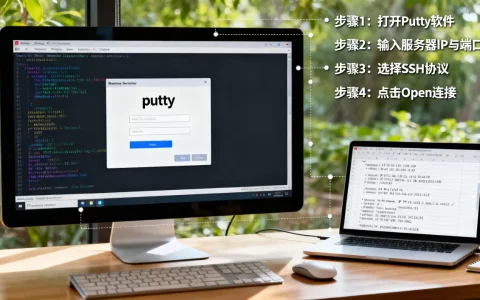
Putty是一款老牌的免费SSH客户端,体积小(几百KB),不需要安装就能用,但它的界面比较简陋,不支持多标签,密码保存和会话管理都很不方便,每次登录都得重新输入IP和端口,Xshell自带会话管理器、多标签、快捷键和鼠标快捷操作,对键盘和鼠标的支持接近现代IDE的使用体验,日常维护VPS的话,Xshell的学习成本更低,界面也跟普通Windows软件习惯一致,上手就容易,Putty更像是一个绿色小工具,适合临时用一下的场景。
用Xshell密钥登录VPS比密码登录更安全吗?
密钥登录比密码登录安全度高几个量级,密码是人为设置的字符串,存在被暴力破解或撞库获取的风险;密钥对是本地生成的公钥和私钥,私钥只存在你自己的电脑里,每次连接时SSH服务端通过数学算法校验身份,而不是传输口令本身,配置方法也不复杂:在Xshell的“工具 新建用户密钥生成向导”里生成密钥对,把公钥内容追加到服务器 ~/.ssh/authorized_keys 文件里,然后禁用密码登录,就能一劳永逸地告别密码,也不怕密码被暴力猜解了。
Xshell连接VPS是一个熟能生巧的过程,第一次配置好会话之后,以后每次双击就能直接进入服务器命令行,出问题先查安全组,再查系统防火墙,最后检查SSH配置,百分之九十的连接失败都能靠这三个步骤解决,把你的VPS日常管理用起来吧。
首发原创文章,作者:王坚,如若转载,请注明出处:https://idctop.com/article/666081.html